ಮಾರ್ಗದರ್ಶಿ ನವೀಕರಿಸಲಾಗಿದೆ:
ನಿಮ್ಮ ಫೋಟೋದಿಂದ ಅವತಾರ ಅಥವಾ ನಾಲ್ಕು ಅಥವಾ ಒಂಬತ್ತು ಅಭಿವ್ಯಕ್ತಿಶೀಲ ಸ್ಟಿಕ್ಕರ್ಗಳ ಹಾಳೆಯನ್ನು ರಚಿಸಿ. ಶೈಲಿಯನ್ನು ಆರಿಸಿ ಮತ್ತು ಪಾರದರ್ಶಕ ಹಿನ್ನೆಲೆಯೊಂದಿಗೆ PNG ಒಂದನ್ನು ಪಡೆಯಿರಿ.
ಡೆಸ್ಕ್ಟಾಪ್ ಮತ್ತು ಫೋನ್ ಸ್ಕ್ರೀನ್ಶಾಟ್ಗಳೊಂದಿಗೆ ಪ್ರಾಯೋಗಿಕ ಸೂಚನೆಗಳು, ಸಣ್ಣ ಪ್ರದರ್ಶನಗಳು ಮತ್ತು ಸಾಮಾನ್ಯ ಪ್ರಶ್ನೆಗಳಿಗೆ ಉತ್ತರಗಳು.
ನೀವು ಪ್ರಾರಂಭಿಸುವ ಮೊದಲು
JPG, PNG ಅಥವಾ WebP, 20 MB ಮತ್ತು 24 ಮೆಗಾಪಿಕ್ಸೆಲ್ಗಳವರೆಗೆ. ಒಂದು ಗೋಚರ ಮುಖದೊಂದಿಗೆ ಸ್ಪಷ್ಟವಾದ ಫೋಟೋವನ್ನು ಬಳಸಿ. ನಿಮ್ಮ ಫೋಟೋ ಮತ್ತು ಸೂಚನೆಗಳನ್ನು AI ಪೂರೈಕೆದಾರರಿಗೆ ಕಳುಹಿಸಲಾಗುತ್ತದೆ. ಪ್ರಕ್ರಿಯೆಗೊಳಿಸಿದ ನಂತರ ತಾತ್ಕಾಲಿಕ ಉಲ್ಲೇಖ ಪ್ರತಿಗಳನ್ನು ಅಳಿಸಲಾಗುತ್ತದೆ. AI ಮುಖದ ವೈಶಿಷ್ಟ್ಯಗಳು ಮತ್ತು ಸಣ್ಣ ವಿವರಗಳನ್ನು ಬದಲಾಯಿಸಬಹುದು.
ಪ್ರದರ್ಶನ ಫೈಲ್ನೊಂದಿಗೆ ಪ್ರಯತ್ನಿಸಿ — synthetic-portrait.png

ಈ ಮಾರ್ಗದರ್ಶಿಗಾಗಿ ಈ ಚಿಕ್ಕ ಫೈಲ್ಗಳನ್ನು ರಚಿಸಲಾಗಿದೆ ಮತ್ತು ಯಾವುದೇ ವೈಯಕ್ತಿಕ ಡೇಟಾವನ್ನು ಹೊಂದಿಲ್ಲ.
ಹಂತ ಹಂತದ ಸೂಚನೆಗಳು
-
ಪೋರ್ಟ್ರೇಟ್ ಫೋಟೋ ಆಯ್ಕೆಮಾಡಿ. JPG, PNG ಅಥವಾ WebP, 20 MB ಮತ್ತು 24 ಮೆಗಾಪಿಕ್ಸೆಲ್ಗಳವರೆಗೆ. ಒಂದು ಗೋಚರ ಮುಖದೊಂದಿಗೆ ಸ್ಪಷ್ಟವಾದ ಫೋಟೋವನ್ನು ಬಳಸಿ.
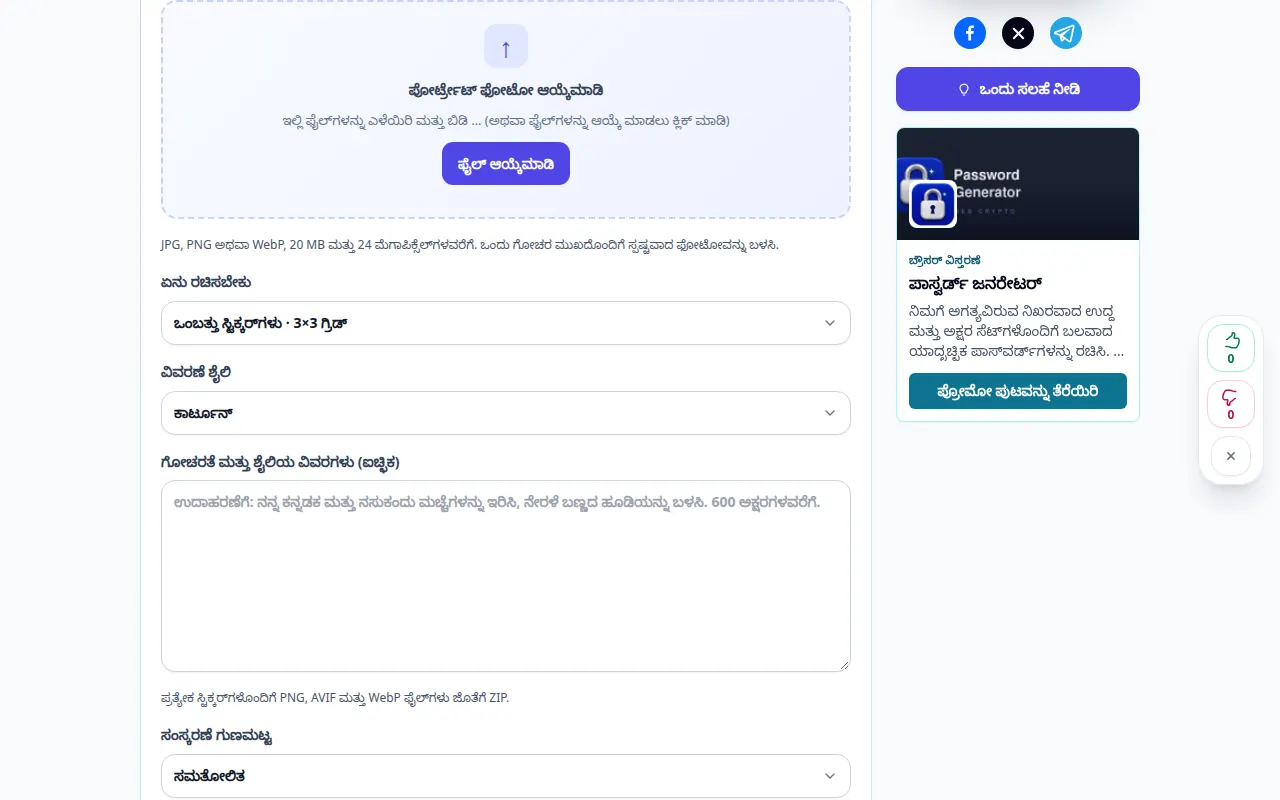
ಮೂಲವನ್ನು ಆರಿಸುವುದು 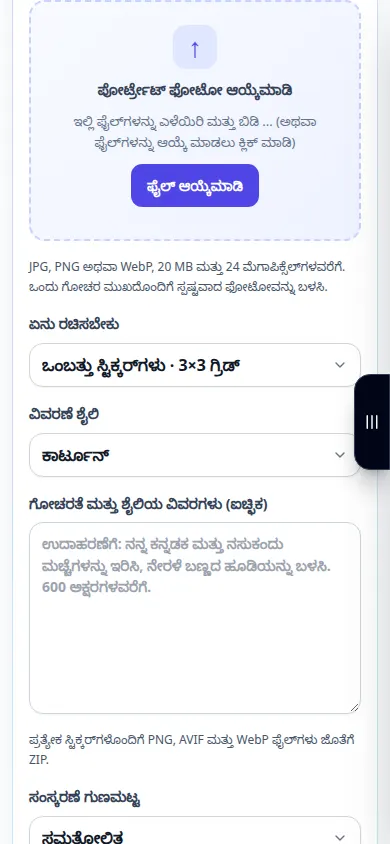
ಮೂಲವನ್ನು ಆರಿಸುವುದು -
ಏನು ರಚಿಸಬೇಕು: ಒಂದು ಅವತಾರ, ನಾಲ್ಕು ಸ್ಟಿಕ್ಕರ್ಗಳು · 2×2 ಗ್ರಿಡ್, ಒಂಬತ್ತು ಸ್ಟಿಕ್ಕರ್ಗಳು · 3×3 ಗ್ರಿಡ್. ವಿವರಣೆ ಶೈಲಿ
-
ಗೋಚರತೆ ಮತ್ತು ಶೈಲಿಯ ವಿವರಗಳು (ಐಚ್ಛಿಕ). ಉದಾಹರಣೆಗೆ: ನನ್ನ ಕನ್ನಡಕ ಮತ್ತು ನಸುಕಂದು ಮಚ್ಚೆಗಳನ್ನು ಇರಿಸಿ, ನೇರಳೆ ಬಣ್ಣದ ಹೂಡಿಯನ್ನು ಬಳಸಿ. 600 ಅಕ್ಷರಗಳವರೆಗೆ. ಸಂಸ್ಕರಣೆ ಗುಣಮಟ್ಟ
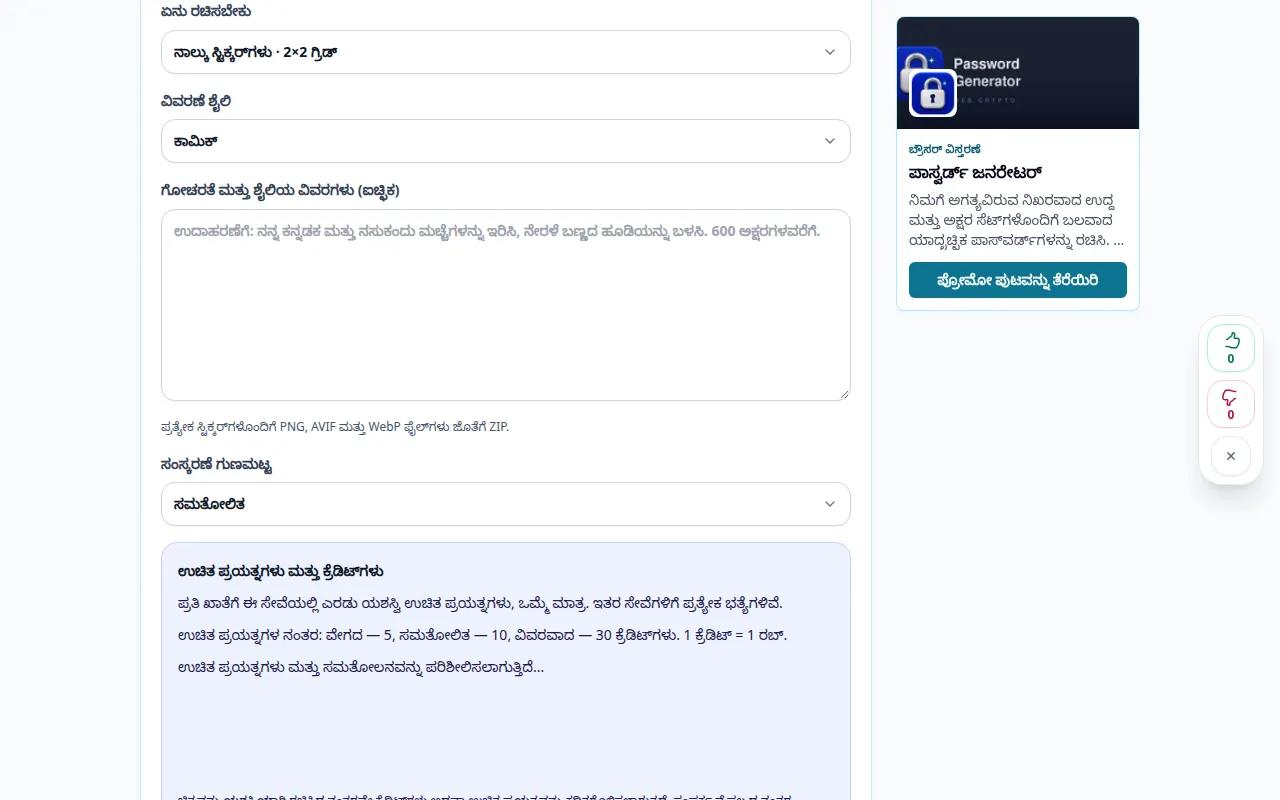
ಸೆಟ್ಟಿಂಗ್ಗಳು ಮತ್ತು ಮುಂದಿನ ಕ್ರಮ 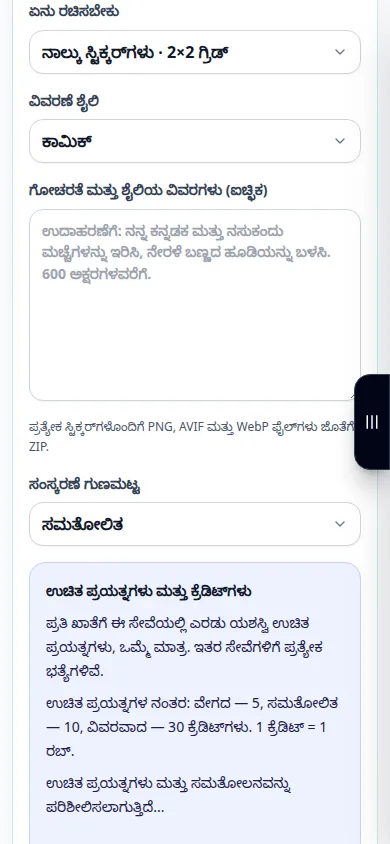
ಸೆಟ್ಟಿಂಗ್ಗಳು ಮತ್ತು ಮುಂದಿನ ಕ್ರಮ -
ಅವತಾರಗಳು ಮತ್ತು ಸ್ಟಿಕ್ಕರ್ಗಳನ್ನು ರಚಿಸಿ. ನಿಮ್ಮ ಫೋಟೋ ಮತ್ತು ಸೂಚನೆಗಳನ್ನು AI ಪೂರೈಕೆದಾರರಿಗೆ ಕಳುಹಿಸಲಾಗುತ್ತದೆ. ಪ್ರಕ್ರಿಯೆಗೊಳಿಸಿದ ನಂತರ ತಾತ್ಕಾಲಿಕ ಉಲ್ಲೇಖ ಪ್ರತಿಗಳನ್ನು ಅಳಿಸಲಾಗುತ್ತದೆ. AI ಮುಖದ ವೈಶಿಷ್ಟ್ಯಗಳು ಮತ್ತು ಸಣ್ಣ ವಿವರಗಳನ್ನು ಬದಲಾಯಿಸಬಹುದು.
-
ಅವತಾರಗಳು ಮತ್ತು ಸ್ಟಿಕ್ಕರ್ಗಳು · ಪಾರದರ್ಶಕ PNG. ಫಲಿತಾಂಶವನ್ನು ಮೂಲದೊಂದಿಗೆ, ವಿಶೇಷವಾಗಿ ಮುಖಗಳು ಮತ್ತು ಪಠ್ಯದೊಂದಿಗೆ ಹೋಲಿಕೆ ಮಾಡಿ. ಫಲಿತಾಂಶ ನಿಯಂತ್ರಣಗಳನ್ನು ಬಳಸಿಕೊಂಡು ಚಿತ್ರವನ್ನು ಉಳಿಸಿ ಅಥವಾ ಸಂಪಾದನೆಯನ್ನು ಮುಂದುವರಿಸಿ.
-
ಡೌನ್ಲೋಡ್ ಮಾಡಿ PNG. ಪ್ರತ್ಯೇಕ ಸ್ಟಿಕ್ಕರ್ಗಳೊಂದಿಗೆ PNG, AVIF ಮತ್ತು WebP ಫೈಲ್ಗಳು ಜೊತೆಗೆ ZIP.
ಕಂಪ್ಯೂಟರ್ನಲ್ಲಿ
ಮೂಲ, ಸೆಟ್ಟಿಂಗ್ಗಳು ಮತ್ತು ಫಲಿತಾಂಶವನ್ನು ಹೋಲಿಸಲು ಪೂರ್ಣ-ಅಗಲದ ಕಾರ್ಯ ಫಲಕವನ್ನು ಬಳಸಿ. ಮೂಲ ಫೈಲ್ ಅನ್ನು ಇರಿಸಿ ಇದರಿಂದ ನೀವು ಅದನ್ನು ಬದಲಾಯಿಸದೆಯೇ ಇನ್ನೊಂದು ಸೆಟ್ಟಿಂಗ್ ಅನ್ನು ಪ್ರಯತ್ನಿಸಬಹುದು.
ಫೋನ್ನಲ್ಲಿ
ಫೈಲ್ಗಳು ಅಥವಾ ನಿಮ್ಮ ಸಾಧನ ಫೈಲ್ ಮ್ಯಾನೇಜರ್ನಿಂದ ಮೂಲವನ್ನು ಆರಿಸಿ. ಸೆಟ್ಟಿಂಗ್ಗಳು ಮತ್ತು ಫಲಿತಾಂಶಕ್ಕೆ ಕೆಳಗೆ ಸ್ಕ್ರಾಲ್ ಮಾಡಿ; ಕಾರ್ಯಾಚರಣೆ ಮುಗಿಯುವವರೆಗೆ ಈ ಟ್ಯಾಬ್ ಅನ್ನು ತೆರೆದಿಡಿ.
iPhone ನಲ್ಲಿ Safari ನಲ್ಲಿ, ಹಂಚಿಕೆ ಮೆನು ತೆರೆಯಿರಿ ಮತ್ತು ಫಲಿತಾಂಶವು ಹೊಸ ಟ್ಯಾಬ್ನಲ್ಲಿ ತೆರೆದರೆ ಫೈಲ್ಗಳಿಗೆ ಉಳಿಸಿ ಆಯ್ಕೆಮಾಡಿ. Android Chrome ನಲ್ಲಿ, ಡೌನ್ಲೋಡ್ಗಳನ್ನು ಪರಿಶೀಲಿಸಿ. ಪ್ರಕ್ರಿಯೆ ಮುಗಿಯುವವರೆಗೆ ಈ ಟ್ಯಾಬ್ ಅನ್ನು ತೆರೆದಿಡಿ.
ಉತ್ತಮ ಫಲಿತಾಂಶಕ್ಕಾಗಿ
ಪ್ರತ್ಯೇಕ ಸ್ಟಿಕ್ಕರ್ಗಳೊಂದಿಗೆ PNG, AVIF ಮತ್ತು WebP ಫೈಲ್ಗಳು ಜೊತೆಗೆ ZIP. ಯುನಿವರ್ಸಲ್: ಪ್ರತ್ಯೇಕ PNG, AVIF ಮತ್ತು WebP ಫೈಲ್ಗಳು. ಅನಿಮೇಟೆಡ್ PNG ಫೈಲ್ಗಳು APNG. ಅನಿಮೇಟೆಡ್ AVIF ಪ್ಲೇಬ್ಯಾಕ್ ಅಪ್ಲಿಕೇಶನ್ ಅನ್ನು ಅವಲಂಬಿಸಿರುತ್ತದೆ. Telegram: ಸ್ಥಿರ WebP (512 px) ಅಥವಾ VP9 WebM ವೀಡಿಯೊ (512 px, 3 ಸೆಕೆಂಡುಗಳವರೆಗೆ, ಆಡಿಯೊ ಇಲ್ಲ, ಹೆಚ್ಚೆಂದರೆ 256 KiB). @Stickers ಮೂಲಕ ಪ್ಯಾಕ್ ಸೇರಿಸಿ. WhatsApp: 512 x 512 WebP, 100 KiB ವರೆಗೆ ಸ್ಥಿರ ಅಥವಾ 500 KiB ವರೆಗೆ ಅನಿಮೇಟೆಡ್. ಸ್ಥಳೀಯ ಪ್ಯಾಕ್ಗೆ ಒಂದು ಪ್ರಕಾರದ 3 ರಿಂದ 30 ಸ್ಟಿಕ್ಕರ್ಗಳ ಅಗತ್ಯವಿದೆ. ಹೊಂದಾಣಿಕೆಯ ಸ್ಟಿಕ್ಕರ್ ಅಪ್ಲಿಕೇಶನ್ನೊಂದಿಗೆ ಆಮದು ಮಾಡಿ; ಇದು ZIP ಸ್ಥಾಪಿಸಬಹುದಾದ WhatsApp ಅಪ್ಲಿಕೇಶನ್ ಅಲ್ಲ. ಅಪಶ್ರುತಿ-ಸ್ಥಿರ: 320 x 320 PNG. ನೀವು ಅನುಮತಿ ಹೊಂದಿರುವ ಸರ್ವರ್ನ ಸ್ಟಿಕ್ಕರ್ ಸೆಟ್ಟಿಂಗ್ಗಳ ಮೂಲಕ ಅಪ್ಲೋಡ್ ಮಾಡಿ. VK ಮತ್ತು ಇತರ ಅಪ್ಲಿಕೇಶನ್ಗಳು: ಸಾರ್ವತ್ರಿಕ PNG ಅಥವಾ ಬೆಂಬಲಿತ ಚಿತ್ರ ಸ್ವರೂಪಗಳು. ಫೈಲ್ಗಳನ್ನು ಅಪ್ಲೋಡ್ ಮಾಡುವುದು ಅಧಿಕೃತ ಪ್ಲಾಟ್ಫಾರ್ಮ್ ಸ್ಟಿಕ್ಕರ್ ಪ್ಯಾಕ್ ಅನ್ನು ಪ್ರಕಟಿಸುವಂತೆಯೇ ಅಲ್ಲ. ಅನಿಮೇಟೆಡ್ ರೂಪಾಂತರಗಳು 5 ಸೆಕೆಂಡುಗಳನ್ನು ಬಳಸುತ್ತವೆ; Telegram ರಫ್ತುಗಳು 3 ಸೆಕೆಂಡುಗಳವರೆಗೆ ಬಳಸುತ್ತವೆ. ಹಂಚಿಕೊಳ್ಳುವ ಮೊದಲು ಚಲನೆ ಮತ್ತು ಕಟೌಟ್ ಅಂಚುಗಳನ್ನು ಪರೀಕ್ಷಿಸಿ. ಪ್ಲಾಟ್ಫಾರ್ಮ್ ಮಿತಿಗಳು ಮತ್ತು ಸ್ವೀಕಾರವು ಬದಲಾಗಬಹುದು.
ಸ್ಕ್ರೀನ್ಶಾಟ್ಗಳು ಮತ್ತು ವೀಡಿಯೊ
ಡೆಸ್ಕ್ಟಾಪ್ ಪ್ರದರ್ಶನ
ರೆಕಾರ್ಡಿಂಗ್ ಇಂಗ್ಲಿಷ್ ಇಂಟರ್ಫೇಸ್ ಅನ್ನು ತೋರಿಸುತ್ತದೆ. ಮೇಲಿನ ಅನುವಾದ ಹಂತಗಳನ್ನು ಅನುಸರಿಸಿ; ನಿಯಂತ್ರಣಗಳು ಒಂದೇ ಕ್ರಮದಲ್ಲಿವೆ. ಈ ರೆಕಾರ್ಡಿಂಗ್ ಮುಖ್ಯ ಕ್ರಿಯೆಯ ಮೊದಲು ಮೂಲ ಮತ್ತು ಲಭ್ಯವಿರುವ ಸೆಟ್ಟಿಂಗ್ಗಳನ್ನು ತೋರಿಸುತ್ತದೆ. ಪ್ರಕ್ರಿಯೆಯನ್ನು ಪ್ರಾರಂಭಿಸಲು ಮತ್ತು ಫಲಿತಾಂಶವನ್ನು ಉಳಿಸಲು ಮೇಲಿನ ಹಂತಗಳನ್ನು ಅನುಸರಿಸಿ.
ಫೋನ್ ಪ್ರದರ್ಶನ
ರೆಕಾರ್ಡಿಂಗ್ ಇಂಗ್ಲಿಷ್ ಇಂಟರ್ಫೇಸ್ ಅನ್ನು ತೋರಿಸುತ್ತದೆ. ಮೇಲಿನ ಅನುವಾದ ಹಂತಗಳನ್ನು ಅನುಸರಿಸಿ; ನಿಯಂತ್ರಣಗಳು ಒಂದೇ ಕ್ರಮದಲ್ಲಿವೆ. ಈ ರೆಕಾರ್ಡಿಂಗ್ ಮುಖ್ಯ ಕ್ರಿಯೆಯ ಮೊದಲು ಮೂಲ ಮತ್ತು ಲಭ್ಯವಿರುವ ಸೆಟ್ಟಿಂಗ್ಗಳನ್ನು ತೋರಿಸುತ್ತದೆ. ಪ್ರಕ್ರಿಯೆಯನ್ನು ಪ್ರಾರಂಭಿಸಲು ಮತ್ತು ಫಲಿತಾಂಶವನ್ನು ಉಳಿಸಲು ಮೇಲಿನ ಹಂತಗಳನ್ನು ಅನುಸರಿಸಿ.
ಪ್ರಶ್ನೆಗಳು ಮತ್ತು ದೋಷನಿವಾರಣೆ
ಸಂಬಂಧವಿಲ್ಲದ ವಿವರ ಏಕೆ ಬದಲಾಗಿದೆ?
ಸಂಪಾದಕರು ನವೀಕರಿಸಿದ ಚಿತ್ರವನ್ನು ರಚಿಸುತ್ತಾರೆ ಮತ್ತು ಸುತ್ತಮುತ್ತಲಿನ ವಿಷಯವನ್ನು ಮರುವ್ಯಾಖ್ಯಾನಿಸಬಹುದು. ಸೂಚನೆಯನ್ನು ಹೆಚ್ಚು ನಿರ್ದಿಷ್ಟಗೊಳಿಸಿ ಮತ್ತು ಪ್ರತಿ ಫಲಿತಾಂಶವನ್ನು ಹೋಲಿಕೆ ಮಾಡಿ.
ವಿಫಲವಾದ ವಿನಂತಿಯು ಯಶಸ್ವಿ ಪ್ರಯತ್ನವನ್ನು ಬಳಸುತ್ತದೆಯೇ?
ದೋಷವು ಯಶಸ್ವಿ ಪೀಳಿಗೆಯನ್ನು ಅಥವಾ ಅದರ ಕಾಯ್ದಿರಿಸಿದ ಕ್ರೆಡಿಟ್ಗಳನ್ನು ಸೇವಿಸಬಾರದು. ಪ್ರತ್ಯೇಕ ವಿನಂತಿಯನ್ನು ಪ್ರಾರಂಭಿಸುವ ಮೊದಲು ಮರುಸ್ಥಾಪಿಸಲಾದ ಫಲಿತಾಂಶವನ್ನು ಪರಿಶೀಲಿಸಿ.
ಸೇವೆಯು ಓವರ್ಲೋಡ್ ಆಗಿದೆ ಎಂಬ ಸಂದೇಶವನ್ನು ನೀವು ನೋಡಿದರೆ, ನಿರೀಕ್ಷಿಸಿ ಮತ್ತು ನಂತರ ಮತ್ತೆ ಪ್ರಯತ್ನಿಸಿ. ವಿಫಲವಾದ ಪ್ರಯತ್ನವು ನಿಮ್ಮ ಮೂಲ ಫೈಲ್ ಬದಲಾಗಿದೆ ಎಂದು ಅರ್ಥವಲ್ಲ.