ಮಾರ್ಗದರ್ಶಿ ನವೀಕರಿಸಲಾಗಿದೆ:
ಸರಿಯಾದ ವೀಡಿಯೊ ಲಿಂಕ್ ಅನ್ನು ಹುಡುಕಿ, ಲಭ್ಯವಿರುವ ವೀಡಿಯೊ ಸ್ವರೂಪವನ್ನು ಆಯ್ಕೆಮಾಡಿ ಮತ್ತು ಫಲಿತಾಂಶವನ್ನು ಡೆಸ್ಕ್ಟಾಪ್ ಅಥವಾ ಮೊಬೈಲ್ನಲ್ಲಿ ಉಳಿಸಿ.
ಪರಿಕರದ ಹೆಸರಿನ ಕೆಳಗೆ "ಈ ಉಪಕರಣವನ್ನು ಹೇಗೆ ಬಳಸುವುದು" ಲಿಂಕ್ ಅನ್ನು ಬಳಸಿಕೊಂಡು ಈ ಮಾರ್ಗದರ್ಶಿಯನ್ನು ತೆರೆಯಿರಿ. ಇದು ಕಂಪ್ಯೂಟರ್ಗಳು ಮತ್ತು ಫೋನ್ಗಳಿಗಾಗಿ ಹಂತಗಳು, ಸ್ಕ್ರೀನ್ಶಾಟ್ಗಳು ಮತ್ತು ವೀಡಿಯೊಗಳನ್ನು ಒಳಗೊಂಡಿದೆ.
ನೀವು ಪ್ರಾರಂಭಿಸುವ ಮೊದಲು
ನೀವು ಹೊಂದಿರುವ ಅಥವಾ ಉಳಿಸಲು ಅನುಮತಿ ಹೊಂದಿರುವ ಸಾರ್ವಜನಿಕ ವೀಡಿಯೊವನ್ನು ಬಳಸಿ. ಅದರ ನೇರ ಲಿಂಕ್ ಅನ್ನು ನಕಲಿಸಿ. ಖಾಸಗಿ, ಅಳಿಸಿದ, ಸದಸ್ಯರಿಗೆ-ಮಾತ್ರ ಅಥವಾ ನಿರ್ಬಂಧಿತ ವೀಡಿಯೊಗಳನ್ನು ಪ್ರವೇಶಿಸಲಾಗುವುದಿಲ್ಲ.
ಹಂತ ಹಂತದ ಸೂಚನೆಗಳು
- YouTube ನಲ್ಲಿ ವೀಡಿಯೊವನ್ನು ತೆರೆಯಿರಿ ಮತ್ತು ಹಂಚಿಕೆ ಅಥವಾ ವಿಳಾಸ ಪಟ್ಟಿಯನ್ನು ಬಳಸಿಕೊಂಡು ಅದರ ಲಿಂಕ್ ಅನ್ನು ನಕಲಿಸಿ.
- ವೀಡಿಯೊ ಡೌನ್ಲೋಡರ್ ತೆರೆಯಿರಿ ಮತ್ತು ಲಿಂಕ್ ಅನ್ನು URL ಕ್ಷೇತ್ರಕ್ಕೆ ಅಂಟಿಸಿ. ಇದು ಉದ್ದೇಶಿತ ವೀಡಿಯೊವನ್ನು ಸೂಚಿಸುತ್ತದೆಯೇ ಎಂದು ಪರಿಶೀಲಿಸಿ.
- ಪುಟವು ಒಂದನ್ನು ನೀಡಿದರೆ ವೀಡಿಯೊ ಆಯ್ಕೆಯನ್ನು ಆಯ್ಕೆಮಾಡಿ, ನಂತರ ಡೌನ್ಲೋಡ್ ವಿನಂತಿಯನ್ನು ಪ್ರಾರಂಭಿಸಿ. ಕ್ಯೂ ಮತ್ತು ತಯಾರಿ ಮುಗಿಯುವವರೆಗೆ ಕಾಯಿರಿ.
- ಫಲಿತಾಂಶದ ಲಿಂಕ್ ಕಾಣಿಸಿಕೊಂಡಾಗ, ಪ್ರದರ್ಶಿಸಲಾದ ಸ್ವರೂಪ ಮತ್ತು ಗಾತ್ರವನ್ನು ಪರಿಶೀಲಿಸಿ, ನಂತರ ವೀಡಿಯೊವನ್ನು ಉಳಿಸಲು ಡೌನ್ಲೋಡ್ ನಿಯಂತ್ರಣವನ್ನು ಬಳಸಿ.
- ನಿಮ್ಮ ಸಾಧನದಿಂದ ಉಳಿಸಿದ ಫೈಲ್ ಅನ್ನು ತೆರೆಯಿರಿ ಮತ್ತು ಸೇವಾ ಟ್ಯಾಬ್ ಅನ್ನು ಮುಚ್ಚುವ ಮೊದಲು ಚಿತ್ರ ಮತ್ತು ಧ್ವನಿ ಎರಡನ್ನೂ ಪರಿಶೀಲಿಸಿ.
ಕಂಪ್ಯೂಟರ್ನಲ್ಲಿ
ಬ್ರೌಸರ್ ವಿಳಾಸ ಪಟ್ಟಿಯಿಂದ ಲಿಂಕ್ ಅನ್ನು ನಕಲಿಸಿ. ಫೈಲ್ ಅನ್ನು ಸಿದ್ಧಪಡಿಸುವಾಗ ಸೇವಾ ಟ್ಯಾಬ್ ಅನ್ನು ತೆರೆಯಿರಿ. ನೀವು ಬೇರೆ ಫೋಲ್ಡರ್ ಅನ್ನು ಆಯ್ಕೆ ಮಾಡದ ಹೊರತು ಬ್ರೌಸರ್ ಸಾಮಾನ್ಯವಾಗಿ ಫಲಿತಾಂಶವನ್ನು ಡೌನ್ಲೋಡ್ಗಳಿಗೆ ಉಳಿಸುತ್ತದೆ.
ಫೋನ್ನಲ್ಲಿ
YouTube ಅಪ್ಲಿಕೇಶನ್ನಲ್ಲಿ, ಹಂಚಿಕೊಳ್ಳಿ ಮತ್ತು ನಕಲಿಸಿ ಲಿಂಕ್ ಆಯ್ಕೆಮಾಡಿ. ಬ್ರೌಸರ್ಗೆ ಹಿಂತಿರುಗಿ ಮತ್ತು ಅದನ್ನು ಉಪಕರಣದಲ್ಲಿ ಅಂಟಿಸಿ. ಐಫೋನ್ನಲ್ಲಿ, ಪ್ಲೇಯರ್ನಲ್ಲಿ ಫಲಿತಾಂಶವು ತೆರೆದರೆ ಫೈಲ್ಗಳಿಗೆ ಉಳಿಸಿ ಬಳಸಿ.
iPhone ನಲ್ಲಿ Safari ನಲ್ಲಿ, ಹಂಚಿಕೆ ಮೆನು ತೆರೆಯಿರಿ ಮತ್ತು ಫಲಿತಾಂಶವು ಹೊಸ ಟ್ಯಾಬ್ನಲ್ಲಿ ತೆರೆದರೆ ಫೈಲ್ಗಳಿಗೆ ಉಳಿಸಿ ಆಯ್ಕೆಮಾಡಿ. Android Chrome ನಲ್ಲಿ, ಡೌನ್ಲೋಡ್ಗಳನ್ನು ಪರಿಶೀಲಿಸಿ. ಪ್ರಕ್ರಿಯೆ ಮುಗಿಯುವವರೆಗೆ ಈ ಟ್ಯಾಬ್ ಅನ್ನು ತೆರೆದಿಡಿ.
ಉತ್ತಮ ಫಲಿತಾಂಶಕ್ಕಾಗಿ
ಲಭ್ಯವಿರುವ ಚಿಕ್ಕ ರೆಸಲ್ಯೂಶನ್ ತಯಾರಾಗಲು ವೇಗವಾಗಿರುತ್ತದೆ ಮತ್ತು ಫೋನ್ನಲ್ಲಿ ಸಂಗ್ರಹಿಸಲು ಸುಲಭವಾಗಿರುತ್ತದೆ. ಲಭ್ಯವಿರುವ ಸ್ವರೂಪಗಳು ವೀಡಿಯೊದಿಂದ ಬದಲಾಗುತ್ತವೆ.
ಸ್ಕ್ರೀನ್ಶಾಟ್ಗಳು ಮತ್ತು ವೀಡಿಯೊ
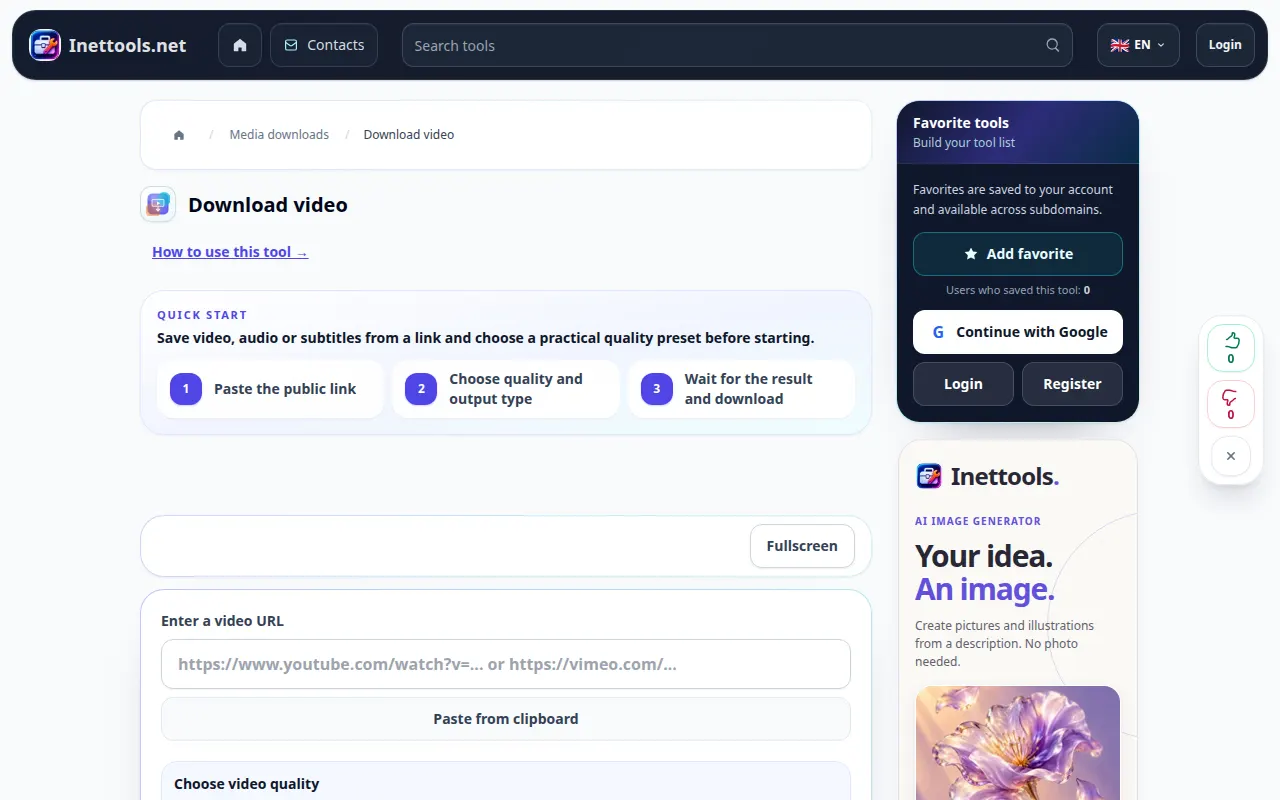
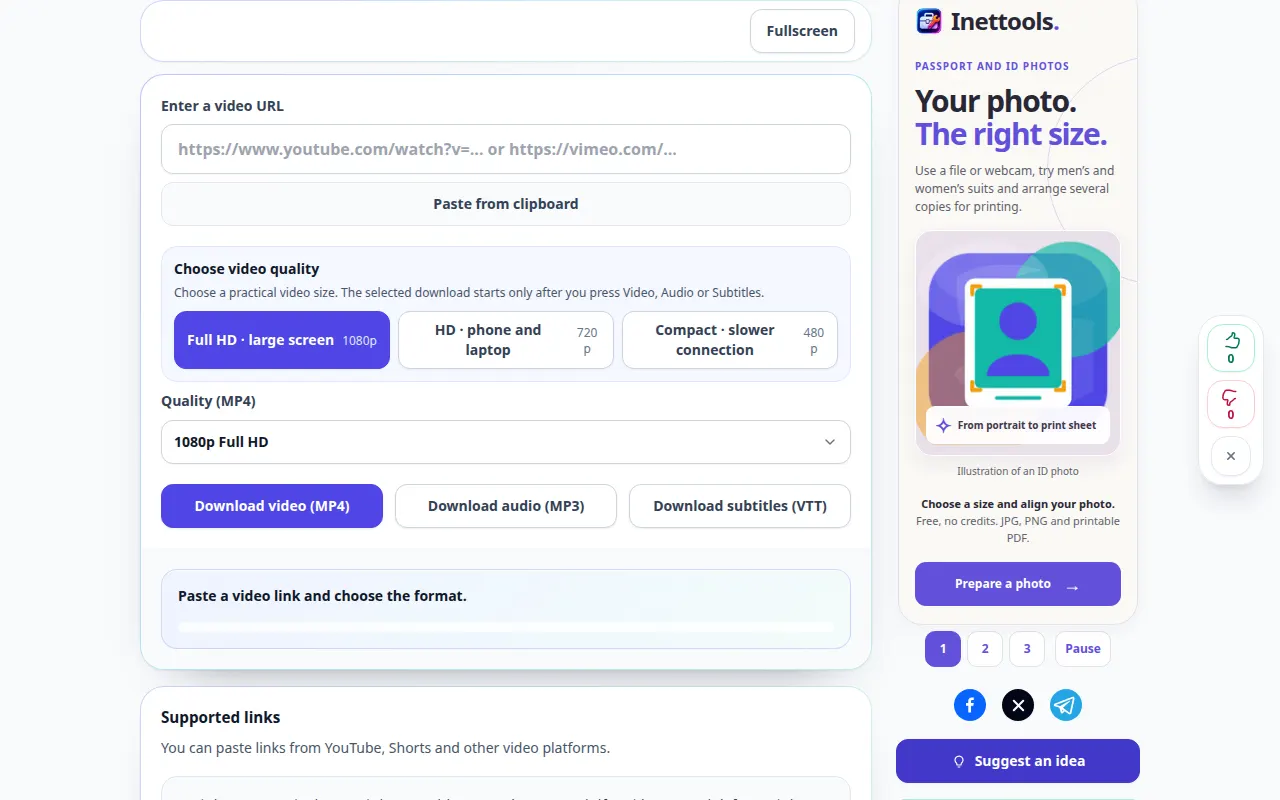
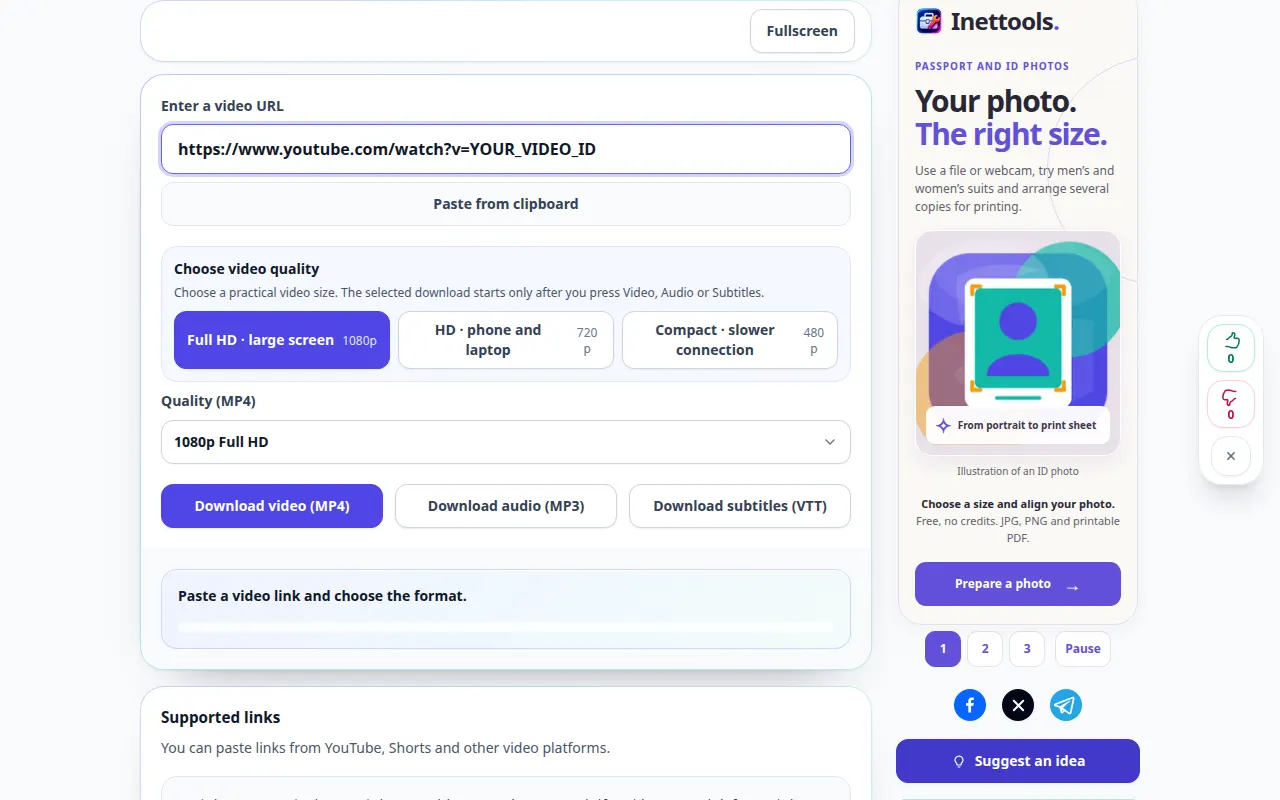
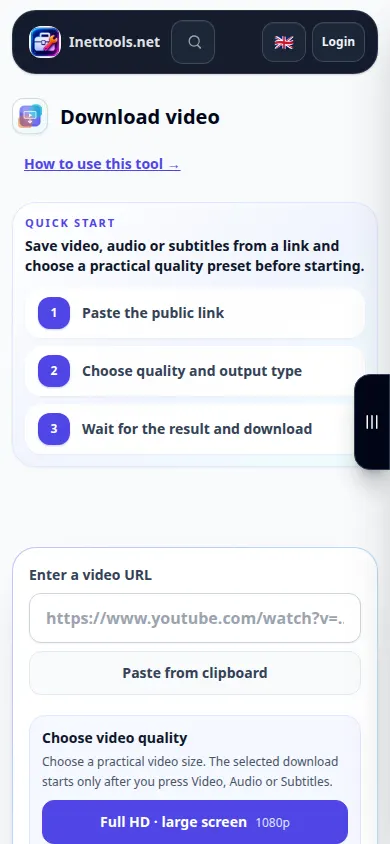
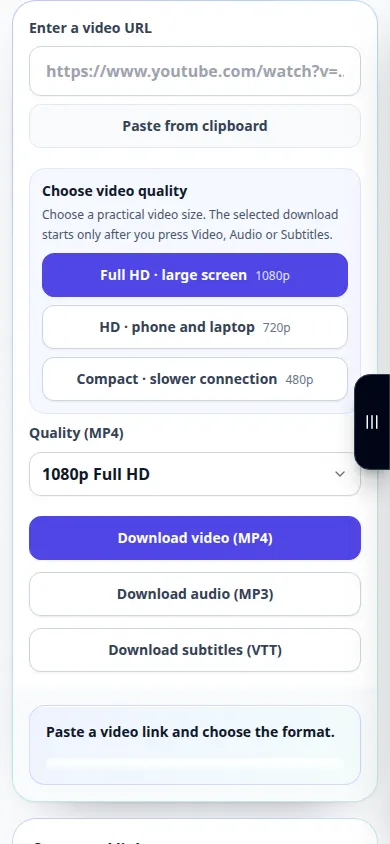
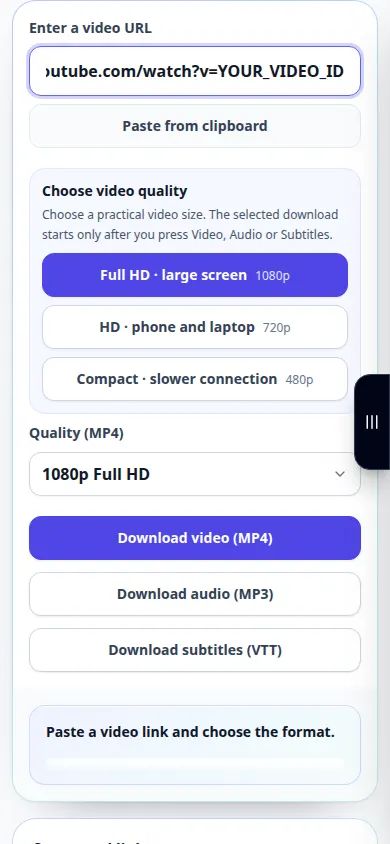
ಡೆಸ್ಕ್ಟಾಪ್ ಪ್ರದರ್ಶನ
ರೆಕಾರ್ಡಿಂಗ್ ಇಂಗ್ಲಿಷ್ ಇಂಟರ್ಫೇಸ್ ಅನ್ನು ತೋರಿಸುತ್ತದೆ. ಮೇಲಿನ ಅನುವಾದ ಹಂತಗಳನ್ನು ಅನುಸರಿಸಿ; ನಿಯಂತ್ರಣಗಳು ಒಂದೇ ಕ್ರಮದಲ್ಲಿವೆ. ಈ ರೆಕಾರ್ಡಿಂಗ್ ಮುಖ್ಯ ಕ್ರಿಯೆಯ ಮೊದಲು ಮೂಲ ಮತ್ತು ಲಭ್ಯವಿರುವ ಸೆಟ್ಟಿಂಗ್ಗಳನ್ನು ತೋರಿಸುತ್ತದೆ. ಪ್ರಕ್ರಿಯೆಯನ್ನು ಪ್ರಾರಂಭಿಸಲು ಮತ್ತು ಫಲಿತಾಂಶವನ್ನು ಉಳಿಸಲು ಮೇಲಿನ ಹಂತಗಳನ್ನು ಅನುಸರಿಸಿ.
ಫೋನ್ ಪ್ರದರ್ಶನ
ರೆಕಾರ್ಡಿಂಗ್ ಇಂಗ್ಲಿಷ್ ಇಂಟರ್ಫೇಸ್ ಅನ್ನು ತೋರಿಸುತ್ತದೆ. ಮೇಲಿನ ಅನುವಾದ ಹಂತಗಳನ್ನು ಅನುಸರಿಸಿ; ನಿಯಂತ್ರಣಗಳು ಒಂದೇ ಕ್ರಮದಲ್ಲಿವೆ. ಈ ರೆಕಾರ್ಡಿಂಗ್ ಮುಖ್ಯ ಕ್ರಿಯೆಯ ಮೊದಲು ಮೂಲ ಮತ್ತು ಲಭ್ಯವಿರುವ ಸೆಟ್ಟಿಂಗ್ಗಳನ್ನು ತೋರಿಸುತ್ತದೆ. ಪ್ರಕ್ರಿಯೆಯನ್ನು ಪ್ರಾರಂಭಿಸಲು ಮತ್ತು ಫಲಿತಾಂಶವನ್ನು ಉಳಿಸಲು ಮೇಲಿನ ಹಂತಗಳನ್ನು ಅನುಸರಿಸಿ.
ಪ್ರಶ್ನೆಗಳು ಮತ್ತು ದೋಷನಿವಾರಣೆ
ವಿನಂತಿಸಿದ ನಿರ್ಣಯವು ಏಕೆ ಕಾಣೆಯಾಗಿದೆ?
ಮೂಲ ವೀಡಿಯೊ ಆ ರೆಸಲ್ಯೂಶನ್ ಅನ್ನು ನೀಡದಿರಬಹುದು ಅಥವಾ ಸೇವೆಯು ಈ ಸಮಯದಲ್ಲಿ ಅದನ್ನು ಸಿದ್ಧಪಡಿಸಲು ಸಾಧ್ಯವಾಗದಿರಬಹುದು. ಲಭ್ಯವಿರುವ ಆಯ್ಕೆಯನ್ನು ಆರಿಸಿ.
ಲಿಂಕ್ ಏಕೆ ವಿಫಲಗೊಳ್ಳುತ್ತದೆ?
URL ಮತ್ತು ವೀಡಿಯೊವನ್ನು ಸಾರ್ವಜನಿಕವಾಗಿ ಪ್ರವೇಶಿಸಬಹುದೇ ಎಂಬುದನ್ನು ಪರಿಶೀಲಿಸಿ. ತಾತ್ಕಾಲಿಕ ಓವರ್ಲೋಡ್ ಸಂದೇಶಕ್ಕಾಗಿ, ನಿರೀಕ್ಷಿಸಿ ಮತ್ತು ಮರುಪ್ರಯತ್ನಿಸಿ. ಅದೇ ವಿನಂತಿಯನ್ನು ಇನ್ನೂ ಪ್ರಕ್ರಿಯೆಗೊಳಿಸುತ್ತಿರುವಾಗ ಪದೇ ಪದೇ ಸಲ್ಲಿಸಬೇಡಿ.
ಸೇವೆಯು ಓವರ್ಲೋಡ್ ಆಗಿದೆ ಎಂಬ ಸಂದೇಶವನ್ನು ನೀವು ನೋಡಿದರೆ, ನಿರೀಕ್ಷಿಸಿ ಮತ್ತು ನಂತರ ಮತ್ತೆ ಪ್ರಯತ್ನಿಸಿ. ವಿಫಲವಾದ ಪ್ರಯತ್ನವು ನಿಮ್ಮ ಮೂಲ ಫೈಲ್ ಬದಲಾಗಿದೆ ಎಂದು ಅರ್ಥವಲ್ಲ.