ಮಾರ್ಗದರ್ಶಿ ನವೀಕರಿಸಲಾಗಿದೆ:
ಆಫೀಸ್ ಸೂಟ್ ಅನ್ನು ಸ್ಥಾಪಿಸದೆಯೇ ನಿಮ್ಮ ಬ್ರೌಸರ್ನಲ್ಲಿ ಡಾಕ್ಯುಮೆಂಟ್ ಅನ್ನು ವೀಕ್ಷಿಸಿ. ಫೈಲ್ ತೆರೆಯಿರಿ, ಅದರ ಪುಟಗಳನ್ನು ಪರಿಶೀಲಿಸಿ ಮತ್ತು ರಚಿಸಿದ PDF ಪೂರ್ವವೀಕ್ಷಣೆಯನ್ನು ಉಳಿಸಿ.
ಪರಿಕರದ ಹೆಸರಿನ ಕೆಳಗೆ "ಈ ಉಪಕರಣವನ್ನು ಹೇಗೆ ಬಳಸುವುದು" ಲಿಂಕ್ ಅನ್ನು ಬಳಸಿಕೊಂಡು ಈ ಮಾರ್ಗದರ್ಶಿಯನ್ನು ತೆರೆಯಿರಿ. ಇದು ಕಂಪ್ಯೂಟರ್ಗಳು ಮತ್ತು ಫೋನ್ಗಳಿಗಾಗಿ ಹಂತಗಳು, ಸ್ಕ್ರೀನ್ಶಾಟ್ಗಳು ಮತ್ತು ವೀಡಿಯೊಗಳನ್ನು ಒಳಗೊಂಡಿದೆ.
ನೀವು ಪ್ರಾರಂಭಿಸುವ ಮೊದಲು
ಡಾಕ್ಯುಮೆಂಟ್ನ ಮೂಲ ಪ್ರತಿಯನ್ನು ಇರಿಸಿ. ಫೈಲ್ ಪಿಕರ್ ಸಾಮಾನ್ಯ ಕಚೇರಿ ದಾಖಲೆಗಳು ಮತ್ತು PDF ಸೇರಿದಂತೆ ಸ್ವೀಕೃತ ಸ್ವರೂಪಗಳನ್ನು ಪಟ್ಟಿ ಮಾಡುತ್ತದೆ. ಪಾಸ್ವರ್ಡ್-ರಕ್ಷಿತ ಅಥವಾ ಹಾನಿಗೊಳಗಾದ ಫೈಲ್ಗಳನ್ನು ಮೊದಲು ದುರಸ್ತಿ ಮಾಡಬೇಕಾಗಬಹುದು ಅಥವಾ ಅನ್ಲಾಕ್ ಮಾಡಬೇಕಾಗುತ್ತದೆ.
ಪ್ರದರ್ಶನ ಫೈಲ್ನೊಂದಿಗೆ ಪ್ರಯತ್ನಿಸಿ — document.pdf
ಈ ಮಾರ್ಗದರ್ಶಿಗಾಗಿ ಈ ಚಿಕ್ಕ ಫೈಲ್ಗಳನ್ನು ರಚಿಸಲಾಗಿದೆ ಮತ್ತು ಯಾವುದೇ ವೈಯಕ್ತಿಕ ಡೇಟಾವನ್ನು ಹೊಂದಿಲ್ಲ.
ಹಂತ ಹಂತದ ಸೂಚನೆಗಳು
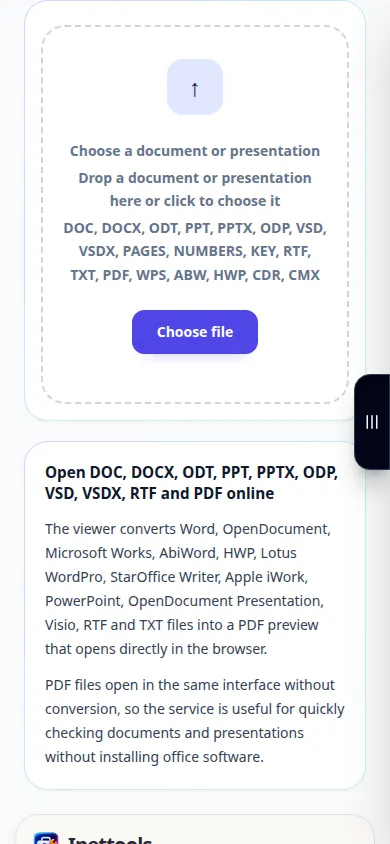
- ಡಾಕ್ಯುಮೆಂಟ್ ವೀಕ್ಷಕವನ್ನು ತೆರೆಯಿರಿ ಮತ್ತು ನಿಮ್ಮ ಸಾಧನದಿಂದ ಡಾಕ್ಯುಮೆಂಟ್ ಅನ್ನು ಆಯ್ಕೆಮಾಡಿ.
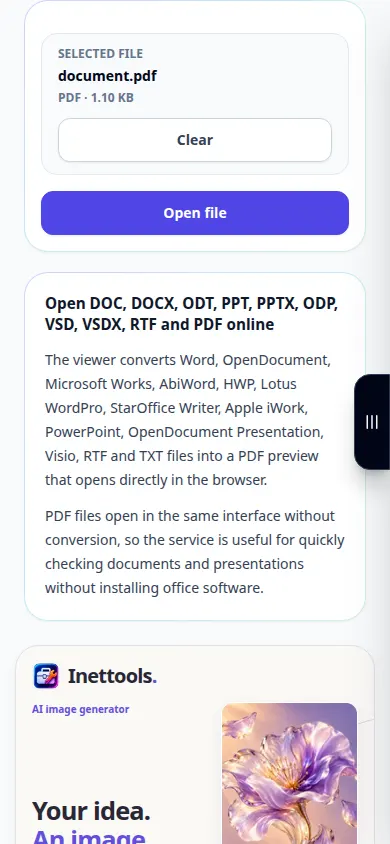
- ಫೈಲ್ ಹೆಸರನ್ನು ಪರಿಶೀಲಿಸಿ ಮತ್ತು ಫೈಲ್ ತೆರೆಯಿರಿ ಆಯ್ಕೆಮಾಡಿ. ಪೂರ್ವವೀಕ್ಷಣೆ ಸಿದ್ಧವಾಗಲು ನಿರೀಕ್ಷಿಸಿ.
- ಲೇಔಟ್ ಅನ್ನು ಪರಿಶೀಲಿಸಲು ಓದಬಹುದಾದ ಪಠ್ಯ ಅಥವಾ ಸಂಪೂರ್ಣ ಪುಟಕ್ಕಾಗಿ ಅಗಲದಿಂದ ಫಿಟ್ ಅನ್ನು ಬಳಸಿ. ಹಲವಾರು ಪುಟಗಳ ಮೂಲಕ ಸ್ಕ್ರಾಲ್ ಮಾಡಿ, ವಿಶೇಷವಾಗಿ ಕೋಷ್ಟಕಗಳು ಮತ್ತು ಚಿತ್ರಗಳು.
- ಎಂಬೆಡೆಡ್ ಪೂರ್ವವೀಕ್ಷಣೆ ಕಾಣಿಸದಿದ್ದರೆ ಹೊಸ ಟ್ಯಾಬ್ನಲ್ಲಿ ರಚಿಸಲಾದ PDF ಅನ್ನು ತೆರೆಯಿರಿ. ನೀವು PDF ಡೌನ್ಲೋಡ್ ನಿಯಂತ್ರಣವನ್ನು ಸಹ ಬಳಸಬಹುದು.
- ನಿಮ್ಮ ಸಾಧನಕ್ಕೆ PDF ಪೂರ್ವವೀಕ್ಷಣೆಯನ್ನು ಉಳಿಸಿ. ಮತ್ತೊಂದು ಡಾಕ್ಯುಮೆಂಟ್ ತೆರೆಯಲು, ಪ್ರಸ್ತುತ ಫೈಲ್ ಅನ್ನು ತೆರವುಗೊಳಿಸಿ ಮತ್ತು ಹೊಸ ಮೂಲವನ್ನು ಆಯ್ಕೆಮಾಡಿ.
ಕಂಪ್ಯೂಟರ್ನಲ್ಲಿ
ಅಪ್ಲೋಡ್ ಪ್ರದೇಶಕ್ಕೆ ಡಾಕ್ಯುಮೆಂಟ್ ಅನ್ನು ಎಳೆಯಿರಿ. ಅಗಲಕ್ಕೆ ಹೊಂದಿಕೊಳ್ಳುವುದು ಲ್ಯಾಪ್ಟಾಪ್ನಲ್ಲಿ ಉಪಯುಕ್ತವಾಗಿದೆ; ಪೂರ್ಣಪರದೆಯು ಪುಟಗಳಿಗೆ ಹೆಚ್ಚಿನ ಜಾಗವನ್ನು ನೀಡುತ್ತದೆ. ಮುದ್ರಣವು ಬ್ರೌಸರ್ ಮುದ್ರಣ ಸಂವಾದವನ್ನು ಬಳಸುತ್ತದೆ.
ಫೋನ್ನಲ್ಲಿ
ಫೈಲ್ಗಳು ಅಥವಾ ನಿಮ್ಮ ಫೈಲ್ ಮ್ಯಾನೇಜರ್ನಿಂದ ಡಾಕ್ಯುಮೆಂಟ್ ಅನ್ನು ಆಯ್ಕೆಮಾಡಿ. ಕಿರಿದಾದ ಪರದೆಯಲ್ಲಿ, ಅಗಲಕ್ಕೆ ಫಿಟ್ ಅನ್ನು ಬಳಸಿ. ನಿಮ್ಮ ಬ್ರೌಸರ್ PDF ಗಳನ್ನು ಪ್ರತ್ಯೇಕವಾಗಿ ತೆರೆದರೆ, ಹೊಸ ಟ್ಯಾಬ್ನಲ್ಲಿ ತೆರೆಯಿರಿ ಮತ್ತು ನಂತರ ಮೂಲ ಟ್ಯಾಬ್ಗೆ ಹಿಂತಿರುಗಿ.
iPhone ನಲ್ಲಿ Safari ನಲ್ಲಿ, ಹಂಚಿಕೆ ಮೆನು ತೆರೆಯಿರಿ ಮತ್ತು ಫಲಿತಾಂಶವು ಹೊಸ ಟ್ಯಾಬ್ನಲ್ಲಿ ತೆರೆದರೆ ಫೈಲ್ಗಳಿಗೆ ಉಳಿಸಿ ಆಯ್ಕೆಮಾಡಿ. Android Chrome ನಲ್ಲಿ, ಡೌನ್ಲೋಡ್ಗಳನ್ನು ಪರಿಶೀಲಿಸಿ. ಪ್ರಕ್ರಿಯೆ ಮುಗಿಯುವವರೆಗೆ ಈ ಟ್ಯಾಬ್ ಅನ್ನು ತೆರೆದಿಡಿ.
ಉತ್ತಮ ಫಲಿತಾಂಶಕ್ಕಾಗಿ
PDF ಅನ್ನು ಹಂಚಿಕೊಳ್ಳುವ ಮೊದಲು ಪುಟ ವಿರಾಮಗಳು ಮತ್ತು ಅಸಾಮಾನ್ಯ ಫಾಂಟ್ಗಳನ್ನು ಪರಿಶೀಲಿಸಿ. ವೀಕ್ಷಕರು ಮುನ್ನೋಟವನ್ನು ರಚಿಸುತ್ತಾರೆ; ಇದು ಮೂಲ ದಾಖಲೆಯನ್ನು ಸಂಪಾದಿಸುವುದಿಲ್ಲ.
ಸ್ಕ್ರೀನ್ಶಾಟ್ಗಳು ಮತ್ತು ವೀಡಿಯೊ
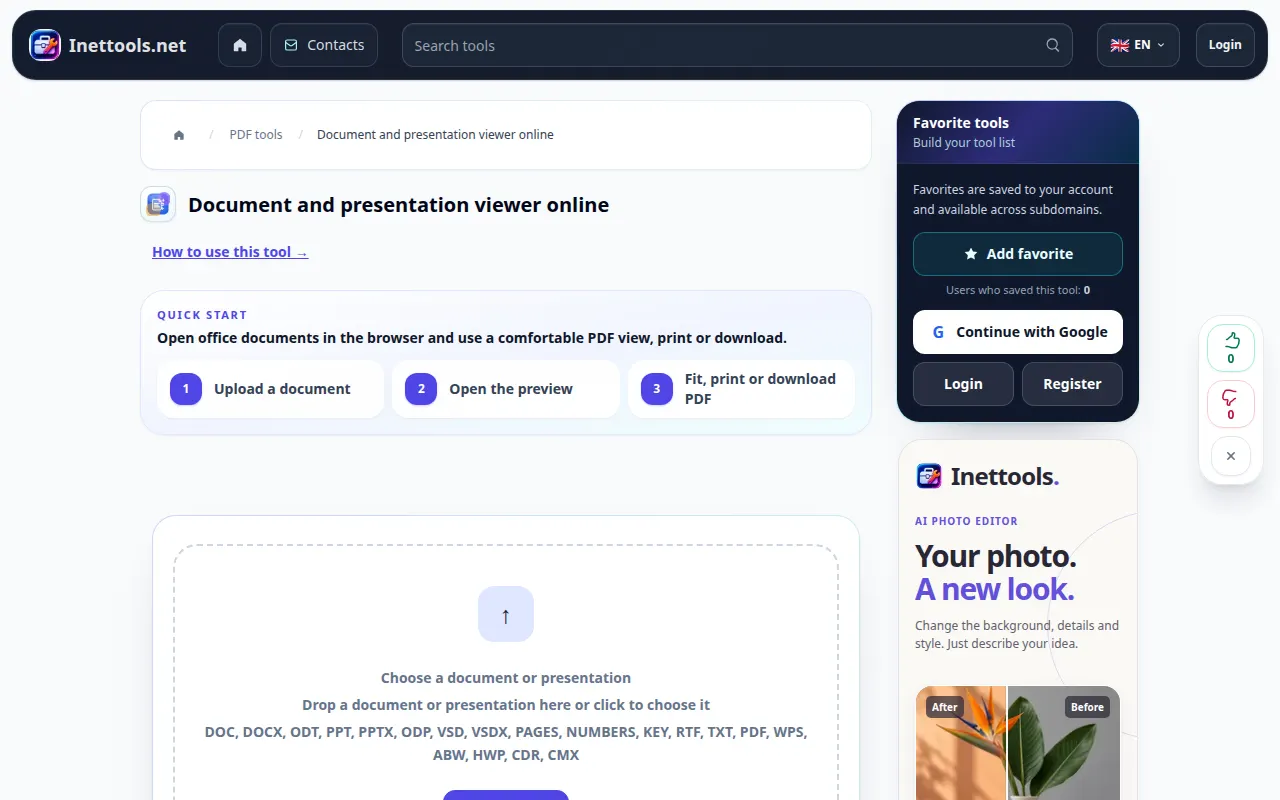
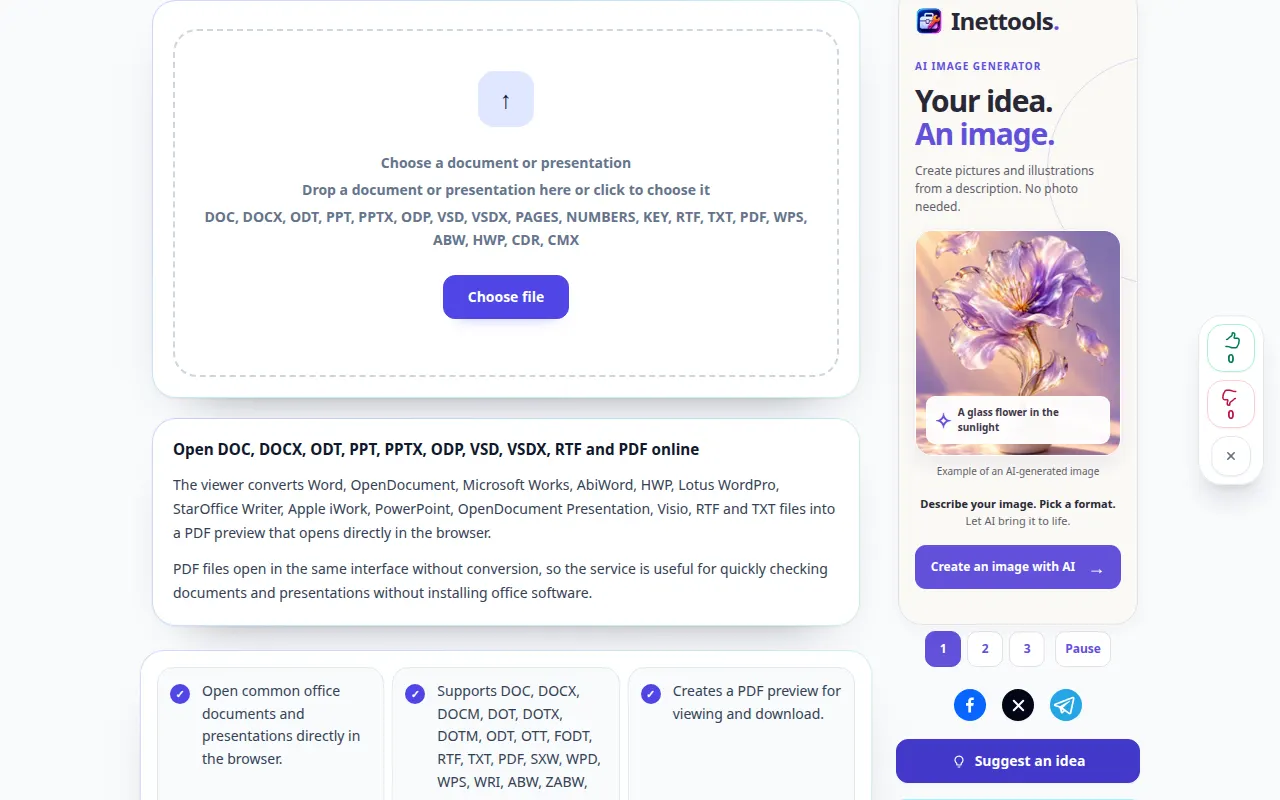
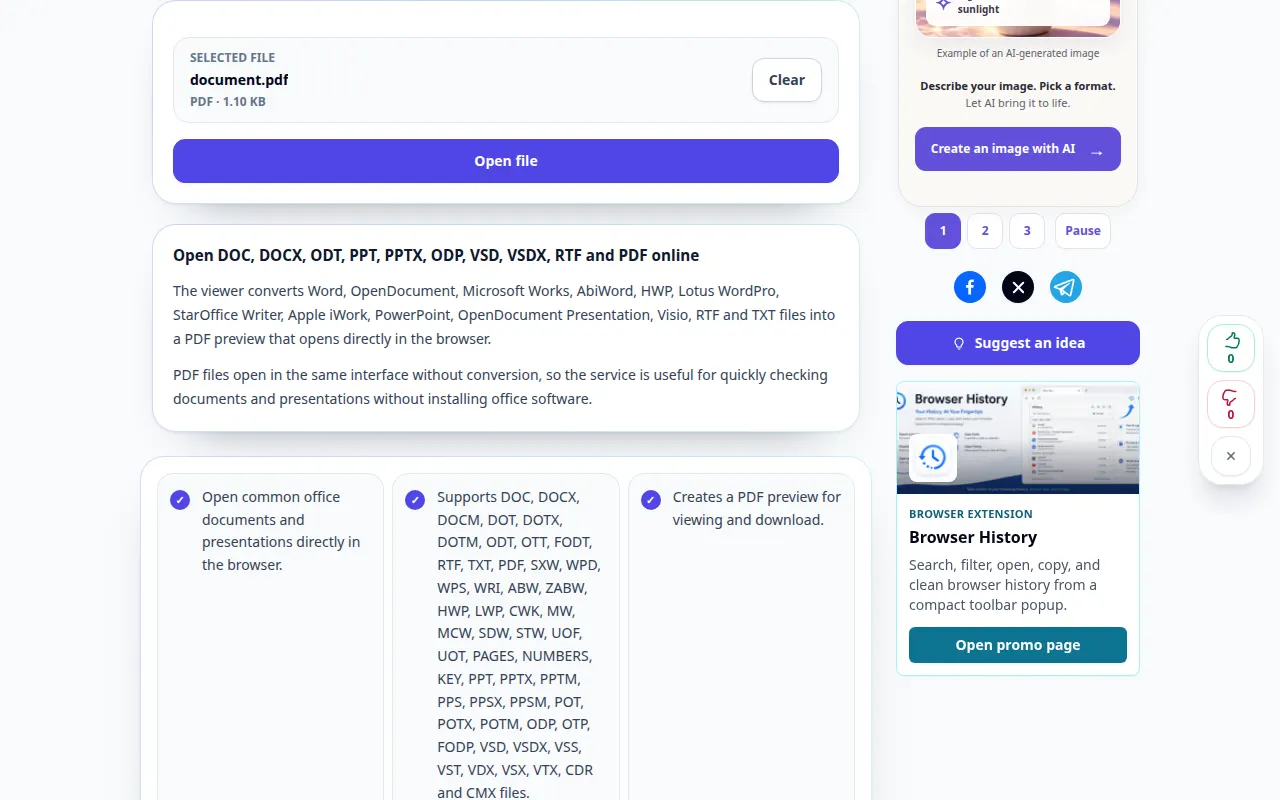
ಡೆಸ್ಕ್ಟಾಪ್ ಪ್ರದರ್ಶನ
ರೆಕಾರ್ಡಿಂಗ್ ಇಂಗ್ಲಿಷ್ ಇಂಟರ್ಫೇಸ್ ಅನ್ನು ತೋರಿಸುತ್ತದೆ. ಮೇಲಿನ ಅನುವಾದ ಹಂತಗಳನ್ನು ಅನುಸರಿಸಿ; ನಿಯಂತ್ರಣಗಳು ಒಂದೇ ಕ್ರಮದಲ್ಲಿವೆ. ಈ ರೆಕಾರ್ಡಿಂಗ್ ಪ್ರಾತ್ಯಕ್ಷಿಕೆಯ ಇನ್ಪುಟ್ ಮತ್ತು ಟೂಲ್ನಲ್ಲಿನ ಫಲಿತಾಂಶವನ್ನು ತೋರಿಸುತ್ತದೆ.
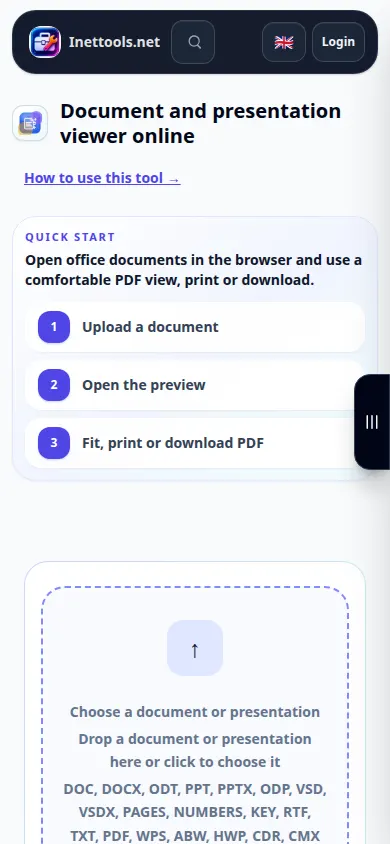
ಫೋನ್ ಪ್ರದರ್ಶನ
ರೆಕಾರ್ಡಿಂಗ್ ಇಂಗ್ಲಿಷ್ ಇಂಟರ್ಫೇಸ್ ಅನ್ನು ತೋರಿಸುತ್ತದೆ. ಮೇಲಿನ ಅನುವಾದ ಹಂತಗಳನ್ನು ಅನುಸರಿಸಿ; ನಿಯಂತ್ರಣಗಳು ಒಂದೇ ಕ್ರಮದಲ್ಲಿವೆ. ಈ ರೆಕಾರ್ಡಿಂಗ್ ಪ್ರಾತ್ಯಕ್ಷಿಕೆಯ ಇನ್ಪುಟ್ ಮತ್ತು ಟೂಲ್ನಲ್ಲಿನ ಫಲಿತಾಂಶವನ್ನು ತೋರಿಸುತ್ತದೆ.
ಪ್ರಶ್ನೆಗಳು ಮತ್ತು ದೋಷನಿವಾರಣೆ
ಲೇಔಟ್ ನನ್ನ ಆಫೀಸ್ ಅಪ್ಲಿಕೇಶನ್ಗಿಂತ ಏಕೆ ಭಿನ್ನವಾಗಿದೆ?
ಕಾಣೆಯಾದ ಫಾಂಟ್ಗಳು ಮತ್ತು ಸುಧಾರಿತ ಕಚೇರಿ ವೈಶಿಷ್ಟ್ಯಗಳು ಪರಿವರ್ತಿತ ಪೂರ್ವವೀಕ್ಷಣೆಯನ್ನು ಬದಲಾಯಿಸಬಹುದು. PDF ಅನ್ನು ಪರಿಶೀಲಿಸಿ ಮತ್ತು ನಿಖರವಾದ ಲೇಔಟ್ ಅಗತ್ಯವಿದ್ದಾಗ ಮೂಲ ಅಪ್ಲಿಕೇಶನ್ನಿಂದ PDF ಅನ್ನು ರಫ್ತು ಮಾಡಿ.
ಪೂರ್ವವೀಕ್ಷಣೆ ಖಾಲಿಯಾಗಿದೆ. ನಾನು ಏನು ಮಾಡಬೇಕು?
ಹೊಸ ಟ್ಯಾಬ್ನಲ್ಲಿ ತೆರೆಯಲು ಪ್ರಯತ್ನಿಸಿ ಅಥವಾ ರಚಿಸಲಾದ PDF ಅನ್ನು ಉಳಿಸಿ. ಪರಿವರ್ತನೆಯು ಸ್ವತಃ ವಿಫಲವಾದರೆ, ಫೈಲ್ ಅದರ ಮೂಲ ಅಪ್ಲಿಕೇಶನ್ನಲ್ಲಿ ತೆರೆಯುತ್ತದೆ ಮತ್ತು ಪಾಸ್ವರ್ಡ್ ರಕ್ಷಿತವಾಗಿಲ್ಲ ಎಂದು ಪರಿಶೀಲಿಸಿ.
ಸೇವೆಯು ಓವರ್ಲೋಡ್ ಆಗಿದೆ ಎಂಬ ಸಂದೇಶವನ್ನು ನೀವು ನೋಡಿದರೆ, ನಿರೀಕ್ಷಿಸಿ ಮತ್ತು ನಂತರ ಮತ್ತೆ ಪ್ರಯತ್ನಿಸಿ. ವಿಫಲವಾದ ಪ್ರಯತ್ನವು ನಿಮ್ಮ ಮೂಲ ಫೈಲ್ ಬದಲಾಗಿದೆ ಎಂದು ಅರ್ಥವಲ್ಲ.

