ಮಾರ್ಗದರ್ಶಿ ನವೀಕರಿಸಲಾಗಿದೆ:
ಸ್ಟಿರಿಯೊ ಚಾನಲ್ಗಳನ್ನು ಆಲಿಸಿ ಮತ್ತು ಎರಡು ಬದಿಗಳು ಭಿನ್ನವಾಗಿವೆಯೇ ಎಂದು ಪರೀಕ್ಷಿಸಿ.
ಪರಿಕರದ ಹೆಸರಿನ ಕೆಳಗೆ "ಈ ಉಪಕರಣವನ್ನು ಹೇಗೆ ಬಳಸುವುದು" ಲಿಂಕ್ ಅನ್ನು ಬಳಸಿಕೊಂಡು ಈ ಮಾರ್ಗದರ್ಶಿಯನ್ನು ತೆರೆಯಿರಿ. ಇದು ಕಂಪ್ಯೂಟರ್ಗಳು ಮತ್ತು ಫೋನ್ಗಳಿಗಾಗಿ ಹಂತಗಳು, ಸ್ಕ್ರೀನ್ಶಾಟ್ಗಳು ಮತ್ತು ವೀಡಿಯೊಗಳನ್ನು ಒಳಗೊಂಡಿದೆ.
ನೀವು ಪ್ರಾರಂಭಿಸುವ ಮೊದಲು
ಹೆಡ್ಫೋನ್ಗಳು ಅಥವಾ ಸರಿಯಾಗಿ ಸಂಪರ್ಕಗೊಂಡಿರುವ ಸ್ಟಿರಿಯೊ ಸ್ಪೀಕರ್ಗಳನ್ನು ಬಳಸಿ. ಸಿಸ್ಟಂ ಮೊನೊ-ಆಡಿಯೋ ಸೆಟ್ಟಿಂಗ್ಗಳು ಎರಡೂ ಬದಿಗಳನ್ನು ಒಂದೇ ರೀತಿ ಧ್ವನಿಸಬಹುದು.
ಪ್ರದರ್ಶನ ಫೈಲ್ನೊಂದಿಗೆ ಪ್ರಯತ್ನಿಸಿ — audio.mp3
ಈ ಮಾರ್ಗದರ್ಶಿಗಾಗಿ ಈ ಚಿಕ್ಕ ಫೈಲ್ಗಳನ್ನು ರಚಿಸಲಾಗಿದೆ ಮತ್ತು ಯಾವುದೇ ವೈಯಕ್ತಿಕ ಡೇಟಾವನ್ನು ಹೊಂದಿಲ್ಲ.
ಹಂತ ಹಂತದ ಸೂಚನೆಗಳು
- ಚಾನಲ್ ಪರೀಕ್ಷೆಗಾಗಿ ಆಡಿಯೋ ಅಥವಾ ವೀಡಿಯೊ ಫೈಲ್ ಅನ್ನು ಆಯ್ಕೆಮಾಡಿ ಮತ್ತು ರೆಕಾರ್ಡಿಂಗ್ ಡಿಕೋಡ್ ಆಗುವವರೆಗೆ ಕಾಯಿರಿ.
- ಮೂಲವು ಒಂದು ಅಥವಾ ಎರಡು ಚಾನಲ್ಗಳನ್ನು ಹೊಂದಿದೆಯೇ ಎಂಬುದನ್ನು ಪರಿಶೀಲಿಸಿ. ಮೊನೊ ರೆಕಾರ್ಡಿಂಗ್ ಸ್ವತಂತ್ರ ಬಲ ಚಾನಲ್ ಅನ್ನು ಒಳಗೊಂಡಿರಬಾರದು.
- ಲಭ್ಯವಿರುವ ಎಡ, ಬಲ ಅಥವಾ ಸಂಯೋಜಿತ ಚಾನಲ್ ಮೋಡ್ಗಳನ್ನು ಪ್ಲೇ ಮಾಡಿ.
- ತೋರಿಸಿರುವ ಚಾನಲ್ ಮಾಹಿತಿಯನ್ನು ಪರಿಶೀಲಿಸಿ ಮತ್ತು ಧ್ವನಿ ಭಿನ್ನವಾಗಿರಬೇಕಾದ ವಿಭಾಗಗಳನ್ನು ಹೋಲಿಕೆ ಮಾಡಿ.
- ಅಗತ್ಯವಿದ್ದರೆ ಲಭ್ಯವಿರುವ ವಿಶ್ಲೇಷಣೆ ರಫ್ತು ಉಳಿಸಿ ಅಥವಾ ಟಿಪ್ಪಣಿಗಳನ್ನು ಇರಿಸಿ ಮತ್ತು ಇನ್ನೊಂದು ಮೂಲ ಫೈಲ್ ಅನ್ನು ಪರಿಶೀಲಿಸಿ.
ಕಂಪ್ಯೂಟರ್ನಲ್ಲಿ
ಅನುಕೂಲಕರ ಅಗಲದಲ್ಲಿ ಚಾನಲ್ ನಿಯಂತ್ರಣಗಳು ಮತ್ತು ವಿಶ್ಲೇಷಣೆಯನ್ನು ಹೋಲಿಕೆ ಮಾಡಿ. ಪರೀಕ್ಷಾ ಸಂಕೇತಗಳನ್ನು ಬದಲಾಯಿಸುವಾಗ ಸಿಸ್ಟಮ್ ವಾಲ್ಯೂಮ್ ಅನ್ನು ಮಧ್ಯಮವಾಗಿರಿಸಿಕೊಳ್ಳಿ.
ಫೋನ್ನಲ್ಲಿ
ಹೆಡ್ಫೋನ್ಗಳೊಂದಿಗೆ ಪರೀಕ್ಷಿಸಿ. ಮೊನೊ ಆಡಿಯೊ ಮತ್ತು ಆಡಿಯೊ ಬ್ಯಾಲೆನ್ಸ್ಗಾಗಿ ಫೋನ್ ಪ್ರವೇಶಿಸುವಿಕೆ ಸೆಟ್ಟಿಂಗ್ ಅನ್ನು ಪರಿಶೀಲಿಸಿ, ನಂತರ ಪುಟಕ್ಕೆ ಹಿಂತಿರುಗಿ.
iPhone ನಲ್ಲಿ Safari ನಲ್ಲಿ, ಹಂಚಿಕೆ ಮೆನು ತೆರೆಯಿರಿ ಮತ್ತು ಫಲಿತಾಂಶವು ಹೊಸ ಟ್ಯಾಬ್ನಲ್ಲಿ ತೆರೆದರೆ ಫೈಲ್ಗಳಿಗೆ ಉಳಿಸಿ ಆಯ್ಕೆಮಾಡಿ. Android Chrome ನಲ್ಲಿ, ಡೌನ್ಲೋಡ್ಗಳನ್ನು ಪರಿಶೀಲಿಸಿ. ಪ್ರಕ್ರಿಯೆ ಮುಗಿಯುವವರೆಗೆ ಈ ಟ್ಯಾಬ್ ಅನ್ನು ತೆರೆದಿಡಿ.
ಉತ್ತಮ ಫಲಿತಾಂಶಕ್ಕಾಗಿ
ಚಾನಲ್ಗಳ ನಡುವಿನ ಹೆಚ್ಚಿನ ಹೋಲಿಕೆಯು ಸ್ವಯಂಚಾಲಿತವಾಗಿ ದೋಷವಲ್ಲ. ಕೆಲವು ರೆಕಾರ್ಡಿಂಗ್ಗಳು ಉದ್ದೇಶಪೂರ್ವಕವಾಗಿ ಮೊನೊ ಅಥವಾ ಕೇಂದ್ರೀಕೃತ ಭಾಷಣವನ್ನು ಹೊಂದಿವೆ.
ಸ್ಕ್ರೀನ್ಶಾಟ್ಗಳು ಮತ್ತು ವೀಡಿಯೊ
ಡೆಸ್ಕ್ಟಾಪ್ ಪ್ರದರ್ಶನ
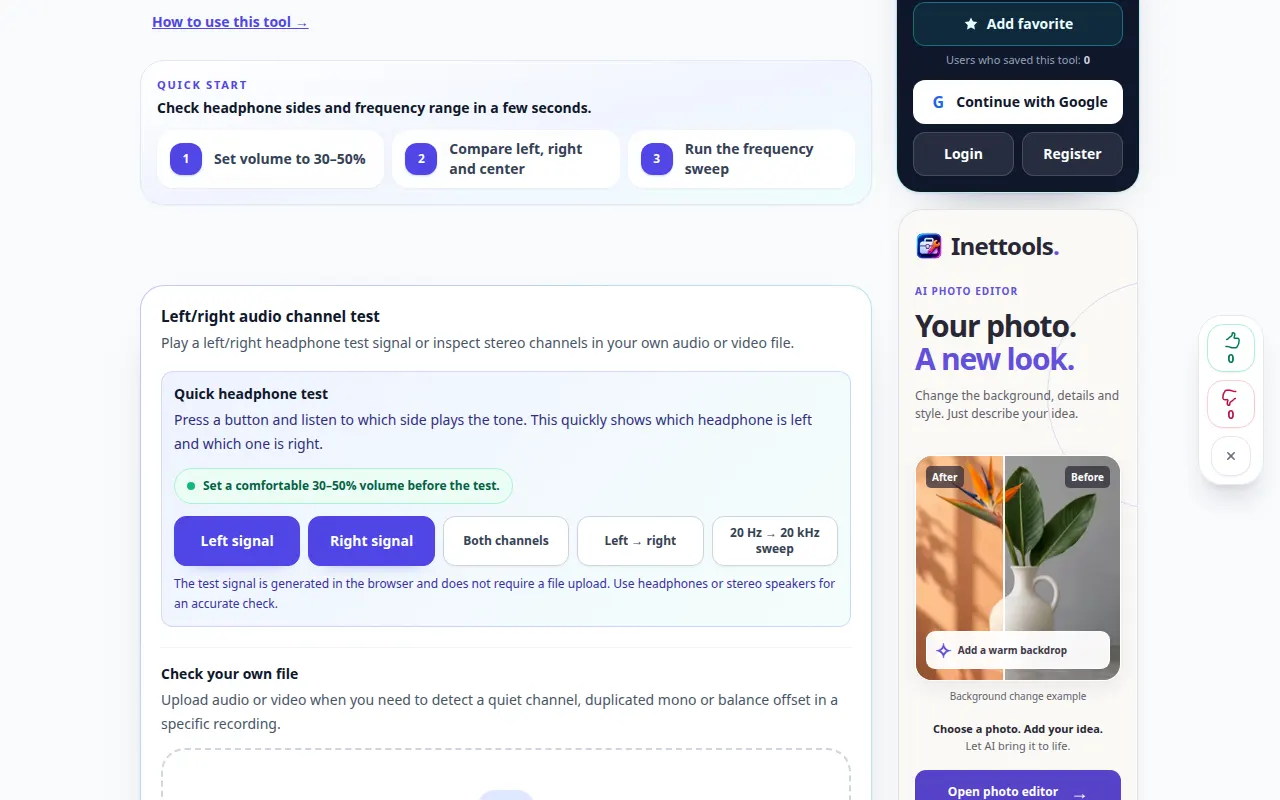
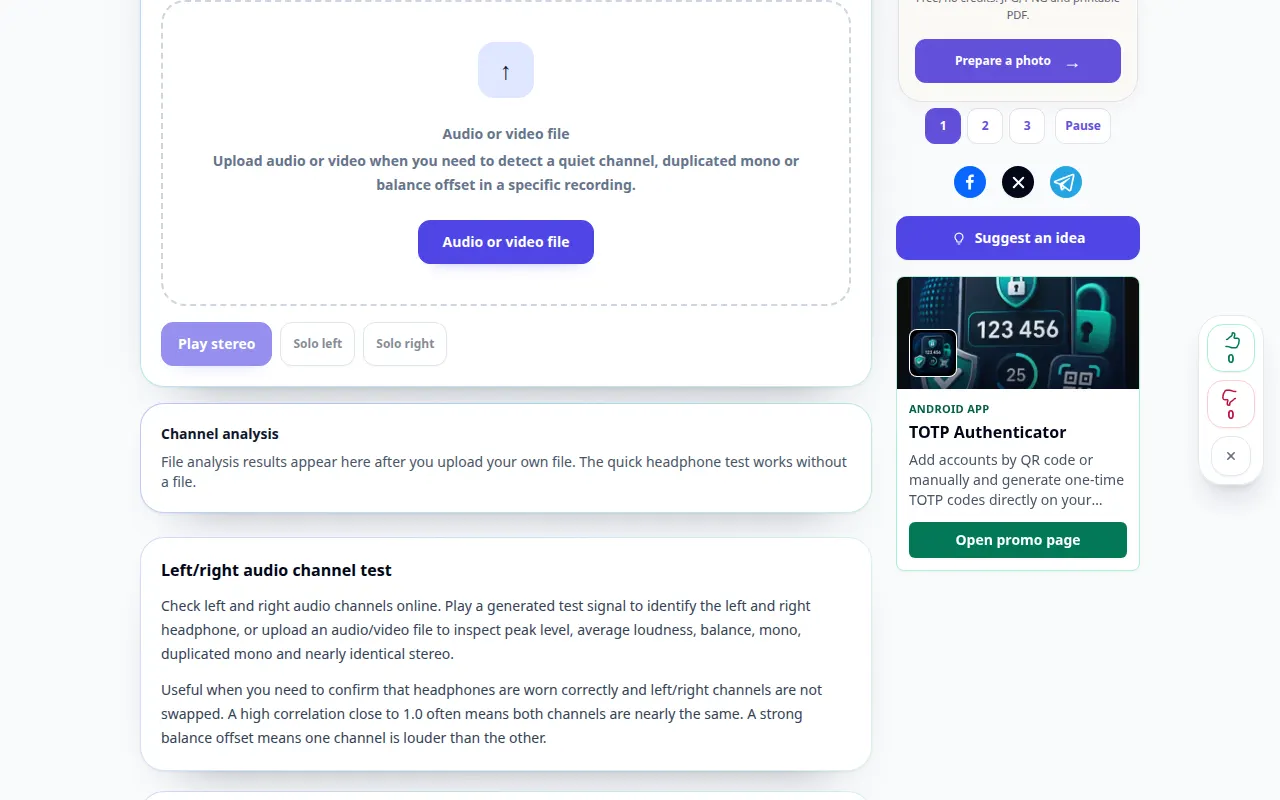
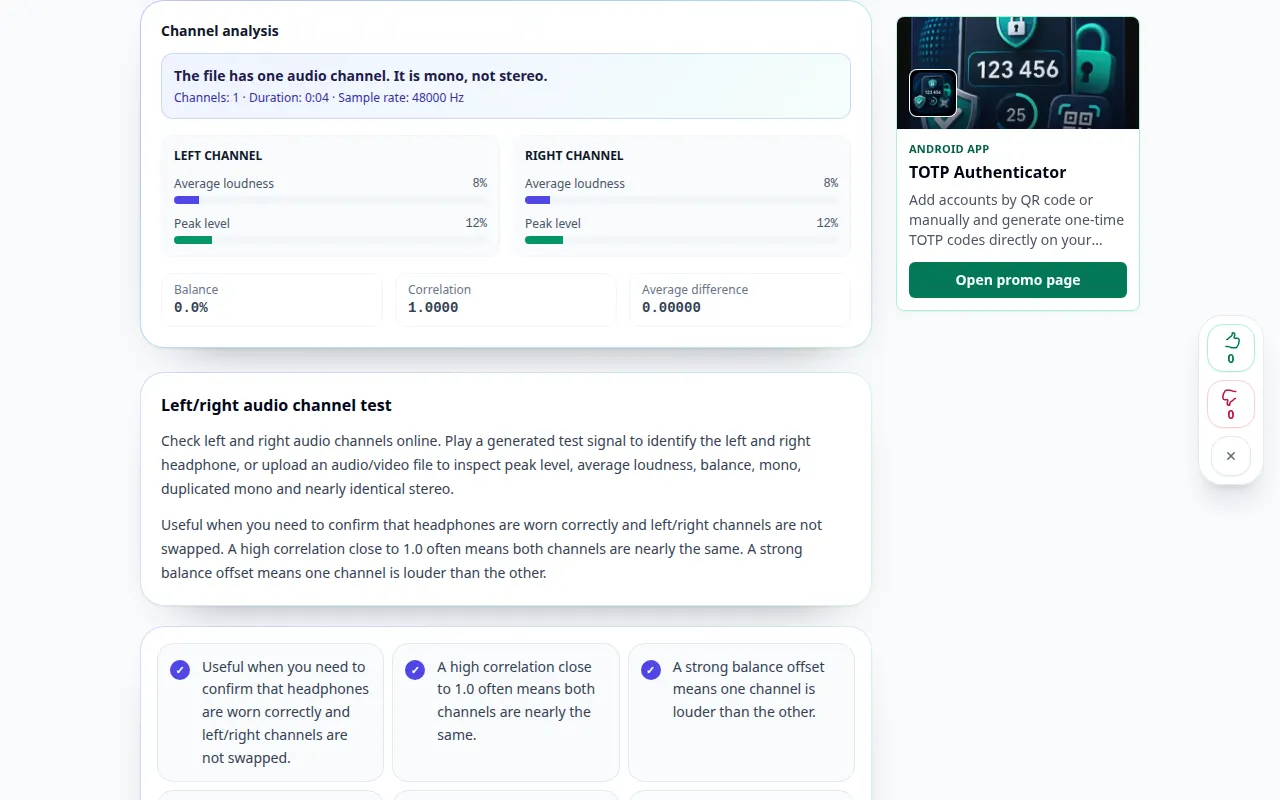
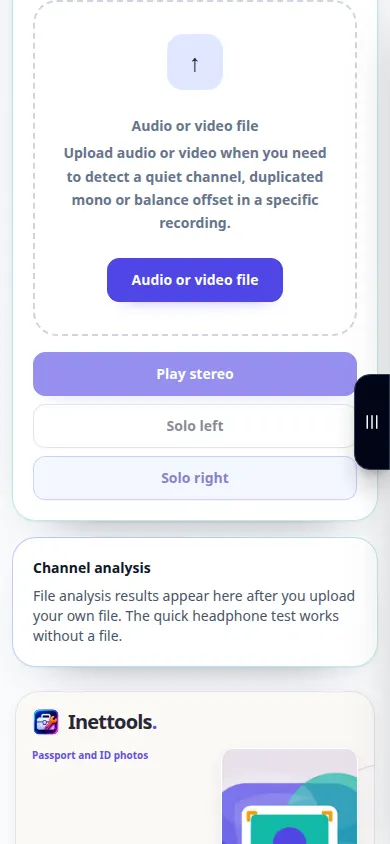
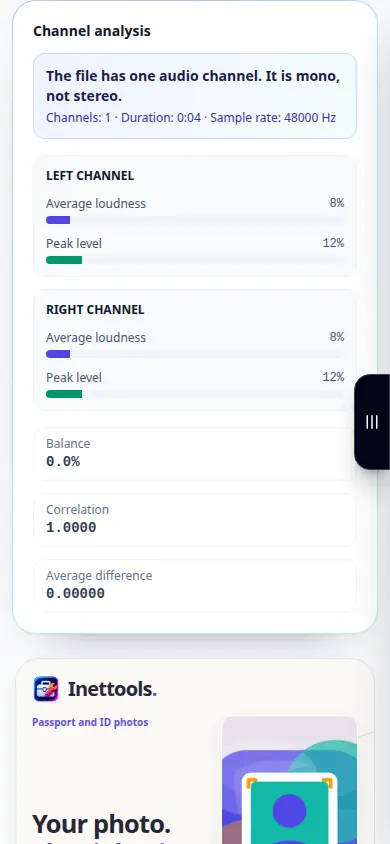
ರೆಕಾರ್ಡಿಂಗ್ ಇಂಗ್ಲಿಷ್ ಇಂಟರ್ಫೇಸ್ ಅನ್ನು ತೋರಿಸುತ್ತದೆ. ಮೇಲಿನ ಅನುವಾದ ಹಂತಗಳನ್ನು ಅನುಸರಿಸಿ; ನಿಯಂತ್ರಣಗಳು ಒಂದೇ ಕ್ರಮದಲ್ಲಿವೆ. ಈ ರೆಕಾರ್ಡಿಂಗ್ ಪ್ರಾತ್ಯಕ್ಷಿಕೆಯ ಇನ್ಪುಟ್ ಮತ್ತು ಟೂಲ್ನಲ್ಲಿನ ಫಲಿತಾಂಶವನ್ನು ತೋರಿಸುತ್ತದೆ.
ಫೋನ್ ಪ್ರದರ್ಶನ
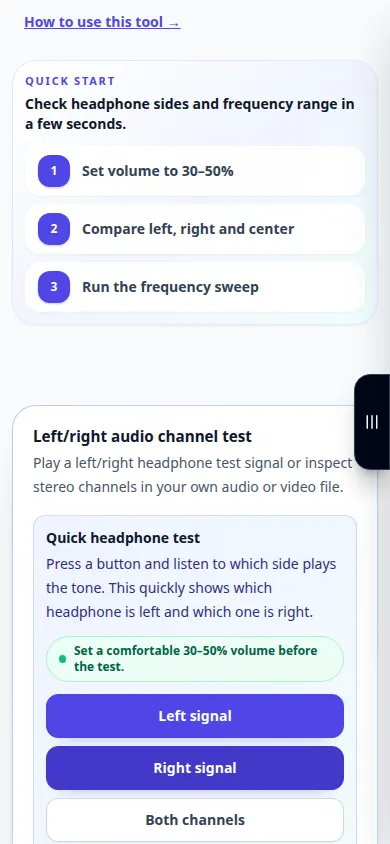
ರೆಕಾರ್ಡಿಂಗ್ ಇಂಗ್ಲಿಷ್ ಇಂಟರ್ಫೇಸ್ ಅನ್ನು ತೋರಿಸುತ್ತದೆ. ಮೇಲಿನ ಅನುವಾದ ಹಂತಗಳನ್ನು ಅನುಸರಿಸಿ; ನಿಯಂತ್ರಣಗಳು ಒಂದೇ ಕ್ರಮದಲ್ಲಿವೆ. ಈ ರೆಕಾರ್ಡಿಂಗ್ ಪ್ರಾತ್ಯಕ್ಷಿಕೆಯ ಇನ್ಪುಟ್ ಮತ್ತು ಟೂಲ್ನಲ್ಲಿನ ಫಲಿತಾಂಶವನ್ನು ತೋರಿಸುತ್ತದೆ.
ಪ್ರಶ್ನೆಗಳು ಮತ್ತು ದೋಷನಿವಾರಣೆ
ಎರಡೂ ಚಾನಲ್ ಪರೀಕ್ಷೆಗಳು ಏಕೆ ಕೇಂದ್ರೀಕೃತವಾಗಿವೆ?
ಫೈಲ್ ಅನ್ನು ನಿರ್ಣಯಿಸುವ ಮೊದಲು ನಿಮ್ಮ ಆಪರೇಟಿಂಗ್ ಸಿಸ್ಟಮ್ ಮೊನೊ-ಆಡಿಯೋ ಸೆಟ್ಟಿಂಗ್, ಹೆಡ್ಫೋನ್ಗಳು ಮತ್ತು ಆಡಿಯೊ ಸಂಪರ್ಕವನ್ನು ಪರಿಶೀಲಿಸಿ.
ಏಕೆ ಒಂದು ಕಡೆ ನಿಶ್ಯಬ್ದ?
ರೆಕಾರ್ಡಿಂಗ್ ಪ್ಯಾನ್ ಆಗಿರಬಹುದು ಅಥವಾ ಅಸಮಾನ ಚಾನಲ್ ಮಟ್ಟವನ್ನು ಹೊಂದಿರಬಹುದು. ಹಲವಾರು ವಿಭಾಗಗಳನ್ನು ಮತ್ತು ಇನ್ನೊಂದು ತಿಳಿದಿರುವ ಸ್ಟಿರಿಯೊ ರೆಕಾರ್ಡಿಂಗ್ ಅನ್ನು ಹೋಲಿಕೆ ಮಾಡಿ.
ಸೇವೆಯು ಓವರ್ಲೋಡ್ ಆಗಿದೆ ಎಂಬ ಸಂದೇಶವನ್ನು ನೀವು ನೋಡಿದರೆ, ನಿರೀಕ್ಷಿಸಿ ಮತ್ತು ನಂತರ ಮತ್ತೆ ಪ್ರಯತ್ನಿಸಿ. ವಿಫಲವಾದ ಪ್ರಯತ್ನವು ನಿಮ್ಮ ಮೂಲ ಫೈಲ್ ಬದಲಾಗಿದೆ ಎಂದು ಅರ್ಥವಲ್ಲ.

