ಮಾರ್ಗದರ್ಶಿ ನವೀಕರಿಸಲಾಗಿದೆ:
ಕಾಲಾನಂತರದಲ್ಲಿ ಆವರ್ತನಗಳು ಹೇಗೆ ಬದಲಾಗುತ್ತವೆ ಎಂಬುದನ್ನು ಪರೀಕ್ಷಿಸಿ ಮತ್ತು ಲಭ್ಯವಿರುವ ದೃಶ್ಯೀಕರಣವನ್ನು ರಫ್ತು ಮಾಡಿ.
ಪರಿಕರದ ಹೆಸರಿನ ಕೆಳಗೆ "ಈ ಉಪಕರಣವನ್ನು ಹೇಗೆ ಬಳಸುವುದು" ಲಿಂಕ್ ಅನ್ನು ಬಳಸಿಕೊಂಡು ಈ ಮಾರ್ಗದರ್ಶಿಯನ್ನು ತೆರೆಯಿರಿ. ಇದು ಕಂಪ್ಯೂಟರ್ಗಳು ಮತ್ತು ಫೋನ್ಗಳಿಗಾಗಿ ಹಂತಗಳು, ಸ್ಕ್ರೀನ್ಶಾಟ್ಗಳು ಮತ್ತು ವೀಡಿಯೊಗಳನ್ನು ಒಳಗೊಂಡಿದೆ.
ನೀವು ಪ್ರಾರಂಭಿಸುವ ಮೊದಲು
ನೀವು ಪರಿಶೀಲಿಸಲು ಅನುಮತಿ ಹೊಂದಿರುವ ಆಡಿಯೋ ರೆಕಾರ್ಡಿಂಗ್ ಅನ್ನು ಬಳಸಿ. ಸ್ಪೆಕ್ಟ್ರೋಗ್ರಾಮ್ ಒಂದು ದೃಶ್ಯೀಕರಣವಾಗಿದೆ, ಪ್ರತಿ ಧ್ವನಿಯ ಸ್ವಯಂಚಾಲಿತ ಗುರುತಿಸುವಿಕೆ ಅಲ್ಲ.
ಪ್ರದರ್ಶನ ಫೈಲ್ನೊಂದಿಗೆ ಪ್ರಯತ್ನಿಸಿ — audio.mp3
ಈ ಮಾರ್ಗದರ್ಶಿಗಾಗಿ ಈ ಚಿಕ್ಕ ಫೈಲ್ಗಳನ್ನು ರಚಿಸಲಾಗಿದೆ ಮತ್ತು ಯಾವುದೇ ವೈಯಕ್ತಿಕ ಡೇಟಾವನ್ನು ಹೊಂದಿಲ್ಲ.
ಹಂತ ಹಂತದ ಸೂಚನೆಗಳು
- ಆಡಿಯೊ ಫೈಲ್ ಅನ್ನು ಆಯ್ಕೆ ಮಾಡಿ ಮತ್ತು ವೇವ್ಫಾರ್ಮ್ ಅಥವಾ ಸ್ಪೆಕ್ಟ್ರೋಗ್ರಾಮ್ ವರ್ಕ್ಸ್ಪೇಸ್ಗಾಗಿ ನಿರೀಕ್ಷಿಸಿ.
- ಲಭ್ಯವಿರುವ ಆವರ್ತನ ಶ್ರೇಣಿ, ಚಾನಲ್ ಮತ್ತು ಪ್ರದರ್ಶನ ಆಯ್ಕೆಗಳನ್ನು ಆಯ್ಕೆಮಾಡಿ.
- ನೀಡಿದರೆ ವಿಶ್ಲೇಷಣೆಯ ರೆಸಲ್ಯೂಶನ್ ಅನ್ನು ಹೊಂದಿಸಿ: ಹೆಚ್ಚಿನ ಸಮಯದ ವಿವರ ಮತ್ತು ಹೆಚ್ಚಿನ ಆವರ್ತನದ ವಿವರಗಳು ವ್ಯಾಪಾರ-ವಹಿವಾಟುಗಳನ್ನು ಒಳಗೊಂಡಿರುತ್ತವೆ.
- ವೀಕ್ಷಣೆಯನ್ನು ರಚಿಸಿ ಅಥವಾ ರಿಫ್ರೆಶ್ ಮಾಡಿ, ನಂತರ ರೆಕಾರ್ಡಿಂಗ್ನ ತಿಳಿದಿರುವ ವಿಭಾಗವನ್ನು ಪರೀಕ್ಷಿಸಿ.
- ನೀಡಲಾದ ಚಿತ್ರ ಅಥವಾ ಡೇಟಾ ರಫ್ತು ಬಳಸಿ ಮತ್ತು ಅರ್ಥಪೂರ್ಣ ಹೋಲಿಕೆಗಾಗಿ ಬಳಸಿದ ಸೆಟ್ಟಿಂಗ್ಗಳನ್ನು ರೆಕಾರ್ಡ್ ಮಾಡಿ.
ಕಂಪ್ಯೂಟರ್ನಲ್ಲಿ
ಮೂಲ, ಸೆಟ್ಟಿಂಗ್ಗಳು ಮತ್ತು ಫಲಿತಾಂಶವನ್ನು ಹೋಲಿಸಲು ಪೂರ್ಣ-ಅಗಲದ ಕಾರ್ಯ ಫಲಕವನ್ನು ಬಳಸಿ. ಮೂಲ ಫೈಲ್ ಅನ್ನು ಇರಿಸಿ ಇದರಿಂದ ನೀವು ಅದನ್ನು ಬದಲಾಯಿಸದೆಯೇ ಇನ್ನೊಂದು ಸೆಟ್ಟಿಂಗ್ ಅನ್ನು ಪ್ರಯತ್ನಿಸಬಹುದು.
ಫೋನ್ನಲ್ಲಿ
ಫೈಲ್ಗಳು ಅಥವಾ ನಿಮ್ಮ ಸಾಧನ ಫೈಲ್ ಮ್ಯಾನೇಜರ್ನಿಂದ ಮೂಲವನ್ನು ಆರಿಸಿ. ಸೆಟ್ಟಿಂಗ್ಗಳು ಮತ್ತು ಫಲಿತಾಂಶಕ್ಕೆ ಕೆಳಗೆ ಸ್ಕ್ರಾಲ್ ಮಾಡಿ; ಕಾರ್ಯಾಚರಣೆ ಮುಗಿಯುವವರೆಗೆ ಈ ಟ್ಯಾಬ್ ಅನ್ನು ತೆರೆದಿಡಿ.
iPhone ನಲ್ಲಿ Safari ನಲ್ಲಿ, ಹಂಚಿಕೆ ಮೆನು ತೆರೆಯಿರಿ ಮತ್ತು ಫಲಿತಾಂಶವು ಹೊಸ ಟ್ಯಾಬ್ನಲ್ಲಿ ತೆರೆದರೆ ಫೈಲ್ಗಳಿಗೆ ಉಳಿಸಿ ಆಯ್ಕೆಮಾಡಿ. Android Chrome ನಲ್ಲಿ, ಡೌನ್ಲೋಡ್ಗಳನ್ನು ಪರಿಶೀಲಿಸಿ. ಪ್ರಕ್ರಿಯೆ ಮುಗಿಯುವವರೆಗೆ ಈ ಟ್ಯಾಬ್ ಅನ್ನು ತೆರೆದಿಡಿ.
ಉತ್ತಮ ಫಲಿತಾಂಶಕ್ಕಾಗಿ
ಅದೇ ಡಿಸ್ಪ್ಲೇ ಸ್ಕೇಲ್ ಮತ್ತು ವಿಶ್ಲೇಷಣೆ ಸೆಟ್ಟಿಂಗ್ಗಳೊಂದಿಗೆ ರೆಕಾರ್ಡಿಂಗ್ಗಳನ್ನು ಹೋಲಿಕೆ ಮಾಡಿ; ವಿಭಿನ್ನ ಬಣ್ಣಗಳು ಮಾತ್ರ ಧ್ವನಿ-ಗುಣಮಟ್ಟದ ವ್ಯತ್ಯಾಸವನ್ನು ಸಾಬೀತುಪಡಿಸುವುದಿಲ್ಲ.
ಸ್ಕ್ರೀನ್ಶಾಟ್ಗಳು ಮತ್ತು ವೀಡಿಯೊ
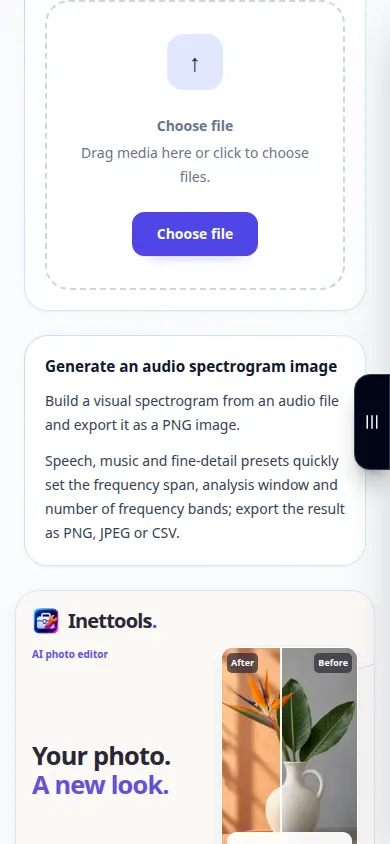
ಡೆಸ್ಕ್ಟಾಪ್ ಪ್ರದರ್ಶನ
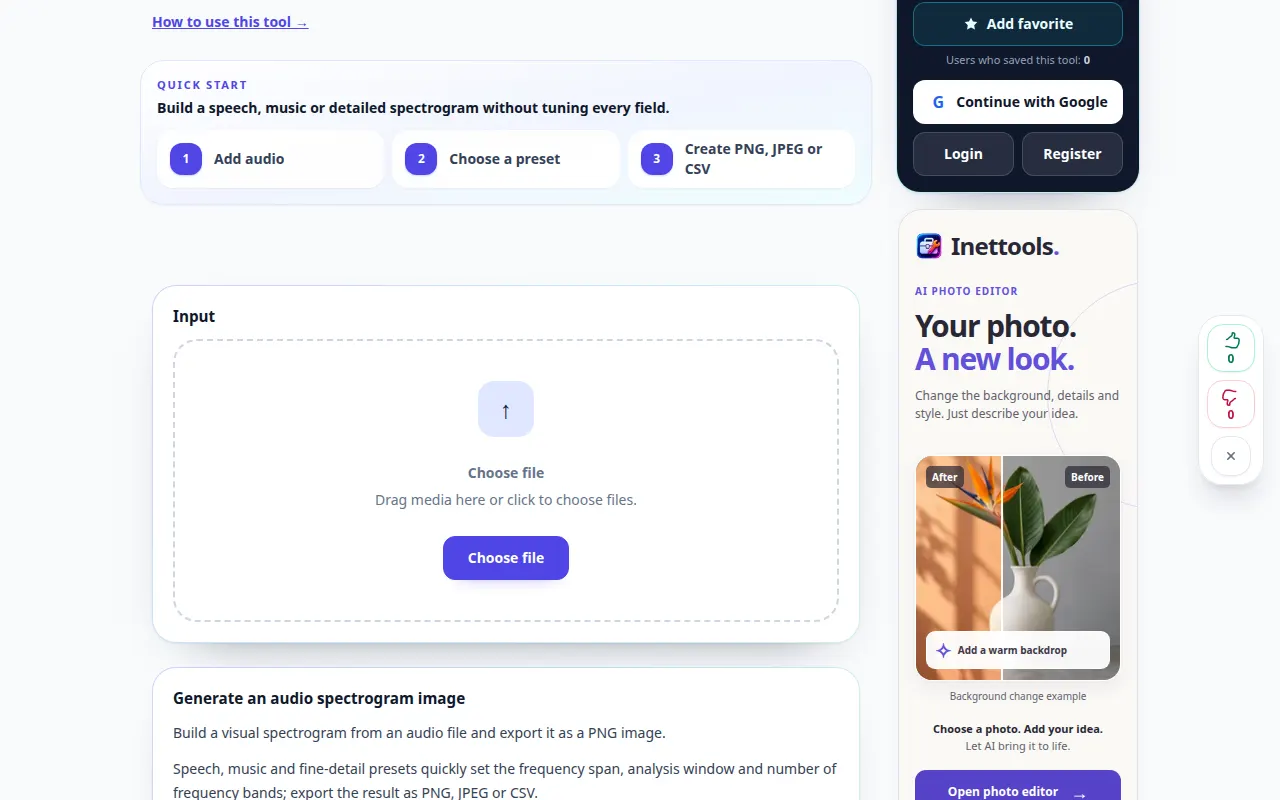
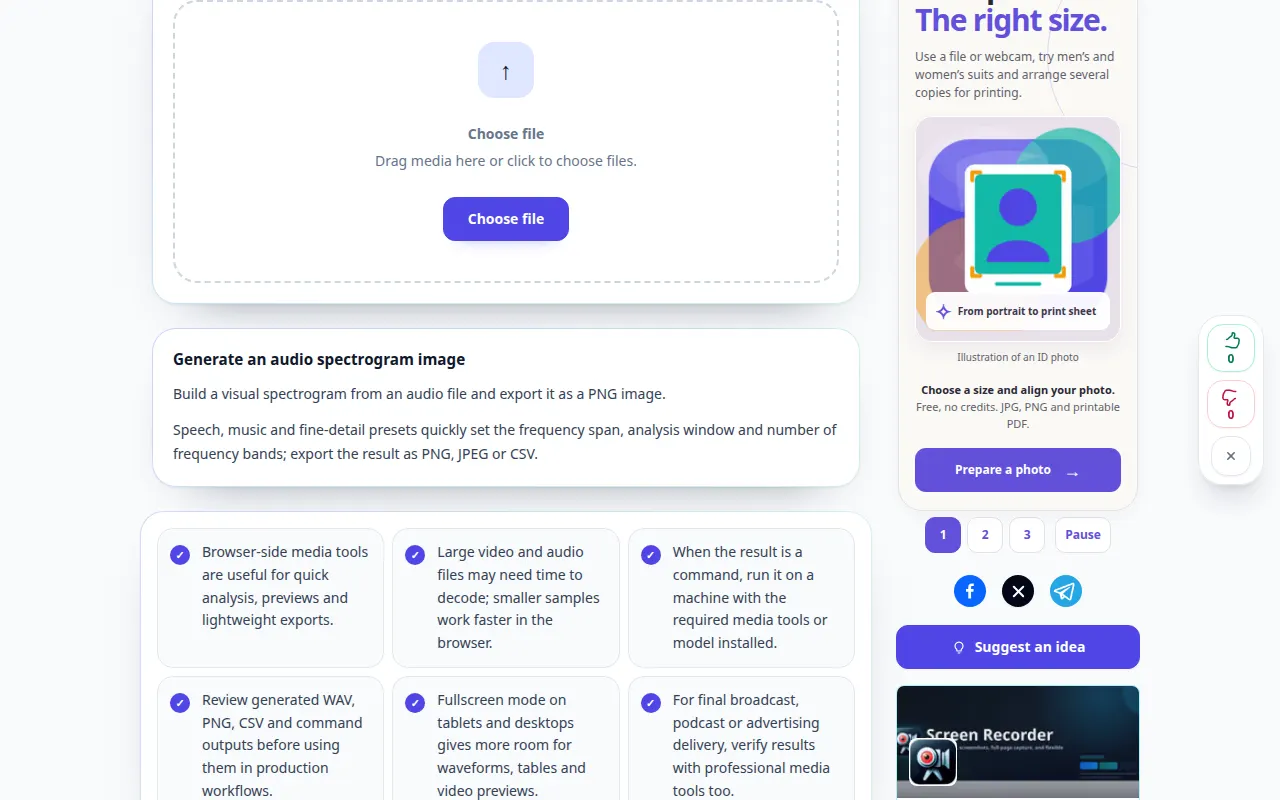
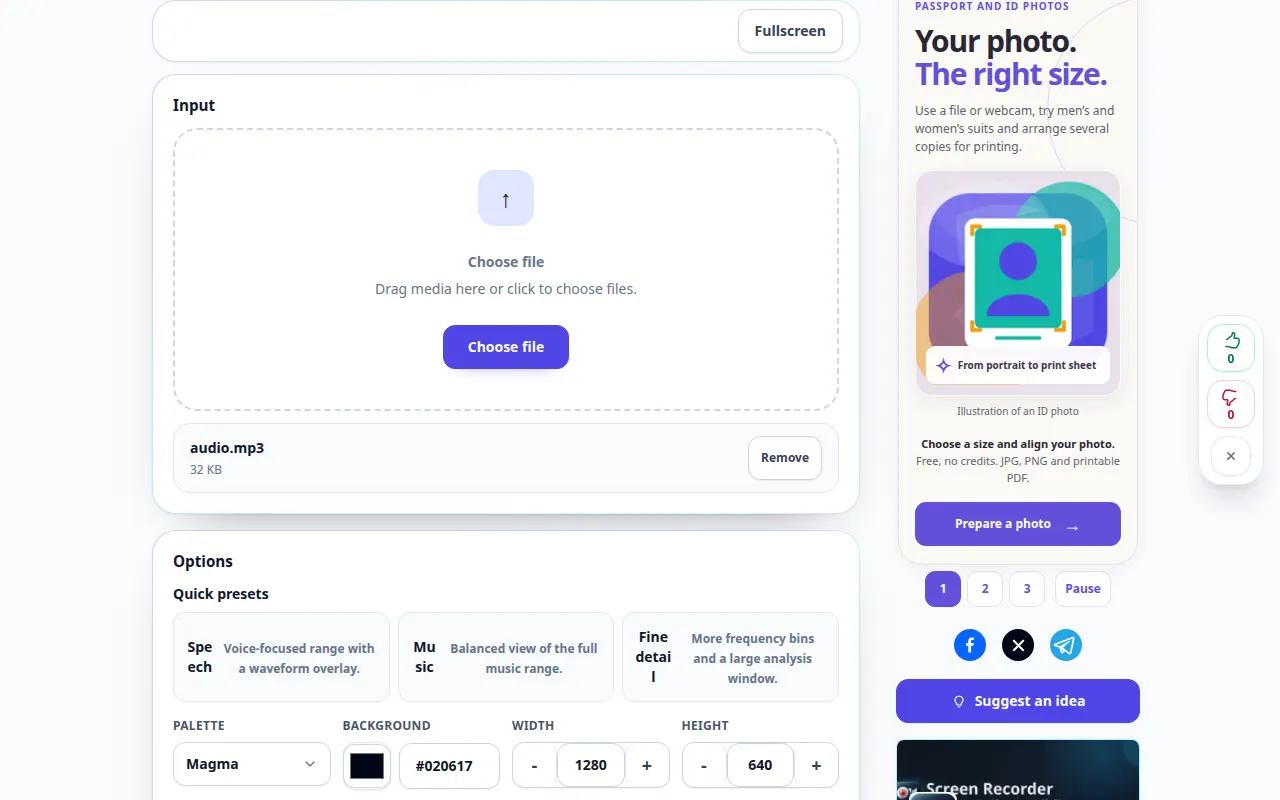
ರೆಕಾರ್ಡಿಂಗ್ ಇಂಗ್ಲಿಷ್ ಇಂಟರ್ಫೇಸ್ ಅನ್ನು ತೋರಿಸುತ್ತದೆ. ಮೇಲಿನ ಅನುವಾದ ಹಂತಗಳನ್ನು ಅನುಸರಿಸಿ; ನಿಯಂತ್ರಣಗಳು ಒಂದೇ ಕ್ರಮದಲ್ಲಿವೆ. ಈ ರೆಕಾರ್ಡಿಂಗ್ ಮುಖ್ಯ ಕ್ರಿಯೆಯ ಮೊದಲು ಮೂಲ ಮತ್ತು ಲಭ್ಯವಿರುವ ಸೆಟ್ಟಿಂಗ್ಗಳನ್ನು ತೋರಿಸುತ್ತದೆ. ಪ್ರಕ್ರಿಯೆಯನ್ನು ಪ್ರಾರಂಭಿಸಲು ಮತ್ತು ಫಲಿತಾಂಶವನ್ನು ಉಳಿಸಲು ಮೇಲಿನ ಹಂತಗಳನ್ನು ಅನುಸರಿಸಿ.
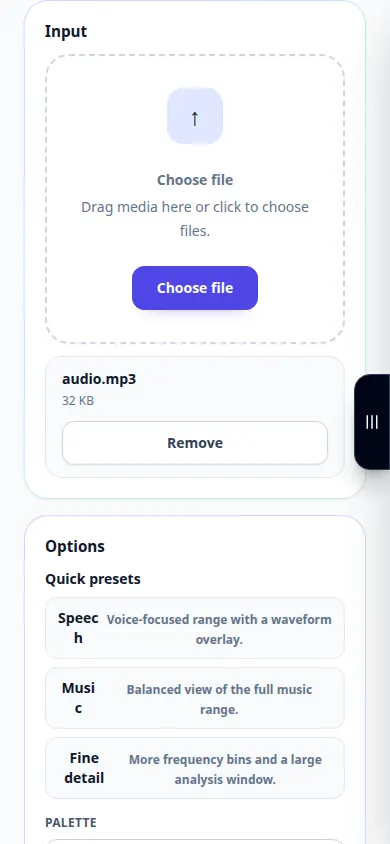
ಫೋನ್ ಪ್ರದರ್ಶನ
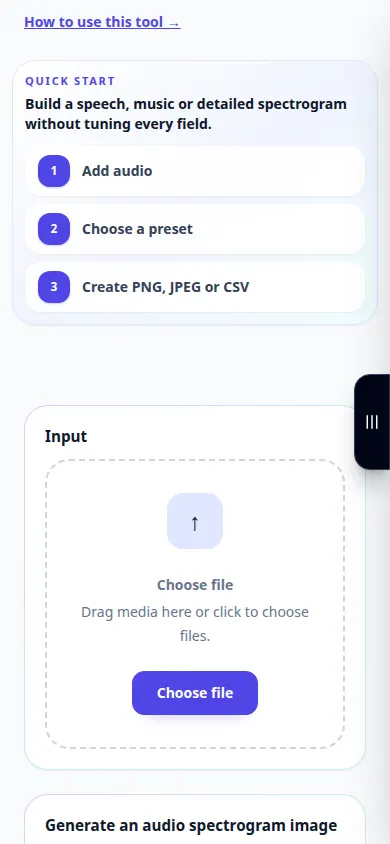
ರೆಕಾರ್ಡಿಂಗ್ ಇಂಗ್ಲಿಷ್ ಇಂಟರ್ಫೇಸ್ ಅನ್ನು ತೋರಿಸುತ್ತದೆ. ಮೇಲಿನ ಅನುವಾದ ಹಂತಗಳನ್ನು ಅನುಸರಿಸಿ; ನಿಯಂತ್ರಣಗಳು ಒಂದೇ ಕ್ರಮದಲ್ಲಿವೆ. ಈ ರೆಕಾರ್ಡಿಂಗ್ ಮುಖ್ಯ ಕ್ರಿಯೆಯ ಮೊದಲು ಮೂಲ ಮತ್ತು ಲಭ್ಯವಿರುವ ಸೆಟ್ಟಿಂಗ್ಗಳನ್ನು ತೋರಿಸುತ್ತದೆ. ಪ್ರಕ್ರಿಯೆಯನ್ನು ಪ್ರಾರಂಭಿಸಲು ಮತ್ತು ಫಲಿತಾಂಶವನ್ನು ಉಳಿಸಲು ಮೇಲಿನ ಹಂತಗಳನ್ನು ಅನುಸರಿಸಿ.
ಪ್ರಶ್ನೆಗಳು ಮತ್ತು ದೋಷನಿವಾರಣೆ
ಸಣ್ಣ ಶಬ್ದಗಳನ್ನು ಏಕೆ ಕಾಲಾನಂತರದಲ್ಲಿ ಹೊದಿಸಲಾಗುತ್ತದೆ?
ವಿಶ್ಲೇಷಣೆ ವಿಂಡೋ ಸಮಯ ಮತ್ತು ಆವರ್ತನ ನಿರ್ಣಯವನ್ನು ನಿಯಂತ್ರಿಸುತ್ತದೆ. ಲಭ್ಯವಿರುವ ಇನ್ನೊಂದು ವಿಂಡೋ ಗಾತ್ರವನ್ನು ಪ್ರಯತ್ನಿಸಿ.
ಕಾಣೆಯಾದ ಹೈ-ಫ್ರೀಕ್ವೆನ್ಸಿ ಬ್ಯಾಂಡ್ ಫೈಲ್ ನಕಲಿ ಎಂದು ಸಾಬೀತುಪಡಿಸುತ್ತದೆಯೇ?
ಇಲ್ಲ. ರೆಕಾರ್ಡಿಂಗ್ ಉಪಕರಣಗಳು, ಸಂಸ್ಕರಣೆ ಮತ್ತು ಸಂಕೋಚನ ಎಲ್ಲವೂ ಆವರ್ತನ ವಿಷಯವನ್ನು ಮಿತಿಗೊಳಿಸಬಹುದು.
ಸೇವೆಯು ಓವರ್ಲೋಡ್ ಆಗಿದೆ ಎಂಬ ಸಂದೇಶವನ್ನು ನೀವು ನೋಡಿದರೆ, ನಿರೀಕ್ಷಿಸಿ ಮತ್ತು ನಂತರ ಮತ್ತೆ ಪ್ರಯತ್ನಿಸಿ. ವಿಫಲವಾದ ಪ್ರಯತ್ನವು ನಿಮ್ಮ ಮೂಲ ಫೈಲ್ ಬದಲಾಗಿದೆ ಎಂದು ಅರ್ಥವಲ್ಲ.
