ಮಾರ್ಗದರ್ಶಿ ನವೀಕರಿಸಲಾಗಿದೆ:
ಸಂಪೂರ್ಣ ವೀಡಿಯೊ ಅಥವಾ ಒಂದು ಭಾಗಕ್ಕೆ ಪ್ಲೇಬ್ಯಾಕ್ ವೇಗವನ್ನು ಹೊಂದಿಸಿ, ಅದನ್ನು ಪೂರ್ವವೀಕ್ಷಿಸಿ ಮತ್ತು ಹೊಸ ಫೈಲ್ ಅನ್ನು ಉಳಿಸಿ.
ಡೆಸ್ಕ್ಟಾಪ್ ಮತ್ತು ಫೋನ್ ಸ್ಕ್ರೀನ್ಶಾಟ್ಗಳೊಂದಿಗೆ ಪ್ರಾಯೋಗಿಕ ಸೂಚನೆಗಳು, ಸಣ್ಣ ಪ್ರದರ್ಶನಗಳು ಮತ್ತು ಸಾಮಾನ್ಯ ಪ್ರಶ್ನೆಗಳಿಗೆ ಉತ್ತರಗಳು.
ನೀವು ಪ್ರಾರಂಭಿಸುವ ಮೊದಲು
ನಿಮ್ಮ ಮೂಲ ವೀಡಿಯೊವನ್ನು ಇರಿಸಿ. ಈ ಪ್ರದರ್ಶನವು ಸರ್ವರ್ ಸಲ್ಲಿಸುವ ಮೊದಲು ಅಪ್ಲೋಡ್, ಸ್ಥಳೀಯ ಪೂರ್ವವೀಕ್ಷಣೆ ಮತ್ತು ಸೆಟ್ಟಿಂಗ್ಗಳನ್ನು ತೋರಿಸುತ್ತದೆ. ನಿಮ್ಮ ಸ್ವಂತ ಪ್ರಕ್ರಿಯೆಯನ್ನು ಪ್ರಾರಂಭಿಸುವ ಮೊದಲು ಉಪಕರಣದಲ್ಲಿ ಪ್ರಸ್ತುತ ಬೆಲೆಯನ್ನು ಪರಿಶೀಲಿಸಿ.
ಪ್ರದರ್ಶನ ಫೈಲ್ನೊಂದಿಗೆ ಪ್ರಯತ್ನಿಸಿ — video.mp4
ಈ ಮಾರ್ಗದರ್ಶಿಗಾಗಿ ಈ ಚಿಕ್ಕ ಫೈಲ್ಗಳನ್ನು ರಚಿಸಲಾಗಿದೆ ಮತ್ತು ಯಾವುದೇ ವೈಯಕ್ತಿಕ ಡೇಟಾವನ್ನು ಹೊಂದಿಲ್ಲ.
ಹಂತ ಹಂತದ ಸೂಚನೆಗಳು
-
ವೀಡಿಯೊವನ್ನು ಆಯ್ಕೆಮಾಡಿ ಮತ್ತು ಅದು ಕಾರ್ಯಸ್ಥಳದಲ್ಲಿ ಕಾಣಿಸಿಕೊಳ್ಳುವವರೆಗೆ ಕಾಯಿರಿ. ಮೂಲ ಹೆಸರು ಮತ್ತು ಅವಧಿಯನ್ನು ಪರಿಶೀಲಿಸಿ.
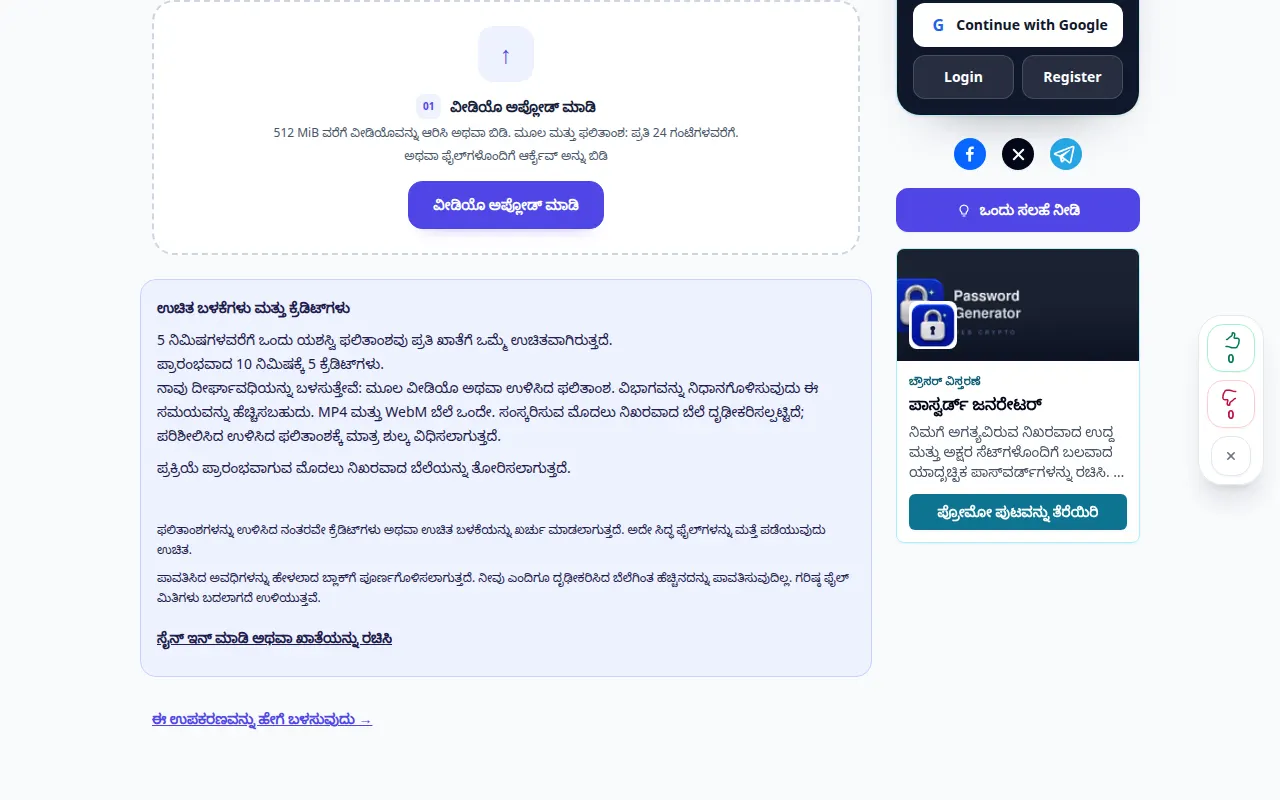
ಮೂಲವನ್ನು ಆರಿಸುವುದು 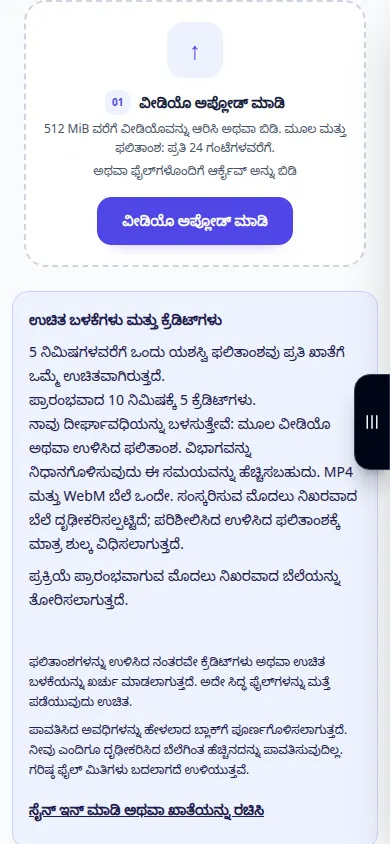
ಮೂಲವನ್ನು ಆರಿಸುವುದು -
ವೇಗವನ್ನು ಆರಿಸಿ: 1× ಕೆಳಗಿನವು ವೀಡಿಯೊವನ್ನು ನಿಧಾನಗೊಳಿಸುತ್ತದೆ, 1× ಕ್ಕಿಂತ ಹೆಚ್ಚು ವೇಗವನ್ನು ಹೆಚ್ಚಿಸುತ್ತದೆ. ಅಂದಾಜು ಔಟ್ಪುಟ್ ಅವಧಿಯನ್ನು ಹೋಲಿಕೆ ಮಾಡಿ.
-
ಪೂರ್ವವೀಕ್ಷಣೆ ಪ್ಲೇ ಮಾಡಿ. ಇದು ಸ್ಥಳೀಯವಾಗಿ ಪ್ಲೇಬ್ಯಾಕ್ ಅನ್ನು ಬದಲಾಯಿಸುತ್ತದೆ; ಇದು ಇನ್ನೂ ಉಳಿಸಿದ ಫೈಲ್ ಆಗಿಲ್ಲ. ಧ್ವನಿ ಪಿಚ್ ಅನ್ನು ಇರಿಸಿ ಅಥವಾ ಅದನ್ನು ವೇಗದಲ್ಲಿ ಬದಲಾಯಿಸಿ.
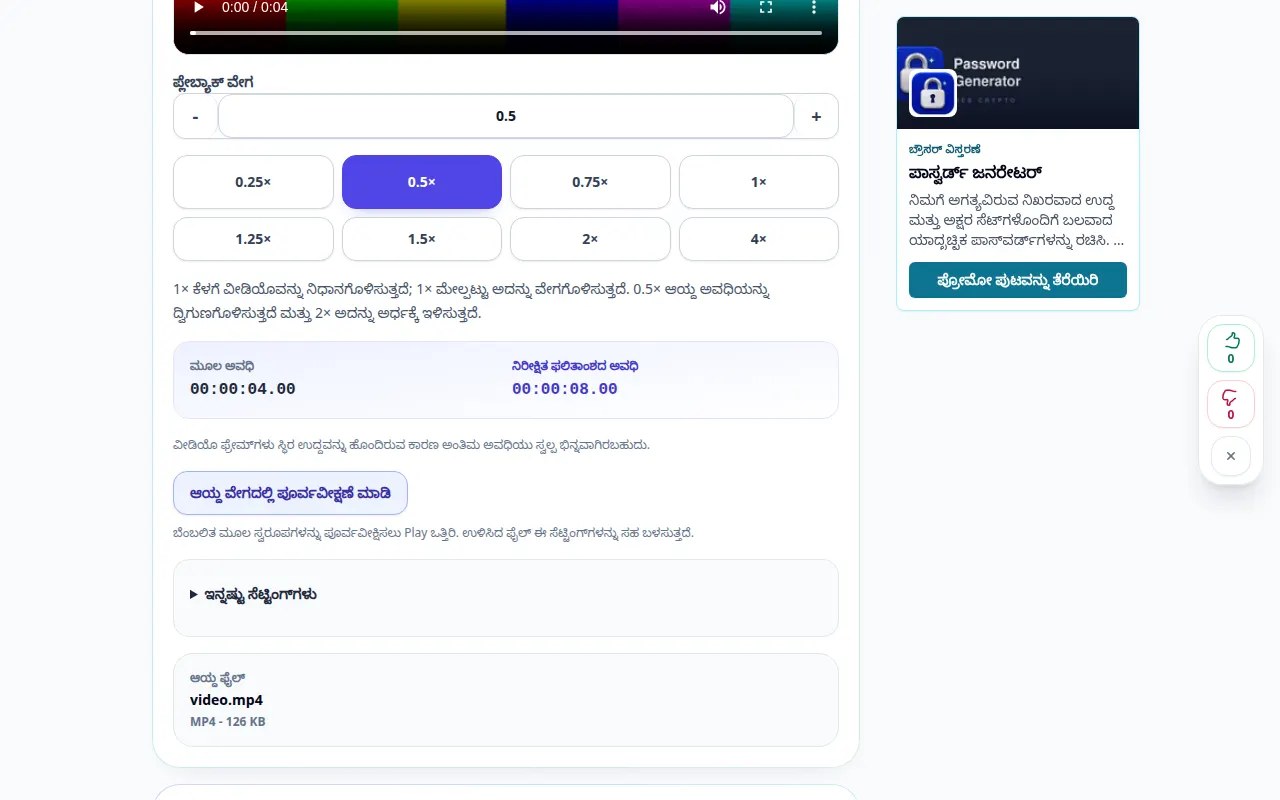
ಸೆಟ್ಟಿಂಗ್ಗಳು ಮತ್ತು ಮುಂದಿನ ಕ್ರಮ 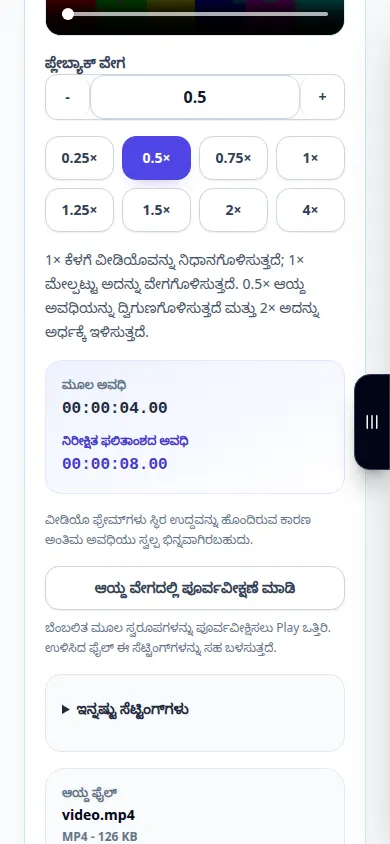
ಸೆಟ್ಟಿಂಗ್ಗಳು ಮತ್ತು ಮುಂದಿನ ಕ್ರಮ -
ವೀಡಿಯೊದ ಭಾಗವನ್ನು ಮಾತ್ರ ಬದಲಾಯಿಸಲು, ತುಣುಕು ಮೋಡ್ ಅನ್ನು ಸಕ್ರಿಯಗೊಳಿಸಿ ಮತ್ತು ಅದರ ಪ್ರಾರಂಭ ಮತ್ತು ಅಂತ್ಯವನ್ನು ಹೊಂದಿಸಿ. ಈ ತುಣುಕಿನ ಹೊರಗಿನ ಭಾಗಗಳು ತಮ್ಮ ಮೂಲ ವೇಗವನ್ನು ಉಳಿಸಿಕೊಳ್ಳುತ್ತವೆ.
-
MP4 ಅಥವಾ WebM, ಧ್ವನಿ ಮತ್ತು ಗುಣಮಟ್ಟವನ್ನು ಆರಿಸಿ. ಉಲ್ಲೇಖಿಸಿದ ಬೆಲೆಯನ್ನು ಪರಿಶೀಲಿಸಿ ಮತ್ತು ಒಮ್ಮೆ ಪ್ರಕ್ರಿಯೆಯನ್ನು ಪ್ರಾರಂಭಿಸಿ. ಈ ಪಾವತಿಸಿದ ಕಾರ್ಯಾಚರಣೆಯ ಮೊದಲು ಪ್ರದರ್ಶನವು ನಿಲ್ಲುತ್ತದೆ.
-
ಪ್ರಕ್ರಿಯೆಯು ಯಶಸ್ವಿಯಾದ ನಂತರ, ಫಲಿತಾಂಶವನ್ನು ಪ್ಲೇ ಮಾಡಿ ಮತ್ತು ಅದನ್ನು ಉಳಿಸಿ. ಬದಲಾದ ತುಣುಕಿನ ಸುತ್ತ ಚಿತ್ರ, ಧ್ವನಿ ಮತ್ತು ಪರಿವರ್ತನೆಗಳನ್ನು ಪರಿಶೀಲಿಸಿ.
ಕಂಪ್ಯೂಟರ್ನಲ್ಲಿ
ಮೊದಲೇ ಹೊಂದಿಸಲಾದ ವೇಗ ಬಟನ್ಗಳನ್ನು ಬಳಸಿ ಅಥವಾ 0.25× ರಿಂದ 4× ವರೆಗೆ ಕಸ್ಟಮ್ ಮೌಲ್ಯವನ್ನು ನಮೂದಿಸಿ. ರೆಂಡರಿಂಗ್ ಮಾಡುವ ಮೊದಲು ಆಯ್ಕೆಮಾಡಿದ ತುಣುಕನ್ನು ಪೂರ್ವವೀಕ್ಷಿಸಿ.
ಫೋನ್ನಲ್ಲಿ
ಫೈಲ್ಗಳು ಅಥವಾ ನಿಮ್ಮ ಗ್ಯಾಲರಿಯಿಂದ ವೀಡಿಯೊವನ್ನು ಆಯ್ಕೆಮಾಡಿ. ಸಮಯವನ್ನು ನಮೂದಿಸಿದ ನಂತರ ಕೀಬೋರ್ಡ್ ಅನ್ನು ಮುಚ್ಚಿ ಮತ್ತು ಪ್ರಾರಂಭಿಸುವ ಮೊದಲು ಪೂರ್ವವೀಕ್ಷಣೆಯನ್ನು ಪರಿಶೀಲಿಸಿ.
iPhone ನಲ್ಲಿ Safari ನಲ್ಲಿ, ಹಂಚಿಕೆ ಮೆನು ತೆರೆಯಿರಿ ಮತ್ತು ಫಲಿತಾಂಶವು ಹೊಸ ಟ್ಯಾಬ್ನಲ್ಲಿ ತೆರೆದರೆ ಫೈಲ್ಗಳಿಗೆ ಉಳಿಸಿ ಆಯ್ಕೆಮಾಡಿ. Android Chrome ನಲ್ಲಿ, ಡೌನ್ಲೋಡ್ಗಳನ್ನು ಪರಿಶೀಲಿಸಿ. ಪ್ರಕ್ರಿಯೆ ಮುಗಿಯುವವರೆಗೆ ಈ ಟ್ಯಾಬ್ ಅನ್ನು ತೆರೆದಿಡಿ.
ಉತ್ತಮ ಫಲಿತಾಂಶಕ್ಕಾಗಿ
ಪೂರ್ವವೀಕ್ಷಣೆ ಬ್ರೌಸರ್ನಲ್ಲಿ ಪ್ಲೇಬ್ಯಾಕ್ ಅನ್ನು ಬದಲಾಯಿಸುತ್ತದೆ. ಯಶಸ್ವಿ ರೆಂಡರ್ ಮಾತ್ರ ಹೊಸ ವೇಗದೊಂದಿಗೆ ಫೈಲ್ ಅನ್ನು ರಚಿಸುತ್ತದೆ. ನಿಧಾನ ಚಲನೆಯು ಮೂಲದಿಂದ ಕಾಣೆಯಾದ ಫ್ರೇಮ್ಗಳನ್ನು ಮರುಸ್ಥಾಪಿಸಲು ಸಾಧ್ಯವಿಲ್ಲ.
ಸ್ಕ್ರೀನ್ಶಾಟ್ಗಳು ಮತ್ತು ವೀಡಿಯೊ
ಡೆಸ್ಕ್ಟಾಪ್ ಪ್ರದರ್ಶನ
ರೆಕಾರ್ಡಿಂಗ್ ಇಂಗ್ಲಿಷ್ ಇಂಟರ್ಫೇಸ್ ಅನ್ನು ತೋರಿಸುತ್ತದೆ. ಮೇಲಿನ ಅನುವಾದ ಹಂತಗಳನ್ನು ಅನುಸರಿಸಿ; ನಿಯಂತ್ರಣಗಳು ಒಂದೇ ಕ್ರಮದಲ್ಲಿವೆ. ಈ ರೆಕಾರ್ಡಿಂಗ್ ಮುಖ್ಯ ಕ್ರಿಯೆಯ ಮೊದಲು ಮೂಲ ಮತ್ತು ಲಭ್ಯವಿರುವ ಸೆಟ್ಟಿಂಗ್ಗಳನ್ನು ತೋರಿಸುತ್ತದೆ. ಪ್ರಕ್ರಿಯೆಯನ್ನು ಪ್ರಾರಂಭಿಸಲು ಮತ್ತು ಫಲಿತಾಂಶವನ್ನು ಉಳಿಸಲು ಮೇಲಿನ ಹಂತಗಳನ್ನು ಅನುಸರಿಸಿ.
ಫೋನ್ ಪ್ರದರ್ಶನ
ರೆಕಾರ್ಡಿಂಗ್ ಇಂಗ್ಲಿಷ್ ಇಂಟರ್ಫೇಸ್ ಅನ್ನು ತೋರಿಸುತ್ತದೆ. ಮೇಲಿನ ಅನುವಾದ ಹಂತಗಳನ್ನು ಅನುಸರಿಸಿ; ನಿಯಂತ್ರಣಗಳು ಒಂದೇ ಕ್ರಮದಲ್ಲಿವೆ. ಈ ರೆಕಾರ್ಡಿಂಗ್ ಮುಖ್ಯ ಕ್ರಿಯೆಯ ಮೊದಲು ಮೂಲ ಮತ್ತು ಲಭ್ಯವಿರುವ ಸೆಟ್ಟಿಂಗ್ಗಳನ್ನು ತೋರಿಸುತ್ತದೆ. ಪ್ರಕ್ರಿಯೆಯನ್ನು ಪ್ರಾರಂಭಿಸಲು ಮತ್ತು ಫಲಿತಾಂಶವನ್ನು ಉಳಿಸಲು ಮೇಲಿನ ಹಂತಗಳನ್ನು ಅನುಸರಿಸಿ.
ಪ್ರಶ್ನೆಗಳು ಮತ್ತು ದೋಷನಿವಾರಣೆ
ನಾನು ಒಂದು ತುಣುಕನ್ನು ಮಾತ್ರ ಬದಲಾಯಿಸಬಹುದೇ?
ಹೌದು. ತುಣುಕು ಮೋಡ್ ಅನ್ನು ಸಕ್ರಿಯಗೊಳಿಸಿ ಮತ್ತು ಪ್ರಾರಂಭ ಮತ್ತು ಅಂತ್ಯವನ್ನು ಹೊಂದಿಸಿ. ವೀಡಿಯೊದ ಉಳಿದ ಭಾಗವು ಅದರ ಮೂಲ ವೇಗವನ್ನು ಉಳಿಸಿಕೊಂಡಿದೆ.
ಕ್ರೆಡಿಟ್ಗಳಿಗೆ ಯಾವಾಗ ಶುಲ್ಕ ವಿಧಿಸಲಾಗುತ್ತದೆ?
ಪ್ರಾರಂಭಿಸುವ ಮೊದಲು ನಿಖರವಾದ ಉಲ್ಲೇಖವನ್ನು ಪರಿಶೀಲಿಸಿ. ಪರಿಶೀಲಿಸಿದ ಉಳಿಸಿದ ಫಲಿತಾಂಶಕ್ಕಾಗಿ ಮಾತ್ರ ಕ್ರೆಡಿಟ್ಗಳನ್ನು ವಿಧಿಸಲಾಗುತ್ತದೆ; ಪೂರ್ವವೀಕ್ಷಣೆ ಸ್ವತಃ ರೆಂಡರಿಂಗ್ ಅನ್ನು ಪ್ರಾರಂಭಿಸುವುದಿಲ್ಲ.
ಸೇವೆಯು ಓವರ್ಲೋಡ್ ಆಗಿದೆ ಎಂಬ ಸಂದೇಶವನ್ನು ನೀವು ನೋಡಿದರೆ, ನಿರೀಕ್ಷಿಸಿ ಮತ್ತು ನಂತರ ಮತ್ತೆ ಪ್ರಯತ್ನಿಸಿ. ವಿಫಲವಾದ ಪ್ರಯತ್ನವು ನಿಮ್ಮ ಮೂಲ ಫೈಲ್ ಬದಲಾಗಿದೆ ಎಂದು ಅರ್ಥವಲ್ಲ.