ಮಾರ್ಗದರ್ಶಿ ನವೀಕರಿಸಲಾಗಿದೆ:
ಎರಡು ಉಲ್ಲೇಖ ಫೋಟೋಗಳು ಮತ್ತು ನಿಮ್ಮ ಸೂಚನೆಗಳಿಂದ ಒಂದು ಚಿತ್ರವನ್ನು ರಚಿಸಿ. AI ನೊಂದಿಗೆ ಹಂಚಿಕೊಂಡ ದೃಶ್ಯದಲ್ಲಿ ಪಾತ್ರಗಳು, ವಸ್ತುಗಳು ಅಥವಾ ಹಿನ್ನೆಲೆಗಳನ್ನು ಸಂಯೋಜಿಸಿ.
ಡೆಸ್ಕ್ಟಾಪ್ ಮತ್ತು ಫೋನ್ ಸ್ಕ್ರೀನ್ಶಾಟ್ಗಳೊಂದಿಗೆ ಪ್ರಾಯೋಗಿಕ ಸೂಚನೆಗಳು, ಸಣ್ಣ ಪ್ರದರ್ಶನಗಳು ಮತ್ತು ಸಾಮಾನ್ಯ ಪ್ರಶ್ನೆಗಳಿಗೆ ಉತ್ತರಗಳು.
ನೀವು ಪ್ರಾರಂಭಿಸುವ ಮೊದಲು
ಪ್ರತಿ ಫೋಟೋ: JPG, PNG ಅಥವಾ WebP, 20 MB ಮತ್ತು 24 ಮೆಗಾಪಿಕ್ಸೆಲ್ಗಳವರೆಗೆ. ನೀವು ಬಳಸಲು ಅನುಮತಿ ಹೊಂದಿರುವ ಫೋಟೋಗಳನ್ನು ಮಾತ್ರ ಅಪ್ಲೋಡ್ ಮಾಡಿ. ಉಲ್ಲೇಖದ ಫೋಟೋಗಳು ಮತ್ತು ನಿಮ್ಮ ಸೂಚನೆಗಳನ್ನು ಎಐ ಪೂರೈಕೆದಾರರಿಗೆ ಕಳುಹಿಸಲಾಗುತ್ತದೆ. ಪ್ರಕ್ರಿಯೆಗೊಳಿಸಿದ ನಂತರ ತಾತ್ಕಾಲಿಕ ಉಲ್ಲೇಖ ಪ್ರತಿಗಳನ್ನು ಅಳಿಸಲಾಗುತ್ತದೆ. AI ಮುಖಗಳು ಮತ್ತು ಸಣ್ಣ ವಿವರಗಳನ್ನು ಬದಲಾಯಿಸಬಹುದು.
ಪ್ರದರ್ಶನ ಫೈಲ್ನೊಂದಿಗೆ ಪ್ರಯತ್ನಿಸಿ — landscape.png

ಈ ಮಾರ್ಗದರ್ಶಿಗಾಗಿ ಈ ಚಿಕ್ಕ ಫೈಲ್ಗಳನ್ನು ರಚಿಸಲಾಗಿದೆ ಮತ್ತು ಯಾವುದೇ ವೈಯಕ್ತಿಕ ಡೇಟಾವನ್ನು ಹೊಂದಿಲ್ಲ.
ಹಂತ ಹಂತದ ಸೂಚನೆಗಳು
-
ಮೊದಲ ಉಲ್ಲೇಖ ಫೋಟೋ. ಎರಡನೇ ಉಲ್ಲೇಖ ಫೋಟೋ. ಪ್ರತಿ ಫೋಟೋ: JPG, PNG ಅಥವಾ WebP, 20 MB ಮತ್ತು 24 ಮೆಗಾಪಿಕ್ಸೆಲ್ಗಳವರೆಗೆ. ನೀವು ಬಳಸಲು ಅನುಮತಿ ಹೊಂದಿರುವ ಫೋಟೋಗಳನ್ನು ಮಾತ್ರ ಅಪ್ಲೋಡ್ ಮಾಡಿ.
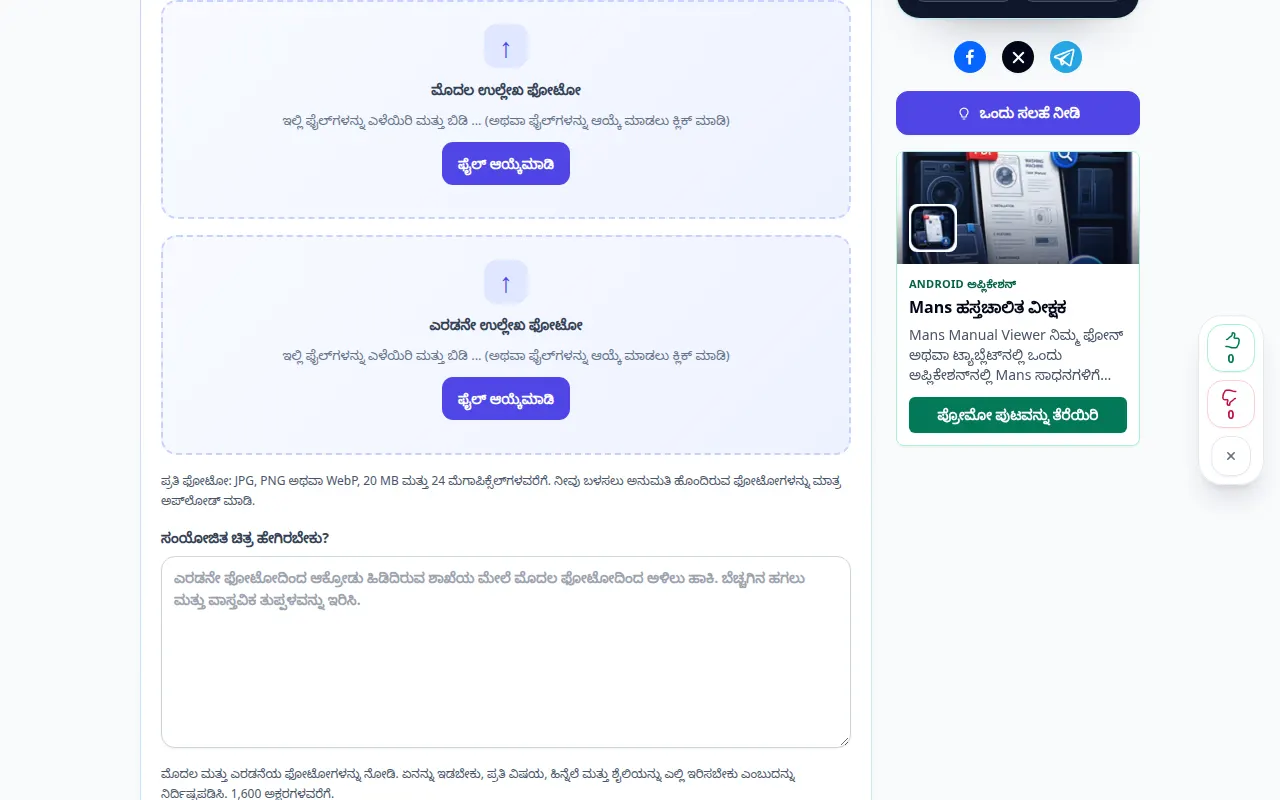
ಮೂಲವನ್ನು ಆರಿಸುವುದು 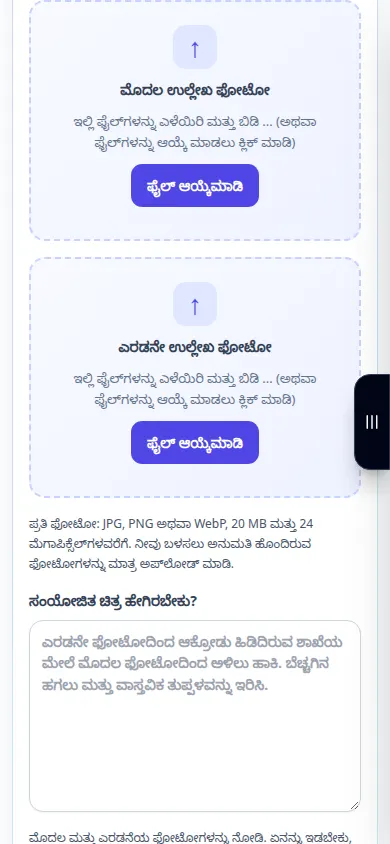
ಮೂಲವನ್ನು ಆರಿಸುವುದು -
ಸಂಯೋಜಿತ ಚಿತ್ರ ಹೇಗಿರಬೇಕು?. ಮೊದಲ ಮತ್ತು ಎರಡನೆಯ ಫೋಟೋಗಳನ್ನು ನೋಡಿ. ಏನನ್ನು ಇಡಬೇಕು, ಪ್ರತಿ ವಿಷಯ, ಹಿನ್ನೆಲೆ ಮತ್ತು ಶೈಲಿಯನ್ನು ಎಲ್ಲಿ ಇರಿಸಬೇಕು ಎಂಬುದನ್ನು ನಿರ್ದಿಷ್ಟಪಡಿಸಿ. 1,600 ಅಕ್ಷರಗಳವರೆಗೆ.
-
ಫಲಿತಾಂಶದ ಆಕಾರ ಅನುಪಾತ: ಚೌಕ, ಭೂದೃಶ್ಯ, ಭಾವಚಿತ್ರ. ಸಂಸ್ಕರಣೆ ಗುಣಮಟ್ಟ
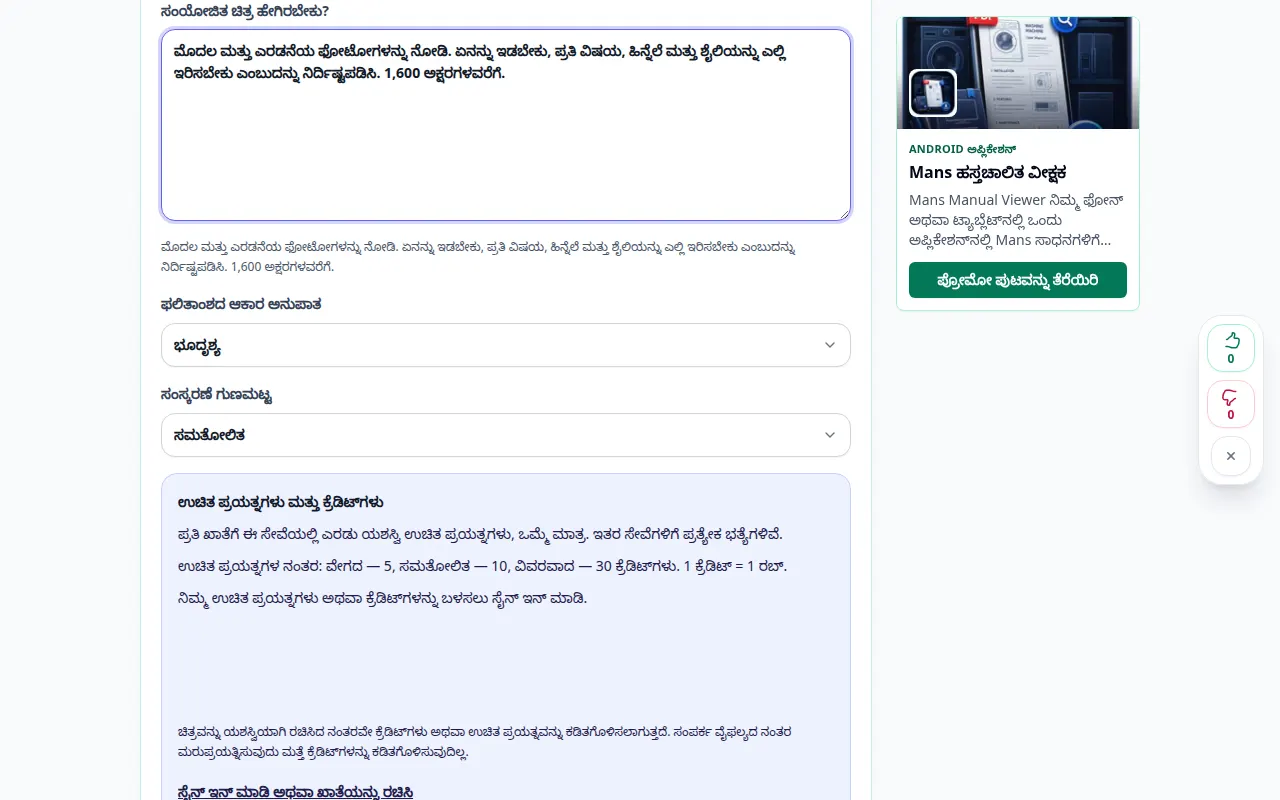
ಸೆಟ್ಟಿಂಗ್ಗಳು ಮತ್ತು ಮುಂದಿನ ಕ್ರಮ 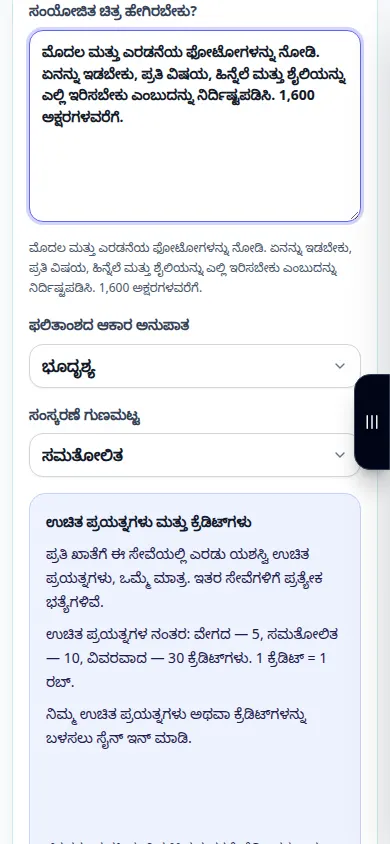
ಸೆಟ್ಟಿಂಗ್ಗಳು ಮತ್ತು ಮುಂದಿನ ಕ್ರಮ -
ಫೋಟೋಗಳನ್ನು ಸಂಯೋಜಿಸಿ. ಉಲ್ಲೇಖದ ಫೋಟೋಗಳು ಮತ್ತು ನಿಮ್ಮ ಸೂಚನೆಗಳನ್ನು ಎಐ ಪೂರೈಕೆದಾರರಿಗೆ ಕಳುಹಿಸಲಾಗುತ್ತದೆ. ಪ್ರಕ್ರಿಯೆಗೊಳಿಸಿದ ನಂತರ ತಾತ್ಕಾಲಿಕ ಉಲ್ಲೇಖ ಪ್ರತಿಗಳನ್ನು ಅಳಿಸಲಾಗುತ್ತದೆ. AI ಮುಖಗಳು ಮತ್ತು ಸಣ್ಣ ವಿವರಗಳನ್ನು ಬದಲಾಯಿಸಬಹುದು.
-
ಸಂಯೋಜಿತ ಚಿತ್ರ. ಫಲಿತಾಂಶವನ್ನು ಮೂಲದೊಂದಿಗೆ, ವಿಶೇಷವಾಗಿ ಮುಖಗಳು ಮತ್ತು ಪಠ್ಯದೊಂದಿಗೆ ಹೋಲಿಕೆ ಮಾಡಿ. ಫಲಿತಾಂಶ ನಿಯಂತ್ರಣಗಳನ್ನು ಬಳಸಿಕೊಂಡು ಚಿತ್ರವನ್ನು ಉಳಿಸಿ ಅಥವಾ ಸಂಪಾದನೆಯನ್ನು ಮುಂದುವರಿಸಿ.
-
ಡೌನ್ಲೋಡ್ ಮಾಡಿ. ಚಿತ್ರವನ್ನು ತೆರೆಯಿರಿ. iPhone ನಲ್ಲಿ Safari ನಲ್ಲಿ, ಹಂಚಿಕೆ ಮೆನು ತೆರೆಯಿರಿ ಮತ್ತು ಫಲಿತಾಂಶವು ಹೊಸ ಟ್ಯಾಬ್ನಲ್ಲಿ ತೆರೆದರೆ ಫೈಲ್ಗಳಿಗೆ ಉಳಿಸಿ ಆಯ್ಕೆಮಾಡಿ. Android Chrome ನಲ್ಲಿ, ಡೌನ್ಲೋಡ್ಗಳನ್ನು ಪರಿಶೀಲಿಸಿ. ಪ್ರಕ್ರಿಯೆ ಮುಗಿಯುವವರೆಗೆ ಈ ಟ್ಯಾಬ್ ಅನ್ನು ತೆರೆದಿಡಿ.
ಕಂಪ್ಯೂಟರ್ನಲ್ಲಿ
ಮೂಲ, ಸೆಟ್ಟಿಂಗ್ಗಳು ಮತ್ತು ಫಲಿತಾಂಶವನ್ನು ಹೋಲಿಸಲು ಪೂರ್ಣ-ಅಗಲದ ಕಾರ್ಯ ಫಲಕವನ್ನು ಬಳಸಿ. ಮೂಲ ಫೈಲ್ ಅನ್ನು ಇರಿಸಿ ಇದರಿಂದ ನೀವು ಅದನ್ನು ಬದಲಾಯಿಸದೆಯೇ ಇನ್ನೊಂದು ಸೆಟ್ಟಿಂಗ್ ಅನ್ನು ಪ್ರಯತ್ನಿಸಬಹುದು.
ಫೋನ್ನಲ್ಲಿ
ಫೈಲ್ಗಳು ಅಥವಾ ನಿಮ್ಮ ಸಾಧನ ಫೈಲ್ ಮ್ಯಾನೇಜರ್ನಿಂದ ಮೂಲವನ್ನು ಆರಿಸಿ. ಸೆಟ್ಟಿಂಗ್ಗಳು ಮತ್ತು ಫಲಿತಾಂಶಕ್ಕೆ ಕೆಳಗೆ ಸ್ಕ್ರಾಲ್ ಮಾಡಿ; ಕಾರ್ಯಾಚರಣೆ ಮುಗಿಯುವವರೆಗೆ ಈ ಟ್ಯಾಬ್ ಅನ್ನು ತೆರೆದಿಡಿ.
iPhone ನಲ್ಲಿ Safari ನಲ್ಲಿ, ಹಂಚಿಕೆ ಮೆನು ತೆರೆಯಿರಿ ಮತ್ತು ಫಲಿತಾಂಶವು ಹೊಸ ಟ್ಯಾಬ್ನಲ್ಲಿ ತೆರೆದರೆ ಫೈಲ್ಗಳಿಗೆ ಉಳಿಸಿ ಆಯ್ಕೆಮಾಡಿ. Android Chrome ನಲ್ಲಿ, ಡೌನ್ಲೋಡ್ಗಳನ್ನು ಪರಿಶೀಲಿಸಿ. ಪ್ರಕ್ರಿಯೆ ಮುಗಿಯುವವರೆಗೆ ಈ ಟ್ಯಾಬ್ ಅನ್ನು ತೆರೆದಿಡಿ.
ಉತ್ತಮ ಫಲಿತಾಂಶಕ್ಕಾಗಿ
ಎರಡು ಫೋಟೋಗಳನ್ನು ಆಯ್ಕೆಮಾಡಿ ಮತ್ತು ಅವುಗಳನ್ನು ಹೇಗೆ ಒಟ್ಟಿಗೆ ತರುವುದು ಎಂಬುದನ್ನು ವಿವರಿಸಿ. AI ಎರಡೂ ಉಲ್ಲೇಖಗಳನ್ನು ಬಳಸಿಕೊಂಡು ಹೊಸ ದೃಶ್ಯವನ್ನು ರಚಿಸುತ್ತದೆ; ಇದು ಸೃಜನಾತ್ಮಕ ಸಂಯೋಜನೆಯಾಗಿದೆ, ನಿಖರವಾದ ಕಟ್ ಮತ್ತು ಪೇಸ್ಟ್ ಸಾಧನವಲ್ಲ. ಉಲ್ಲೇಖದ ಫೋಟೋಗಳು ಮತ್ತು ನಿಮ್ಮ ಸೂಚನೆಗಳನ್ನು ಎಐ ಪೂರೈಕೆದಾರರಿಗೆ ಕಳುಹಿಸಲಾಗುತ್ತದೆ. ಪ್ರಕ್ರಿಯೆಗೊಳಿಸಿದ ನಂತರ ತಾತ್ಕಾಲಿಕ ಉಲ್ಲೇಖ ಪ್ರತಿಗಳನ್ನು ಅಳಿಸಲಾಗುತ್ತದೆ. AI ಮುಖಗಳು ಮತ್ತು ಸಣ್ಣ ವಿವರಗಳನ್ನು ಬದಲಾಯಿಸಬಹುದು.
ಸ್ಕ್ರೀನ್ಶಾಟ್ಗಳು ಮತ್ತು ವೀಡಿಯೊ
ಡೆಸ್ಕ್ಟಾಪ್ ಪ್ರದರ್ಶನ
ರೆಕಾರ್ಡಿಂಗ್ ಇಂಗ್ಲಿಷ್ ಇಂಟರ್ಫೇಸ್ ಅನ್ನು ತೋರಿಸುತ್ತದೆ. ಮೇಲಿನ ಅನುವಾದ ಹಂತಗಳನ್ನು ಅನುಸರಿಸಿ; ನಿಯಂತ್ರಣಗಳು ಒಂದೇ ಕ್ರಮದಲ್ಲಿವೆ. ಈ ರೆಕಾರ್ಡಿಂಗ್ ಮುಖ್ಯ ಕ್ರಿಯೆಯ ಮೊದಲು ಮೂಲ ಮತ್ತು ಲಭ್ಯವಿರುವ ಸೆಟ್ಟಿಂಗ್ಗಳನ್ನು ತೋರಿಸುತ್ತದೆ. ಪ್ರಕ್ರಿಯೆಯನ್ನು ಪ್ರಾರಂಭಿಸಲು ಮತ್ತು ಫಲಿತಾಂಶವನ್ನು ಉಳಿಸಲು ಮೇಲಿನ ಹಂತಗಳನ್ನು ಅನುಸರಿಸಿ.
ಫೋನ್ ಪ್ರದರ್ಶನ
ರೆಕಾರ್ಡಿಂಗ್ ಇಂಗ್ಲಿಷ್ ಇಂಟರ್ಫೇಸ್ ಅನ್ನು ತೋರಿಸುತ್ತದೆ. ಮೇಲಿನ ಅನುವಾದ ಹಂತಗಳನ್ನು ಅನುಸರಿಸಿ; ನಿಯಂತ್ರಣಗಳು ಒಂದೇ ಕ್ರಮದಲ್ಲಿವೆ. ಈ ರೆಕಾರ್ಡಿಂಗ್ ಮುಖ್ಯ ಕ್ರಿಯೆಯ ಮೊದಲು ಮೂಲ ಮತ್ತು ಲಭ್ಯವಿರುವ ಸೆಟ್ಟಿಂಗ್ಗಳನ್ನು ತೋರಿಸುತ್ತದೆ. ಪ್ರಕ್ರಿಯೆಯನ್ನು ಪ್ರಾರಂಭಿಸಲು ಮತ್ತು ಫಲಿತಾಂಶವನ್ನು ಉಳಿಸಲು ಮೇಲಿನ ಹಂತಗಳನ್ನು ಅನುಸರಿಸಿ.
ಪ್ರಶ್ನೆಗಳು ಮತ್ತು ದೋಷನಿವಾರಣೆ
ಸಂಬಂಧವಿಲ್ಲದ ವಿವರ ಏಕೆ ಬದಲಾಗಿದೆ?
ಸಂಪಾದಕರು ನವೀಕರಿಸಿದ ಚಿತ್ರವನ್ನು ರಚಿಸುತ್ತಾರೆ ಮತ್ತು ಸುತ್ತಮುತ್ತಲಿನ ವಿಷಯವನ್ನು ಮರುವ್ಯಾಖ್ಯಾನಿಸಬಹುದು. ಸೂಚನೆಯನ್ನು ಹೆಚ್ಚು ನಿರ್ದಿಷ್ಟಗೊಳಿಸಿ ಮತ್ತು ಪ್ರತಿ ಫಲಿತಾಂಶವನ್ನು ಹೋಲಿಕೆ ಮಾಡಿ.
ವಿಫಲವಾದ ವಿನಂತಿಯು ಯಶಸ್ವಿ ಪ್ರಯತ್ನವನ್ನು ಬಳಸುತ್ತದೆಯೇ?
ದೋಷವು ಯಶಸ್ವಿ ಪೀಳಿಗೆಯನ್ನು ಅಥವಾ ಅದರ ಕಾಯ್ದಿರಿಸಿದ ಕ್ರೆಡಿಟ್ಗಳನ್ನು ಸೇವಿಸಬಾರದು. ಪ್ರತ್ಯೇಕ ವಿನಂತಿಯನ್ನು ಪ್ರಾರಂಭಿಸುವ ಮೊದಲು ಮರುಸ್ಥಾಪಿಸಲಾದ ಫಲಿತಾಂಶವನ್ನು ಪರಿಶೀಲಿಸಿ.
ಸೇವೆಯು ಓವರ್ಲೋಡ್ ಆಗಿದೆ ಎಂಬ ಸಂದೇಶವನ್ನು ನೀವು ನೋಡಿದರೆ, ನಿರೀಕ್ಷಿಸಿ ಮತ್ತು ನಂತರ ಮತ್ತೆ ಪ್ರಯತ್ನಿಸಿ. ವಿಫಲವಾದ ಪ್ರಯತ್ನವು ನಿಮ್ಮ ಮೂಲ ಫೈಲ್ ಬದಲಾಗಿದೆ ಎಂದು ಅರ್ಥವಲ್ಲ.