ಮಾರ್ಗದರ್ಶಿ ನವೀಕರಿಸಲಾಗಿದೆ:
ಸುಗಮ ಪರಿವರ್ತನೆಗಾಗಿ ಒಂದು ರೆಕಾರ್ಡಿಂಗ್ನ ಅಂತ್ಯವನ್ನು ಇನ್ನೊಂದರ ಪ್ರಾರಂಭದೊಂದಿಗೆ ಅತಿಕ್ರಮಿಸಿ.
ಡೆಸ್ಕ್ಟಾಪ್ ಮತ್ತು ಫೋನ್ ಸ್ಕ್ರೀನ್ಶಾಟ್ಗಳೊಂದಿಗೆ ಪ್ರಾಯೋಗಿಕ ಸೂಚನೆಗಳು, ಸಣ್ಣ ಪ್ರದರ್ಶನಗಳು ಮತ್ತು ಸಾಮಾನ್ಯ ಪ್ರಶ್ನೆಗಳಿಗೆ ಉತ್ತರಗಳು.
ನೀವು ಪ್ರಾರಂಭಿಸುವ ಮೊದಲು
ನಿಮಗೆ ಬೇಕಾದ ಕ್ರಮದಲ್ಲಿ ಆಡಿಯೋ ಮೂಲಗಳನ್ನು ತಯಾರಿಸಿ. ರೆಕಾರ್ಡಿಂಗ್ಗಳು ಅತಿಕ್ರಮಿಸುವ ಕಾರಣ ಕ್ರಾಸ್ಫೇಡ್ ಸಂಯೋಜಿತ ಅವಧಿಯನ್ನು ಕಡಿಮೆ ಮಾಡುತ್ತದೆ.
ಪ್ರದರ್ಶನ ಫೈಲ್ನೊಂದಿಗೆ ಪ್ರಯತ್ನಿಸಿ — audio.mp3
ಪ್ರದರ್ಶನ ಫೈಲ್ನೊಂದಿಗೆ ಪ್ರಯತ್ನಿಸಿ — audio-two.wav
ಈ ಮಾರ್ಗದರ್ಶಿಗಾಗಿ ಈ ಚಿಕ್ಕ ಫೈಲ್ಗಳನ್ನು ರಚಿಸಲಾಗಿದೆ ಮತ್ತು ಯಾವುದೇ ವೈಯಕ್ತಿಕ ಡೇಟಾವನ್ನು ಹೊಂದಿಲ್ಲ.
ಹಂತ ಹಂತದ ಸೂಚನೆಗಳು
- ಮಿಕ್ಸರ್ಗೆ ಅಗತ್ಯವಿರುವ ಆಡಿಯೊ ಮೂಲಗಳನ್ನು ಆಯ್ಕೆಮಾಡಿ.
- ಅವರ ಆದೇಶವನ್ನು ಪರಿಶೀಲಿಸಿ ಮತ್ತು ಮುಂದಿನ ಮೂಲದ ಮೊದಲ ಮತ್ತು ಪ್ರಾರಂಭದ ಅಂತ್ಯವನ್ನು ಆಲಿಸಿ.
- ಲಭ್ಯವಿರುವ ಕ್ರಾಸ್ಫೇಡ್ ಅವಧಿಯನ್ನು ಹೊಂದಿಸಿ ಅದು ರೆಕಾರ್ಡಿಂಗ್ಗಳು ಮತ್ತು ವಿಮರ್ಶೆ ಔಟ್ಪುಟ್ ಆಯ್ಕೆಗಳೆರಡಕ್ಕೂ ಹೊಂದಿಕೊಳ್ಳುತ್ತದೆ.
- ಯಾವುದೇ ಪ್ರದರ್ಶಿತ ಶುಲ್ಕವನ್ನು ಪರಿಶೀಲಿಸಿ ಮತ್ತು ಮಿಶ್ರಣವನ್ನು ರೆಂಡರಿಂಗ್ ಮಾಡಲು ಪ್ರಾರಂಭಿಸಿ.
- ಪರಿವರ್ತನೆಯ ಮೂಲಕ ಆಲಿಸಿ ಮತ್ತು ಅತಿಕ್ರಮಣವು ಸರಿಯಾಗಿ ಧ್ವನಿಸಿದರೆ ಫಲಿತಾಂಶವನ್ನು ಉಳಿಸಿ.
ಕಂಪ್ಯೂಟರ್ನಲ್ಲಿ
ಮೂಲ, ಸೆಟ್ಟಿಂಗ್ಗಳು ಮತ್ತು ಫಲಿತಾಂಶವನ್ನು ಹೋಲಿಸಲು ಪೂರ್ಣ-ಅಗಲದ ಕಾರ್ಯ ಫಲಕವನ್ನು ಬಳಸಿ. ಮೂಲ ಫೈಲ್ ಅನ್ನು ಇರಿಸಿ ಇದರಿಂದ ನೀವು ಅದನ್ನು ಬದಲಾಯಿಸದೆಯೇ ಇನ್ನೊಂದು ಸೆಟ್ಟಿಂಗ್ ಅನ್ನು ಪ್ರಯತ್ನಿಸಬಹುದು.
ಫೋನ್ನಲ್ಲಿ
ಫೈಲ್ಗಳು ಅಥವಾ ನಿಮ್ಮ ಸಾಧನ ಫೈಲ್ ಮ್ಯಾನೇಜರ್ನಿಂದ ಮೂಲವನ್ನು ಆರಿಸಿ. ಸೆಟ್ಟಿಂಗ್ಗಳು ಮತ್ತು ಫಲಿತಾಂಶಕ್ಕೆ ಕೆಳಗೆ ಸ್ಕ್ರಾಲ್ ಮಾಡಿ; ಕಾರ್ಯಾಚರಣೆ ಮುಗಿಯುವವರೆಗೆ ಈ ಟ್ಯಾಬ್ ಅನ್ನು ತೆರೆದಿಡಿ.
iPhone ನಲ್ಲಿ Safari ನಲ್ಲಿ, ಹಂಚಿಕೆ ಮೆನು ತೆರೆಯಿರಿ ಮತ್ತು ಫಲಿತಾಂಶವು ಹೊಸ ಟ್ಯಾಬ್ನಲ್ಲಿ ತೆರೆದರೆ ಫೈಲ್ಗಳಿಗೆ ಉಳಿಸಿ ಆಯ್ಕೆಮಾಡಿ. Android Chrome ನಲ್ಲಿ, ಡೌನ್ಲೋಡ್ಗಳನ್ನು ಪರಿಶೀಲಿಸಿ. ಪ್ರಕ್ರಿಯೆ ಮುಗಿಯುವವರೆಗೆ ಈ ಟ್ಯಾಬ್ ಅನ್ನು ತೆರೆದಿಡಿ.
ಉತ್ತಮ ಫಲಿತಾಂಶಕ್ಕಾಗಿ
ಭಾಷಣಕ್ಕಾಗಿ ಕಡಿಮೆ ಅತಿಕ್ರಮಣವನ್ನು ಬಳಸಿ ಮತ್ತು ಹಂತಗಳನ್ನು ಹೋಲಿಕೆ ಮಾಡಿ ಇದರಿಂದ ಪರಿವರ್ತನೆಯ ಸಮಯದಲ್ಲಿ ಯಾವುದೇ ರೆಕಾರ್ಡಿಂಗ್ ಕಣ್ಮರೆಯಾಗುವುದಿಲ್ಲ.
ಸ್ಕ್ರೀನ್ಶಾಟ್ಗಳು ಮತ್ತು ವೀಡಿಯೊ
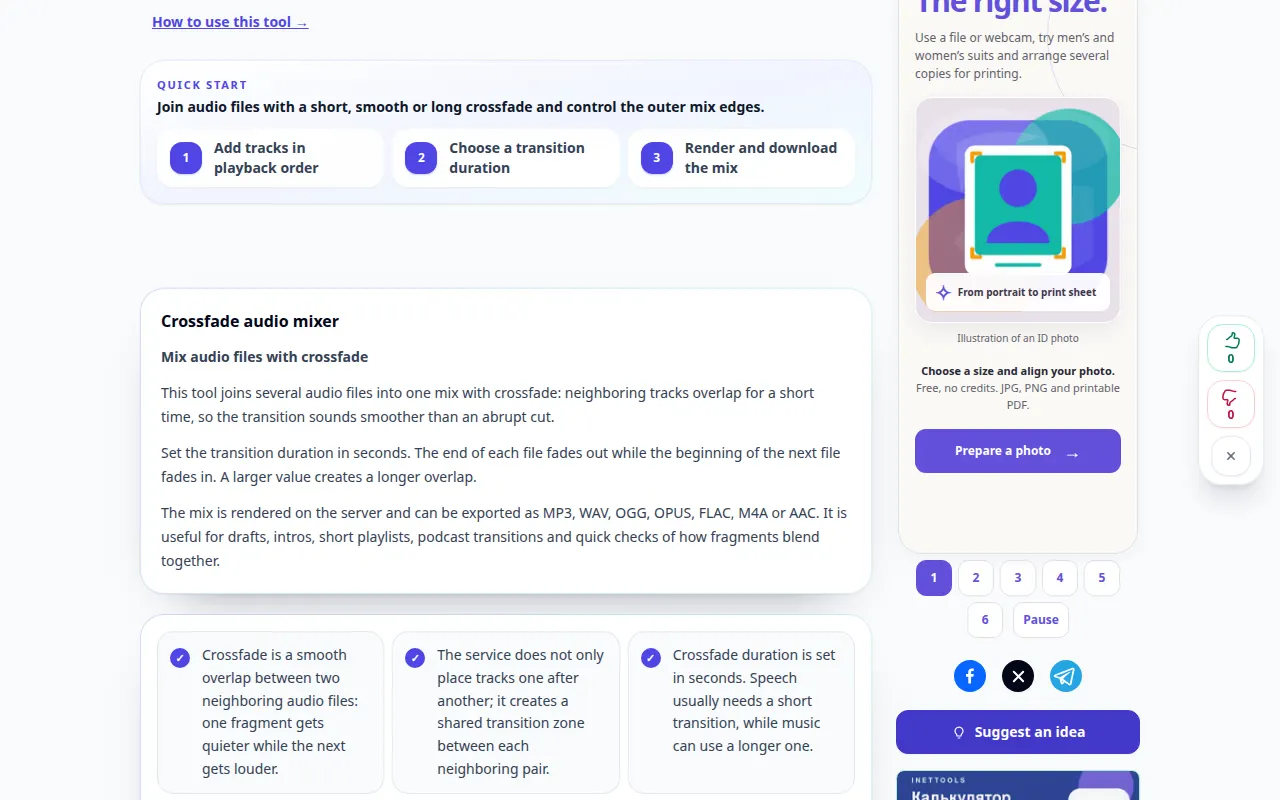
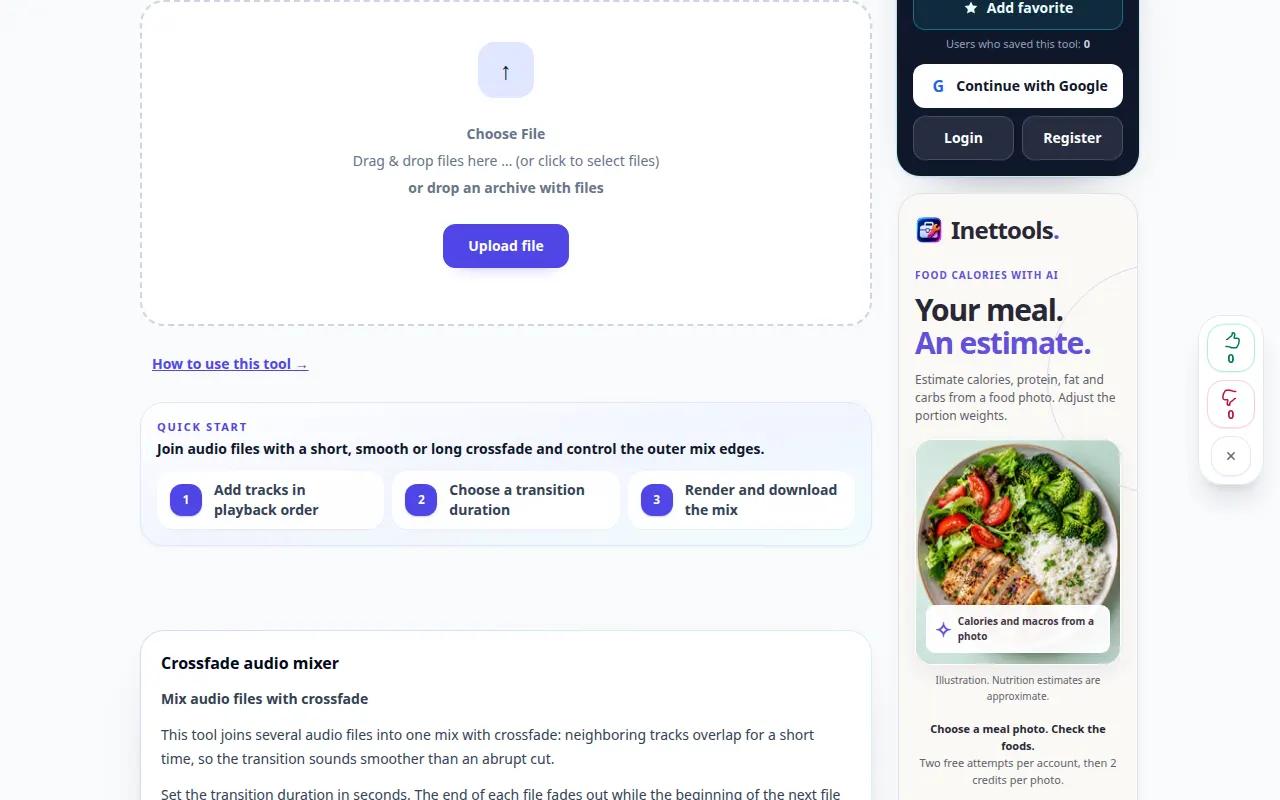
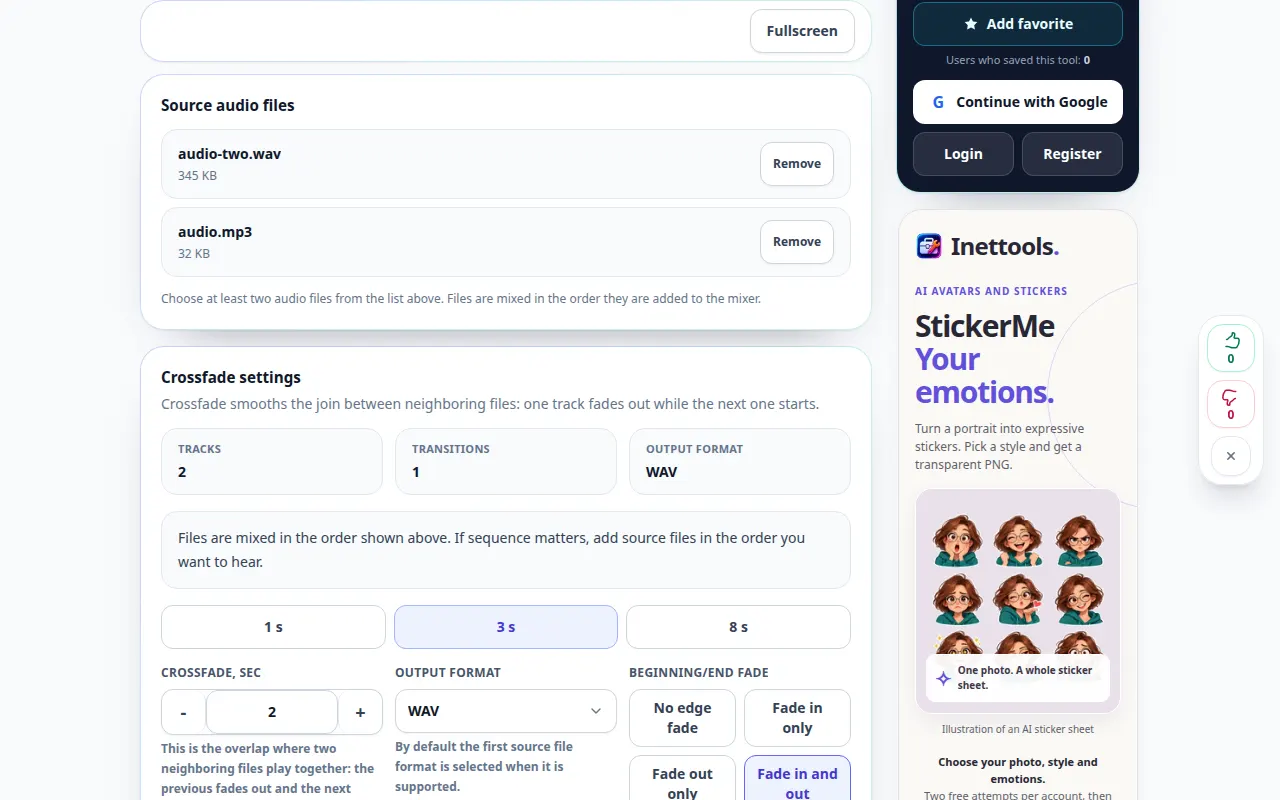
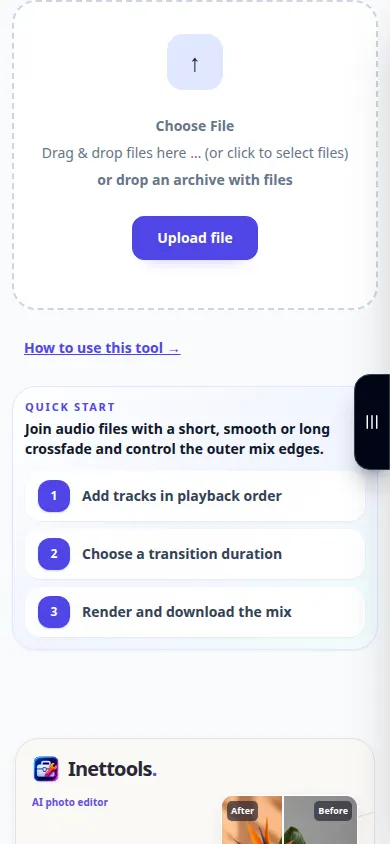
ಡೆಸ್ಕ್ಟಾಪ್ ಪ್ರದರ್ಶನ
ರೆಕಾರ್ಡಿಂಗ್ ಇಂಗ್ಲಿಷ್ ಇಂಟರ್ಫೇಸ್ ಅನ್ನು ತೋರಿಸುತ್ತದೆ. ಮೇಲಿನ ಅನುವಾದ ಹಂತಗಳನ್ನು ಅನುಸರಿಸಿ; ನಿಯಂತ್ರಣಗಳು ಒಂದೇ ಕ್ರಮದಲ್ಲಿವೆ. ಈ ರೆಕಾರ್ಡಿಂಗ್ ಮುಖ್ಯ ಕ್ರಿಯೆಯ ಮೊದಲು ಮೂಲ ಮತ್ತು ಲಭ್ಯವಿರುವ ಸೆಟ್ಟಿಂಗ್ಗಳನ್ನು ತೋರಿಸುತ್ತದೆ. ಪ್ರಕ್ರಿಯೆಯನ್ನು ಪ್ರಾರಂಭಿಸಲು ಮತ್ತು ಫಲಿತಾಂಶವನ್ನು ಉಳಿಸಲು ಮೇಲಿನ ಹಂತಗಳನ್ನು ಅನುಸರಿಸಿ.
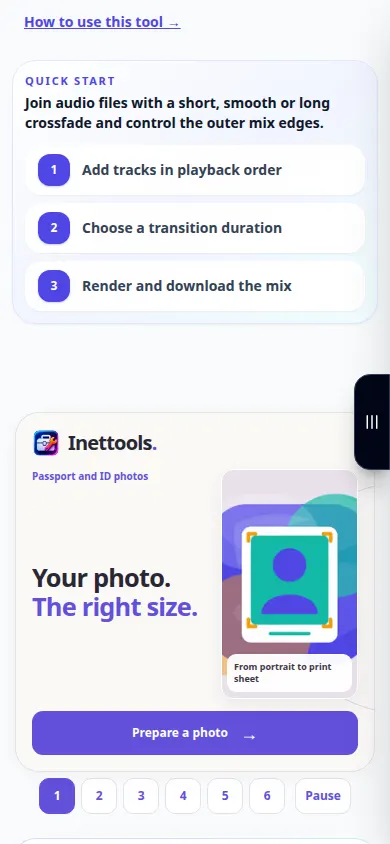
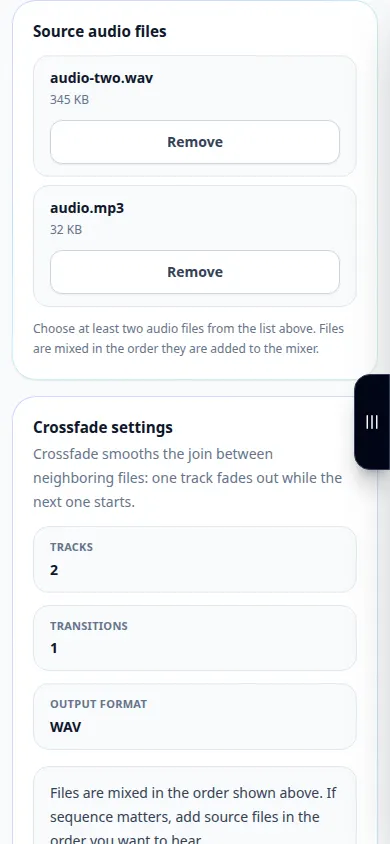
ಫೋನ್ ಪ್ರದರ್ಶನ
ರೆಕಾರ್ಡಿಂಗ್ ಇಂಗ್ಲಿಷ್ ಇಂಟರ್ಫೇಸ್ ಅನ್ನು ತೋರಿಸುತ್ತದೆ. ಮೇಲಿನ ಅನುವಾದ ಹಂತಗಳನ್ನು ಅನುಸರಿಸಿ; ನಿಯಂತ್ರಣಗಳು ಒಂದೇ ಕ್ರಮದಲ್ಲಿವೆ. ಈ ರೆಕಾರ್ಡಿಂಗ್ ಮುಖ್ಯ ಕ್ರಿಯೆಯ ಮೊದಲು ಮೂಲ ಮತ್ತು ಲಭ್ಯವಿರುವ ಸೆಟ್ಟಿಂಗ್ಗಳನ್ನು ತೋರಿಸುತ್ತದೆ. ಪ್ರಕ್ರಿಯೆಯನ್ನು ಪ್ರಾರಂಭಿಸಲು ಮತ್ತು ಫಲಿತಾಂಶವನ್ನು ಉಳಿಸಲು ಮೇಲಿನ ಹಂತಗಳನ್ನು ಅನುಸರಿಸಿ.
ಪ್ರಶ್ನೆಗಳು ಮತ್ತು ದೋಷನಿವಾರಣೆ
ಇನ್ಪುಟ್ಗಳ ಮೊತ್ತಕ್ಕಿಂತ ಫಲಿತಾಂಶವು ಏಕೆ ಚಿಕ್ಕದಾಗಿದೆ?
ಕ್ರಾಸ್ಫೇಡ್ ರೆಕಾರ್ಡಿಂಗ್ಗಳ ಭಾಗಗಳನ್ನು ಅತಿಕ್ರಮಿಸುತ್ತದೆ ಬದಲಿಗೆ ಪ್ರತಿ ಸೆಕೆಂಡ್ ಎಂಡ್ನಿಂದ ಅಂತ್ಯಕ್ಕೆ ಇರಿಸುತ್ತದೆ.
ಪರಿವರ್ತನೆ ಏಕೆ ತುಂಬಾ ಜೋರಾಗಿದೆ ಅಥವಾ ತುಂಬಾ ಶಾಂತವಾಗಿದೆ?
ಮೂಲ ಮಟ್ಟಗಳು ಮತ್ತು ಆಯ್ಕೆಮಾಡಿದ ಅತಿಕ್ರಮಣವು ಮಿಶ್ರಣದ ಮೇಲೆ ಪರಿಣಾಮ ಬೀರುತ್ತದೆ. ಮತ್ತೊಂದು ಅವಧಿಯನ್ನು ಪ್ರಯತ್ನಿಸಿ ಮತ್ತು ಲಭ್ಯವಿರುವ ಮಟ್ಟದ ನಿಯಂತ್ರಣಗಳನ್ನು ಪರಿಶೀಲಿಸಿ.
ಸೇವೆಯು ಓವರ್ಲೋಡ್ ಆಗಿದೆ ಎಂಬ ಸಂದೇಶವನ್ನು ನೀವು ನೋಡಿದರೆ, ನಿರೀಕ್ಷಿಸಿ ಮತ್ತು ನಂತರ ಮತ್ತೆ ಪ್ರಯತ್ನಿಸಿ. ವಿಫಲವಾದ ಪ್ರಯತ್ನವು ನಿಮ್ಮ ಮೂಲ ಫೈಲ್ ಬದಲಾಗಿದೆ ಎಂದು ಅರ್ಥವಲ್ಲ.

