ಮಾರ್ಗದರ್ಶಿ ನವೀಕರಿಸಲಾಗಿದೆ:
DICOM ಪಿಕ್ಸೆಲ್ಗಳನ್ನು ವೀಕ್ಷಿಸಿ, ಪ್ರದರ್ಶನ ವಿಂಡೋವನ್ನು ಬದಲಾಯಿಸಿ ಮತ್ತು ಫೈಲ್ ಮೆಟಾಡೇಟಾವನ್ನು ಪರೀಕ್ಷಿಸಿ.
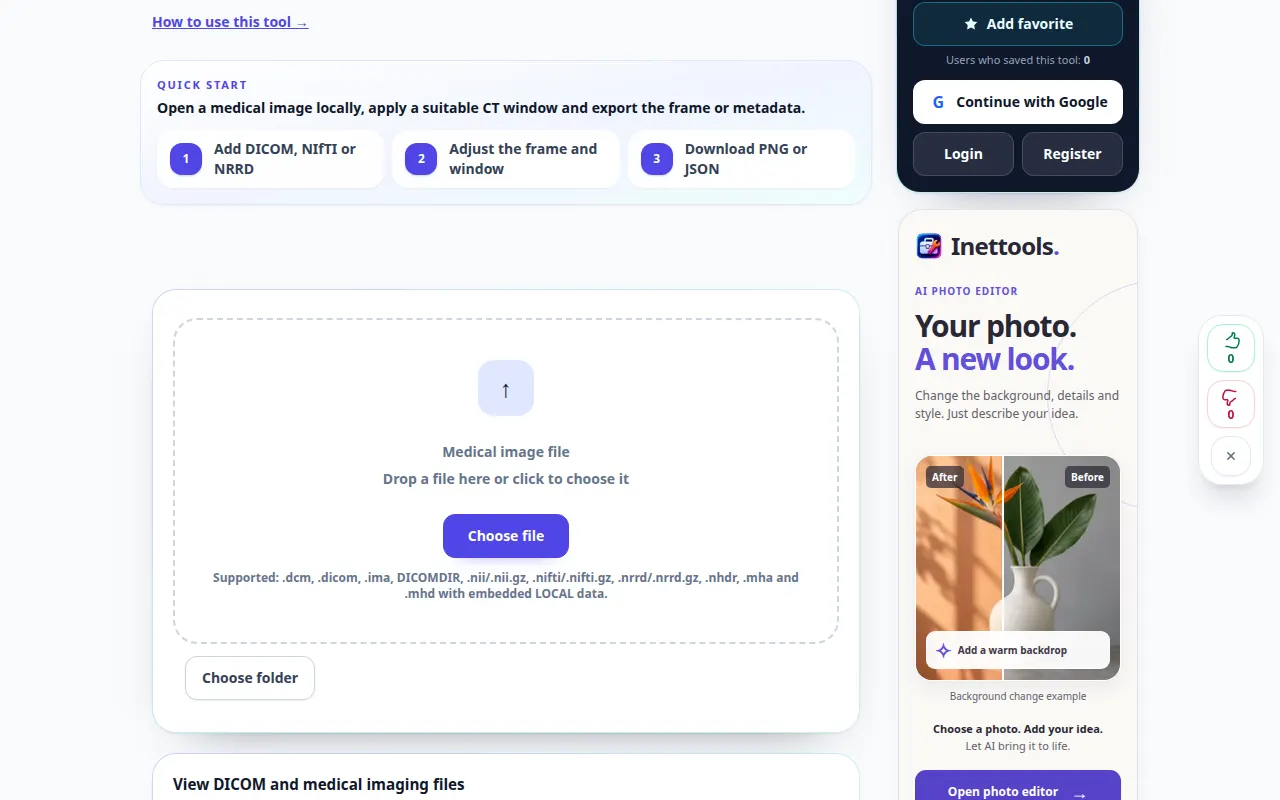
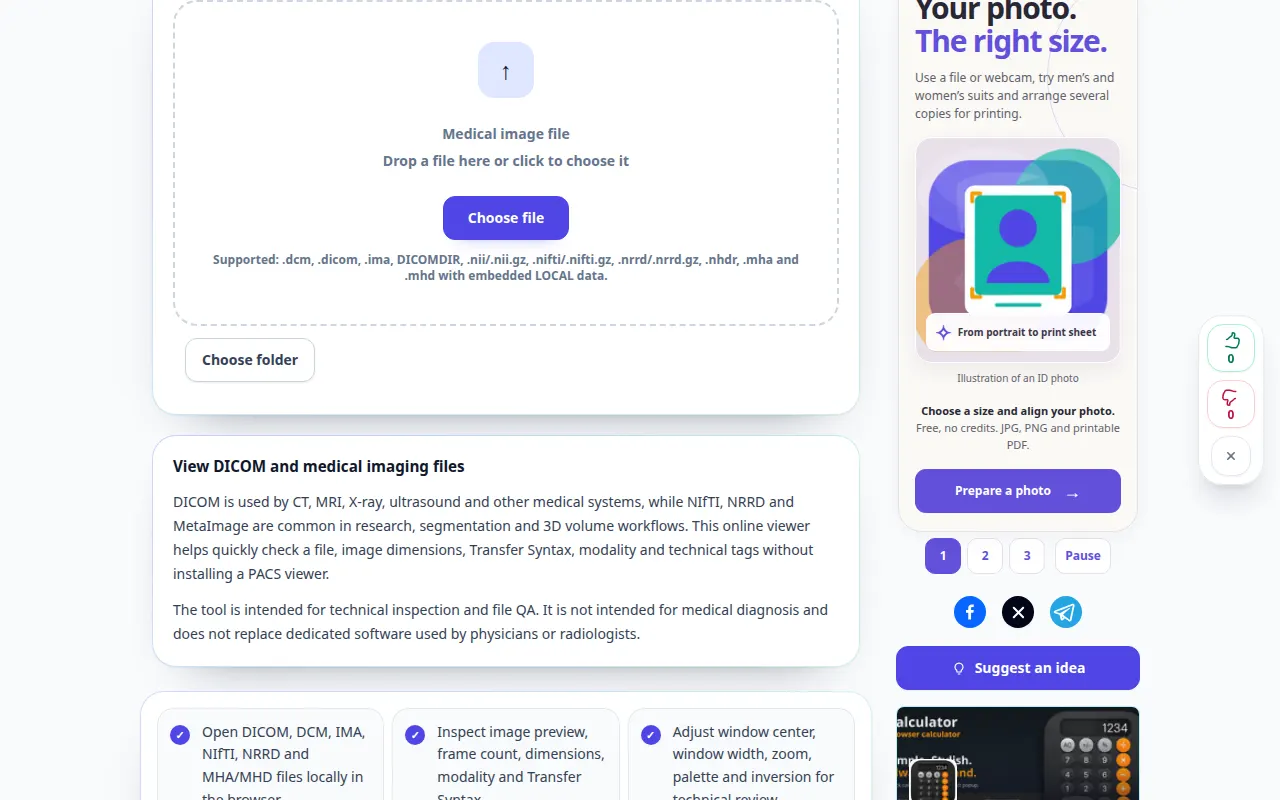
ಪರಿಕರದ ಹೆಸರಿನ ಕೆಳಗೆ "ಈ ಉಪಕರಣವನ್ನು ಹೇಗೆ ಬಳಸುವುದು" ಲಿಂಕ್ ಅನ್ನು ಬಳಸಿಕೊಂಡು ಈ ಮಾರ್ಗದರ್ಶಿಯನ್ನು ತೆರೆಯಿರಿ. ಇದು ಕಂಪ್ಯೂಟರ್ಗಳು ಮತ್ತು ಫೋನ್ಗಳಿಗಾಗಿ ಹಂತಗಳು, ಸ್ಕ್ರೀನ್ಶಾಟ್ಗಳು ಮತ್ತು ವೀಡಿಯೊಗಳನ್ನು ಒಳಗೊಂಡಿದೆ.
ನೀವು ಪ್ರಾರಂಭಿಸುವ ಮೊದಲು
ಪರಿಶೀಲಿಸಲು ನೀವು ಅಧಿಕಾರ ಹೊಂದಿರುವ ಫೈಲ್ ಅನ್ನು ಬಳಸಿ. ಅಭ್ಯಾಸಕ್ಕಾಗಿ, ರೋಗಿಯ ದಾಖಲೆಗಳ ಬದಲಿಗೆ ಸಿಂಥೆಟಿಕ್ ಪ್ರದರ್ಶನ ಫೈಲ್ ಅನ್ನು ಆಯ್ಕೆಮಾಡಿ.
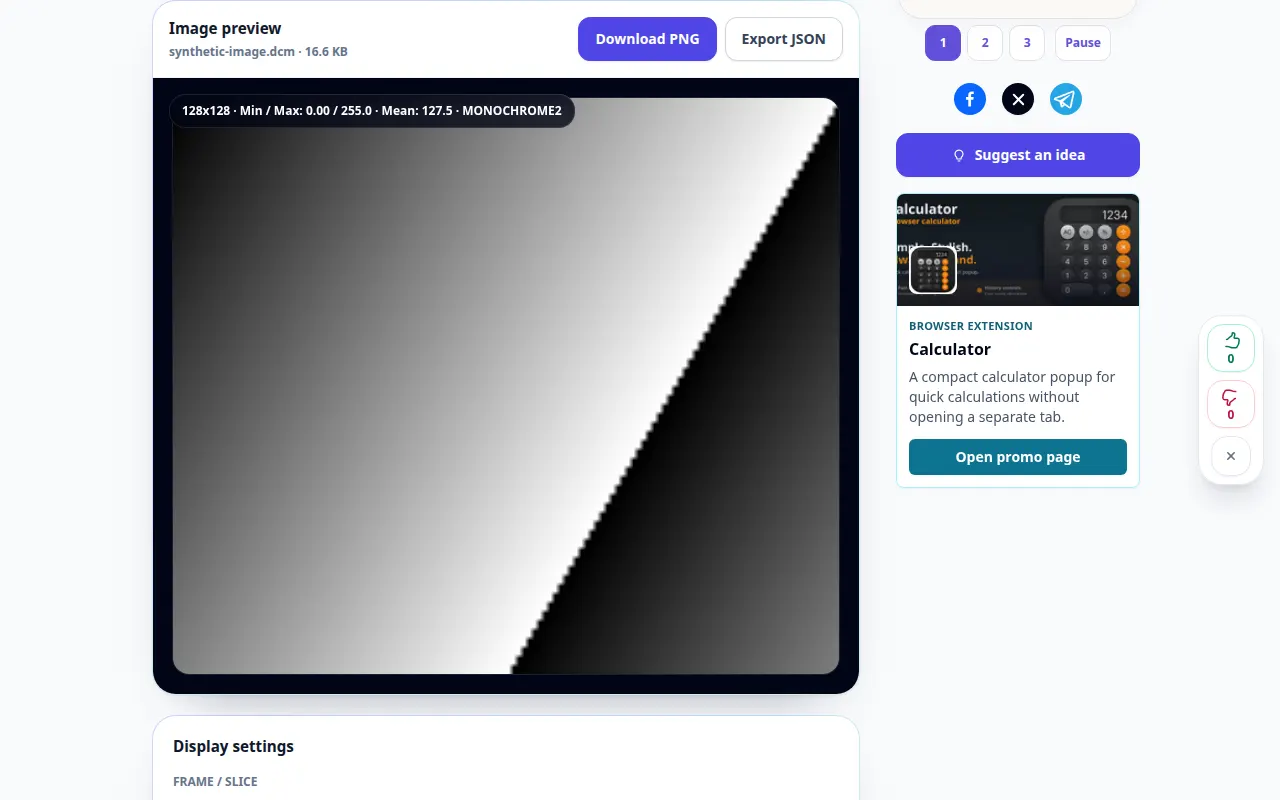
ಪ್ರದರ್ಶನ ಫೈಲ್ನೊಂದಿಗೆ ಪ್ರಯತ್ನಿಸಿ — synthetic-image.dcm
ಈ ಮಾರ್ಗದರ್ಶಿಗಾಗಿ ಈ ಚಿಕ್ಕ ಫೈಲ್ಗಳನ್ನು ರಚಿಸಲಾಗಿದೆ ಮತ್ತು ಯಾವುದೇ ವೈಯಕ್ತಿಕ ಡೇಟಾವನ್ನು ಹೊಂದಿಲ್ಲ.
ಹಂತ ಹಂತದ ಸೂಚನೆಗಳು
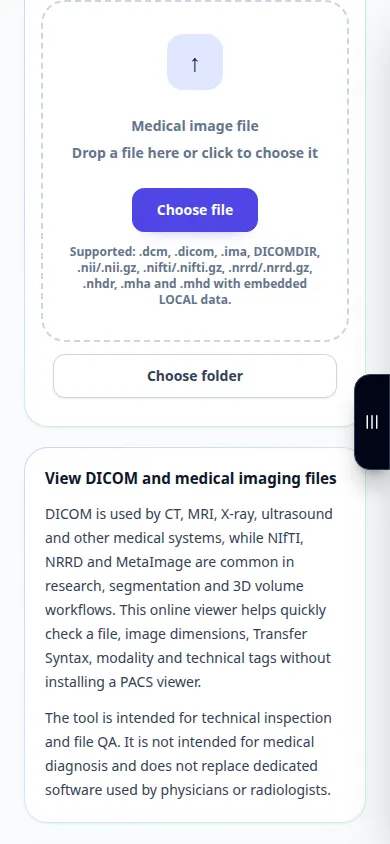
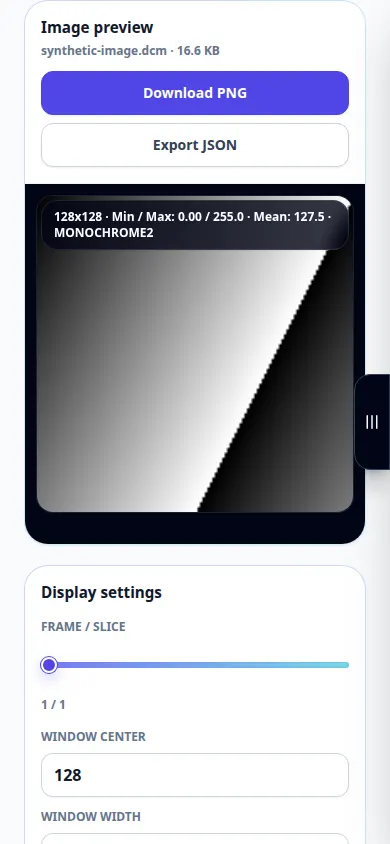
- DICOM ವೀಕ್ಷಕವನ್ನು ತೆರೆಯಿರಿ ಮತ್ತು DICOM ಫೈಲ್ ಅನ್ನು ಆಯ್ಕೆಮಾಡಿ. ಚಿತ್ರ ಮತ್ತು ಮಾಹಿತಿ ಫಲಕಕ್ಕಾಗಿ ನಿರೀಕ್ಷಿಸಿ.
- ಫೈಲ್ ಹಲವಾರು ಫ್ರೇಮ್ಗಳನ್ನು ಹೊಂದಿರುವಾಗ ಲಭ್ಯವಿರುವ ಫ್ರೇಮ್ ನಿಯಂತ್ರಣಗಳನ್ನು ಬಳಸಿ.
- ವಿಂಡೋ ಮಧ್ಯ ಮತ್ತು ಅಗಲವನ್ನು ಹೊಂದಿಸಿ, ಸ್ವಯಂಚಾಲಿತ ವಿಂಡೋವನ್ನು ಪ್ರಯತ್ನಿಸಿ ಮತ್ತು ಪ್ರದರ್ಶನವನ್ನು ಪರೀಕ್ಷಿಸಲು ಜೂಮ್ ಅಥವಾ ಫಿಟ್ ನಿಯಂತ್ರಣಗಳನ್ನು ಬಳಸಿ.
- ಮೆಟಾಡೇಟಾವನ್ನು ಪರಿಶೀಲಿಸಲು ಟ್ಯಾಗ್ಗಳ ಫಲಕವನ್ನು ತೆರೆಯಿರಿ. ಮೆಟಾಡೇಟಾ ಮತ್ತು ರಫ್ತು ಮಾಡಿದ ವರದಿಗಳು ಗುರುತಿಸುವ ಮಾಹಿತಿಯನ್ನು ಹೊಂದಿರಬಹುದು ಎಂಬುದನ್ನು ನೆನಪಿಡಿ.
- ಲಭ್ಯವಿರುವ PNG ಅನ್ನು ಬಳಸಿ ಅಥವಾ ಪ್ರದರ್ಶಿಸಲಾದ ವಿಷಯಕ್ಕಾಗಿ ರಫ್ತು ವರದಿ ಮಾಡಿ. DICOM ಮೂಲವನ್ನು ಇರಿಸಿಕೊಳ್ಳಿ ಏಕೆಂದರೆ ಚಿತ್ರ ರಫ್ತು ಪೂರ್ಣ ಅಧ್ಯಯನವನ್ನು ಸಂರಕ್ಷಿಸುವುದಿಲ್ಲ.
ಕಂಪ್ಯೂಟರ್ನಲ್ಲಿ
ಚಿತ್ರ ಮತ್ತು ಟ್ಯಾಗ್ಗಳನ್ನು ಹೋಲಿಸಲು ವಿಶಾಲವಾದ ಡೆಸ್ಕ್ಟಾಪ್ ವಿನ್ಯಾಸವನ್ನು ಬಳಸಿ. ಪೂರ್ಣಪರದೆಯು ಕಿಟಕಿ ಮತ್ತು ಜೂಮ್ ನಿಯಂತ್ರಣಗಳಿಗೆ ಹೆಚ್ಚಿನ ಸ್ಥಳಾವಕಾಶವನ್ನು ನೀಡುತ್ತದೆ.
ಫೋನ್ನಲ್ಲಿ
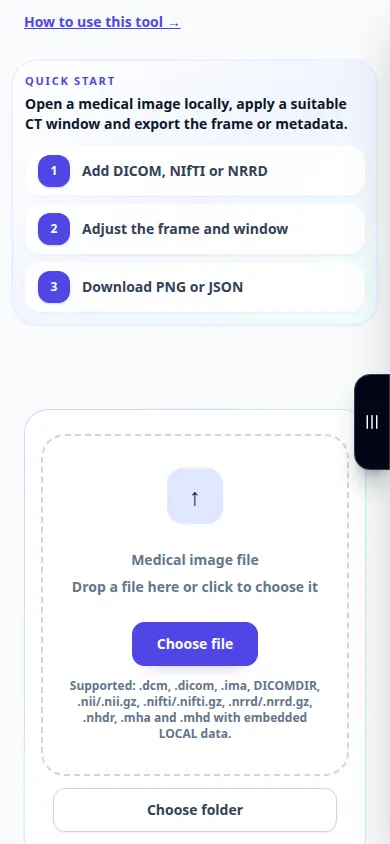
ನಿಮ್ಮ ಫೈಲ್ ಮ್ಯಾನೇಜರ್ನಿಂದ ಫೈಲ್ ಅನ್ನು ಆರಿಸಿ. ಚಿತ್ರ ಮತ್ತು ಟ್ಯಾಗ್ಗಳ ನಡುವೆ ಸ್ಕ್ರಾಲ್ ಮಾಡಿ ಮತ್ತು ಪ್ರದೇಶಕ್ಕೆ ಝೂಮ್ ಮಾಡುವ ಮೊದಲು ಫಿಟ್ ಕಂಟ್ರೋಲ್ ಅನ್ನು ಬಳಸಿ.
iPhone ನಲ್ಲಿ Safari ನಲ್ಲಿ, ಹಂಚಿಕೆ ಮೆನು ತೆರೆಯಿರಿ ಮತ್ತು ಫಲಿತಾಂಶವು ಹೊಸ ಟ್ಯಾಬ್ನಲ್ಲಿ ತೆರೆದರೆ ಫೈಲ್ಗಳಿಗೆ ಉಳಿಸಿ ಆಯ್ಕೆಮಾಡಿ. Android Chrome ನಲ್ಲಿ, ಡೌನ್ಲೋಡ್ಗಳನ್ನು ಪರಿಶೀಲಿಸಿ. ಪ್ರಕ್ರಿಯೆ ಮುಗಿಯುವವರೆಗೆ ಈ ಟ್ಯಾಬ್ ಅನ್ನು ತೆರೆದಿಡಿ.
ಉತ್ತಮ ಫಲಿತಾಂಶಕ್ಕಾಗಿ
ವಿಂಡೋವು ಪ್ರದರ್ಶನವನ್ನು ಬದಲಾಯಿಸುತ್ತದೆ, ರೆಕಾರ್ಡ್ ಮಾಡಿದ ಪಿಕ್ಸೆಲ್ಗಳಲ್ಲ. ಈ ಮಾರ್ಗದರ್ಶಿ ವೀಕ್ಷಕರ ನಿಯಂತ್ರಣಗಳನ್ನು ವಿವರಿಸುತ್ತದೆ, ವೈದ್ಯಕೀಯ ವ್ಯಾಖ್ಯಾನವಲ್ಲ.
ಸ್ಕ್ರೀನ್ಶಾಟ್ಗಳು ಮತ್ತು ವೀಡಿಯೊ
ಡೆಸ್ಕ್ಟಾಪ್ ಪ್ರದರ್ಶನ
ರೆಕಾರ್ಡಿಂಗ್ ಇಂಗ್ಲಿಷ್ ಇಂಟರ್ಫೇಸ್ ಅನ್ನು ತೋರಿಸುತ್ತದೆ. ಮೇಲಿನ ಅನುವಾದ ಹಂತಗಳನ್ನು ಅನುಸರಿಸಿ; ನಿಯಂತ್ರಣಗಳು ಒಂದೇ ಕ್ರಮದಲ್ಲಿವೆ. ಈ ರೆಕಾರ್ಡಿಂಗ್ ಪ್ರಾತ್ಯಕ್ಷಿಕೆಯ ಇನ್ಪುಟ್ ಮತ್ತು ಟೂಲ್ನಲ್ಲಿನ ಫಲಿತಾಂಶವನ್ನು ತೋರಿಸುತ್ತದೆ.
ಫೋನ್ ಪ್ರದರ್ಶನ
ರೆಕಾರ್ಡಿಂಗ್ ಇಂಗ್ಲಿಷ್ ಇಂಟರ್ಫೇಸ್ ಅನ್ನು ತೋರಿಸುತ್ತದೆ. ಮೇಲಿನ ಅನುವಾದ ಹಂತಗಳನ್ನು ಅನುಸರಿಸಿ; ನಿಯಂತ್ರಣಗಳು ಒಂದೇ ಕ್ರಮದಲ್ಲಿವೆ. ಈ ರೆಕಾರ್ಡಿಂಗ್ ಪ್ರಾತ್ಯಕ್ಷಿಕೆಯ ಇನ್ಪುಟ್ ಮತ್ತು ಟೂಲ್ನಲ್ಲಿನ ಫಲಿತಾಂಶವನ್ನು ತೋರಿಸುತ್ತದೆ.
ಪ್ರಶ್ನೆಗಳು ಮತ್ತು ದೋಷನಿವಾರಣೆ
ಕಡತವು ಅದು DICOM ಅಲ್ಲ ಎಂದು ಏಕೆ ಹೇಳುತ್ತದೆ?
ಮರುಹೆಸರಿಸಿದ ಚಿತ್ರವು DICOM ಫೈಲ್ ಅಲ್ಲ. ಹಾನಿಗೊಳಗಾದ ಫೈಲ್ ಅಥವಾ ಬೆಂಬಲವಿಲ್ಲದ ಎನ್ಕೋಡಿಂಗ್ ಸಹ ಓದಲಾಗುವುದಿಲ್ಲ; ಮೂಲವನ್ನು ಇರಿಸಿ ಮತ್ತು ಅದರ ರಫ್ತು ಸ್ವರೂಪವನ್ನು ಪರಿಶೀಲಿಸಿ.
ಚಿತ್ರವು ಬಹುತೇಕ ಕಪ್ಪು ಏಕೆ?
ಸ್ವಯಂಚಾಲಿತ ವಿಂಡೋವನ್ನು ಪ್ರಯತ್ನಿಸಿ ಮತ್ತು ಫ್ರೇಮ್ ಆಯ್ಕೆಯನ್ನು ಪರಿಶೀಲಿಸಿ. ಅತ್ಯಂತ ಕಿರಿದಾದ ಅಥವಾ ತಪ್ಪಾದ ಪ್ರದರ್ಶನ ವಿಂಡೋ ಓದಬಲ್ಲ ಪಿಕ್ಸೆಲ್ ಮೌಲ್ಯಗಳನ್ನು ಮರೆಮಾಡಬಹುದು.
ಸೇವೆಯು ಓವರ್ಲೋಡ್ ಆಗಿದೆ ಎಂಬ ಸಂದೇಶವನ್ನು ನೀವು ನೋಡಿದರೆ, ನಿರೀಕ್ಷಿಸಿ ಮತ್ತು ನಂತರ ಮತ್ತೆ ಪ್ರಯತ್ನಿಸಿ. ವಿಫಲವಾದ ಪ್ರಯತ್ನವು ನಿಮ್ಮ ಮೂಲ ಫೈಲ್ ಬದಲಾಗಿದೆ ಎಂದು ಅರ್ಥವಲ್ಲ.

