ಮಾರ್ಗದರ್ಶಿ ನವೀಕರಿಸಲಾಗಿದೆ:
DNG ಫೈಲ್ ಅನ್ನು WEBP ಗೆ ಪರಿವರ್ತಿಸಿ, ಸೆಟ್ಟಿಂಗ್ಗಳನ್ನು ಪರಿಶೀಲಿಸಿ ಮತ್ತು ಉಳಿಸಿದ ನಕಲನ್ನು ಪರಿಶೀಲಿಸಿ.
ಡೆಸ್ಕ್ಟಾಪ್ ಮತ್ತು ಫೋನ್ ಸ್ಕ್ರೀನ್ಶಾಟ್ಗಳೊಂದಿಗೆ ಪ್ರಾಯೋಗಿಕ ಸೂಚನೆಗಳು, ಸಣ್ಣ ಪ್ರದರ್ಶನಗಳು ಮತ್ತು ಸಾಮಾನ್ಯ ಪ್ರಶ್ನೆಗಳಿಗೆ ಉತ್ತರಗಳು.
ನೀವು ಪ್ರಾರಂಭಿಸುವ ಮೊದಲು
DNG ಮೂಲವನ್ನು ಇರಿಸಿ. ಫೈಲ್ ಅನ್ನು ಪರಿವರ್ತನೆಗಾಗಿ ಸರ್ವರ್ಗೆ ಕಳುಹಿಸಲಾಗುತ್ತದೆ. ಅದನ್ನು ಆಯ್ಕೆಮಾಡುವ ಮೊದಲು ಪ್ರಸ್ತುತ ಬೆಲೆ ಮತ್ತು ಫೈಲ್ ಮಿತಿಗಳನ್ನು ಓದಿ.
ಹಂತ ಹಂತದ ಸೂಚನೆಗಳು
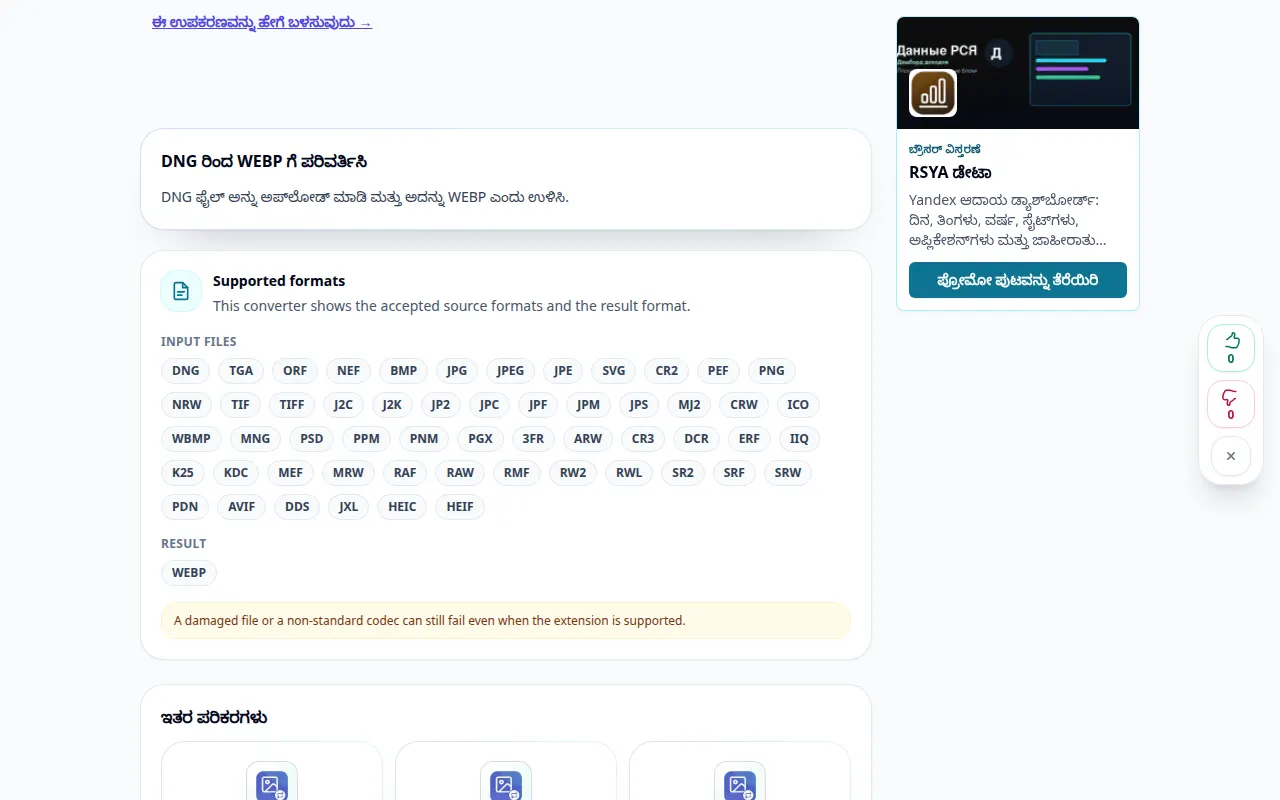
- ಪರಿವರ್ತಕವನ್ನು ತೆರೆಯಿರಿ ಮತ್ತು ದಿಕ್ಕು DNG ರಿಂದ WEBP ಆಗಿದೆಯೇ ಎಂದು ಪರಿಶೀಲಿಸಿ.
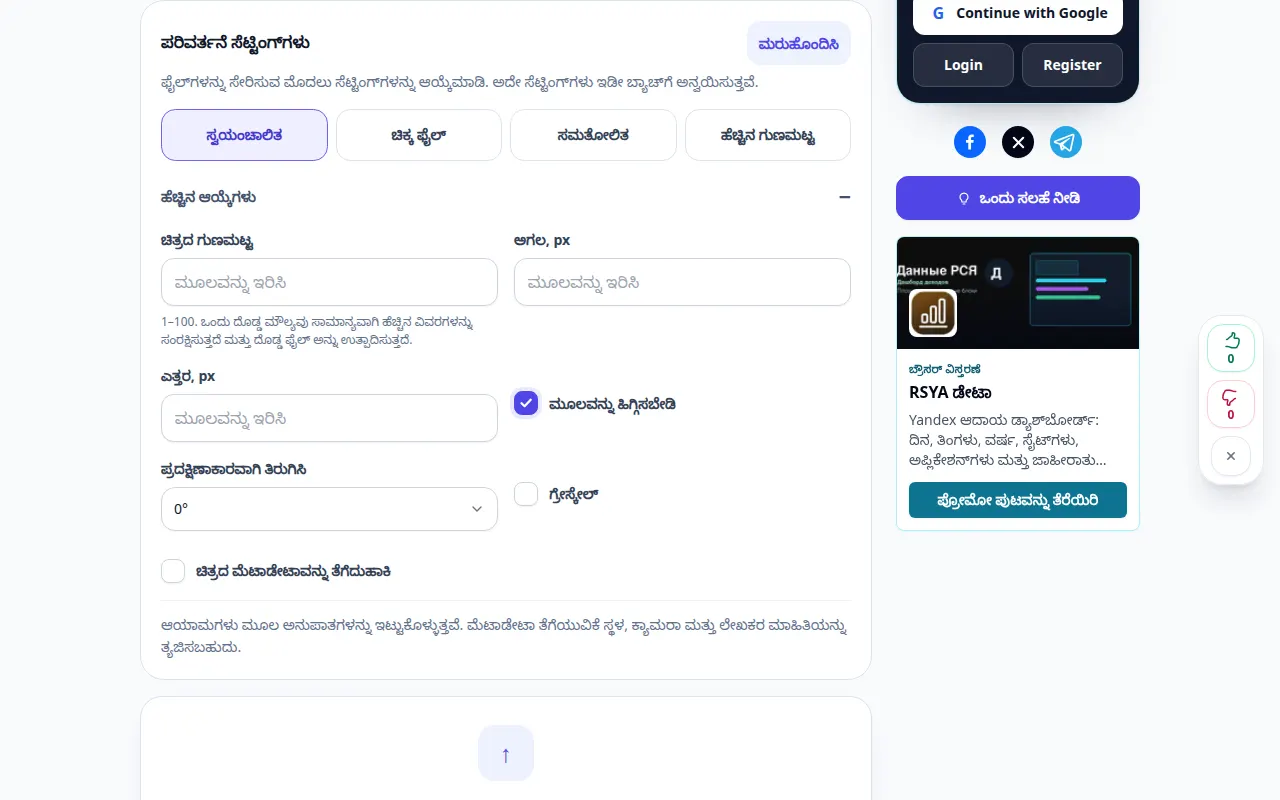
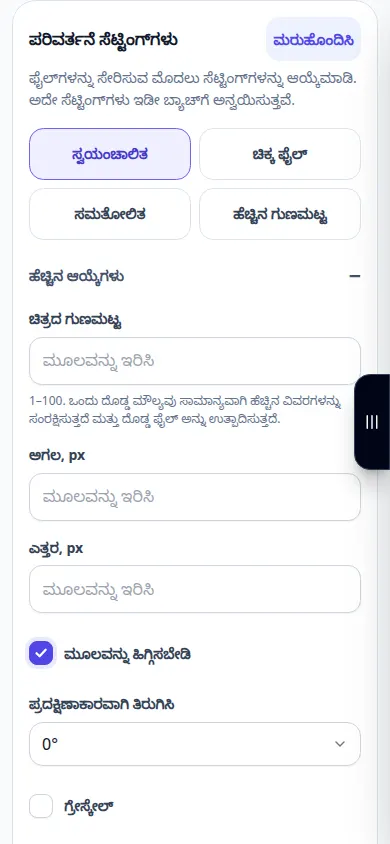
- ಫೈಲ್ ಅನ್ನು ಆಯ್ಕೆಮಾಡುವ ಮೊದಲು ಲಭ್ಯವಿರುವ ಪರಿವರ್ತನೆ ಸೆಟ್ಟಿಂಗ್ಗಳನ್ನು ಪರಿಶೀಲಿಸಿ. ಈ ಪುಟದಲ್ಲಿ ತೋರಿಸಿರುವ ಆಯ್ಕೆಗಳು ಮಾತ್ರ ಈ ಪರಿವರ್ತನೆಗೆ ಅನ್ವಯಿಸುತ್ತವೆ.
- ನಿಮ್ಮ ಸಾಧನದಿಂದ ಚಿಕ್ಕ DNG ಫೈಲ್ ಅನ್ನು ಆರಿಸಿ. ಫೈಲ್ ಅನ್ನು ಆಯ್ಕೆ ಮಾಡುವುದರಿಂದ ಅಪ್ಲೋಡ್ ಮತ್ತು ಪರಿವರ್ತನೆ ಪ್ರಾರಂಭವಾಗುತ್ತದೆ; ನೀವು ಸಿದ್ಧವಾಗುವವರೆಗೆ ಅದನ್ನು ಆಯ್ಕೆ ಮಾಡಬೇಡಿ.
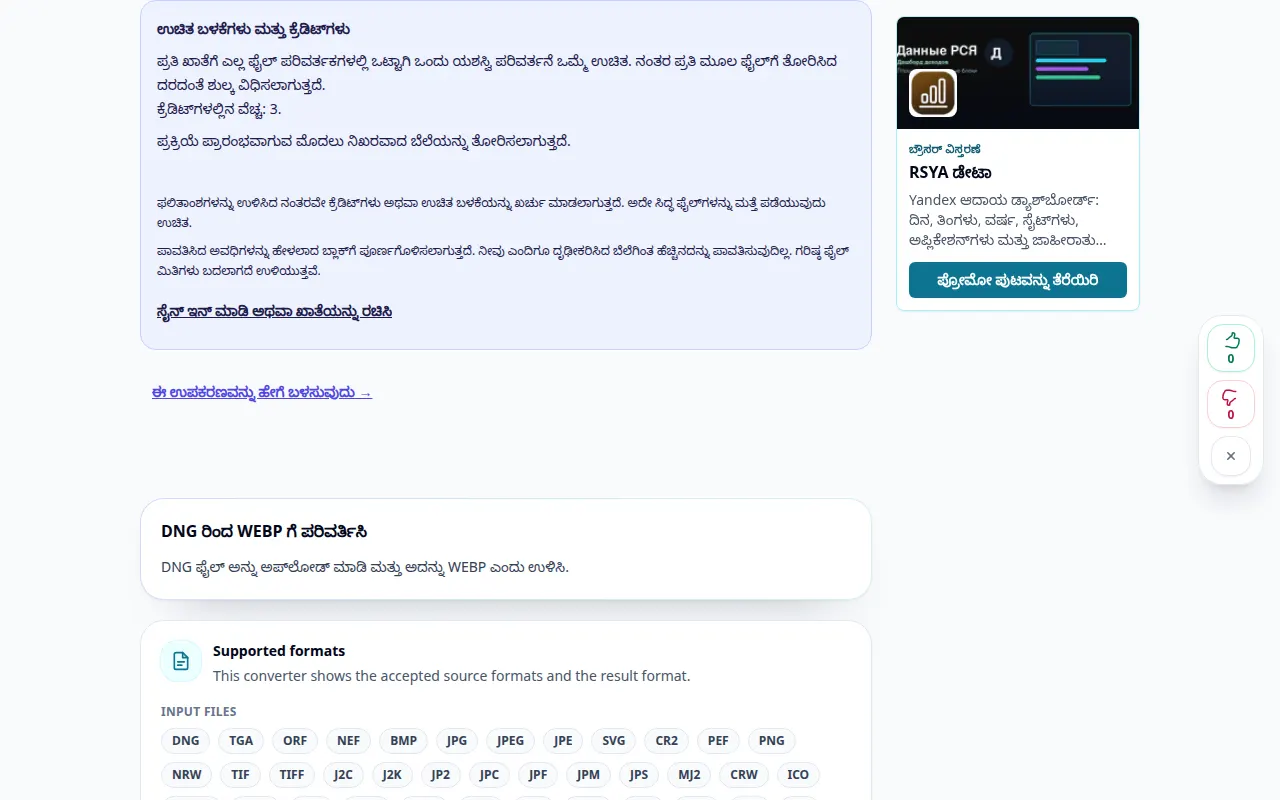
- ಬೆಲೆ ದೃಢೀಕರಣ ಕಾಣಿಸಿಕೊಂಡರೆ, ಮುಂದುವರಿಯುವ ಮೊದಲು ಅದನ್ನು ಪರಿಶೀಲಿಸಿ. ಅಪ್ಲೋಡ್ಗಾಗಿ ನಿರೀಕ್ಷಿಸಿ, ಸರತಿ ಮತ್ತು ಪರಿವರ್ತನೆಯನ್ನು ಪೂರ್ಣಗೊಳಿಸಲು; ಟ್ಯಾಬ್ ಅನ್ನು ತೆರೆದಿಡಿ.
- ಫಲಿತಾಂಶವು ಕಾಣಿಸಿಕೊಂಡಾಗ, WEBP ನಕಲನ್ನು ಉಳಿಸಿ. ನೀವು ಅದನ್ನು ಬಳಸಲು ಉದ್ದೇಶಿಸಿರುವ ಅಪ್ಲಿಕೇಶನ್ನಲ್ಲಿ ಅದನ್ನು ತೆರೆಯಿರಿ ಮತ್ತು ಅದನ್ನು ಮೂಲದೊಂದಿಗೆ ಹೋಲಿಕೆ ಮಾಡಿ.
ಕಂಪ್ಯೂಟರ್ನಲ್ಲಿ
ಫೈಲ್ ಪಿಕರ್ ಮೇಲಿನ ಸೆಟ್ಟಿಂಗ್ಗಳನ್ನು ಪರಿಶೀಲಿಸಿ. ಮೊದಲು ಒಂದು ಫೈಲ್ ಅನ್ನು ಆಯ್ಕೆ ಮಾಡಿ ಮತ್ತು ಬ್ಯಾಚ್ ಅನ್ನು ಪ್ರಕ್ರಿಯೆಗೊಳಿಸುವ ಮೊದಲು ಅದರ ಫಲಿತಾಂಶವನ್ನು ಪರೀಕ್ಷಿಸಿ.
ಫೋನ್ನಲ್ಲಿ
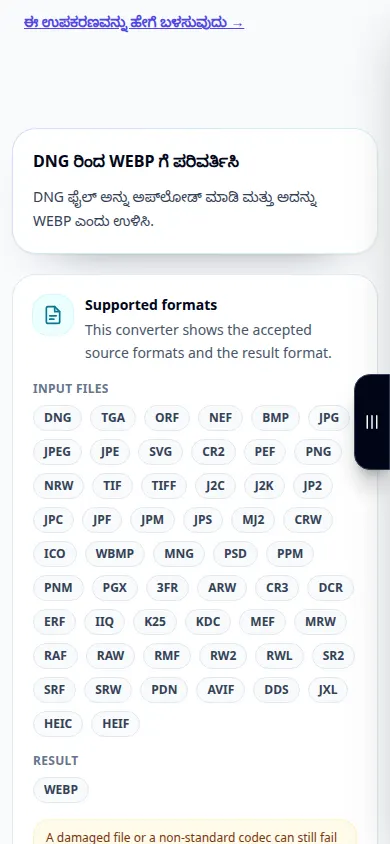
ಫೈಲ್ಗಳು ಅಥವಾ ಸಾಧನ ಫೈಲ್ ಮ್ಯಾನೇಜರ್ನಿಂದ ಫೈಲ್ ಅನ್ನು ಆಯ್ಕೆಮಾಡಿ. ಫಲಿತಾಂಶಕ್ಕೆ ಸ್ಕ್ರಾಲ್ ಮಾಡಿ ಮತ್ತು ಪರಿವರ್ತನೆ ಮುಗಿಯುವವರೆಗೆ ಬ್ರೌಸರ್ ಟ್ಯಾಬ್ ಅನ್ನು ತೆರೆದಿಡಿ.
iPhone ನಲ್ಲಿ Safari ನಲ್ಲಿ, ಹಂಚಿಕೆ ಮೆನು ತೆರೆಯಿರಿ ಮತ್ತು ಫಲಿತಾಂಶವು ಹೊಸ ಟ್ಯಾಬ್ನಲ್ಲಿ ತೆರೆದರೆ ಫೈಲ್ಗಳಿಗೆ ಉಳಿಸಿ ಆಯ್ಕೆಮಾಡಿ. Android Chrome ನಲ್ಲಿ, ಡೌನ್ಲೋಡ್ಗಳನ್ನು ಪರಿಶೀಲಿಸಿ. ಪ್ರಕ್ರಿಯೆ ಮುಗಿಯುವವರೆಗೆ ಈ ಟ್ಯಾಬ್ ಅನ್ನು ತೆರೆದಿಡಿ.
ಉತ್ತಮ ಫಲಿತಾಂಶಕ್ಕಾಗಿ
WEBP ಒಂದು ರೆಂಡರ್ ಮಾಡಲಾದ ಚಿತ್ರವಾಗಿದೆ, RAW ಮೂಲಕ್ಕೆ ಬದಲಿಯಾಗಿಲ್ಲ. ನಕಲನ್ನು ಬಳಸುವ ಮೊದಲು ಬಿಳಿ ಸಮತೋಲನ, ಮಾನ್ಯತೆ, ಆಯಾಮಗಳು ಮತ್ತು ಉತ್ತಮ ವಿವರಗಳನ್ನು ಹೋಲಿಕೆ ಮಾಡಿ.
ಸ್ಕ್ರೀನ್ಶಾಟ್ಗಳು ಮತ್ತು ವೀಡಿಯೊ
ಡೆಸ್ಕ್ಟಾಪ್ ಪ್ರದರ್ಶನ
ರೆಕಾರ್ಡಿಂಗ್ ಇಂಗ್ಲಿಷ್ ಇಂಟರ್ಫೇಸ್ ಅನ್ನು ತೋರಿಸುತ್ತದೆ. ಮೇಲಿನ ಅನುವಾದ ಹಂತಗಳನ್ನು ಅನುಸರಿಸಿ; ನಿಯಂತ್ರಣಗಳು ಒಂದೇ ಕ್ರಮದಲ್ಲಿವೆ. ಈ ರೆಕಾರ್ಡಿಂಗ್ ಮುಖ್ಯ ಕ್ರಿಯೆಯ ಮೊದಲು ಮೂಲ ಮತ್ತು ಲಭ್ಯವಿರುವ ಸೆಟ್ಟಿಂಗ್ಗಳನ್ನು ತೋರಿಸುತ್ತದೆ. ಪ್ರಕ್ರಿಯೆಯನ್ನು ಪ್ರಾರಂಭಿಸಲು ಮತ್ತು ಫಲಿತಾಂಶವನ್ನು ಉಳಿಸಲು ಮೇಲಿನ ಹಂತಗಳನ್ನು ಅನುಸರಿಸಿ.
ಫೋನ್ ಪ್ರದರ್ಶನ
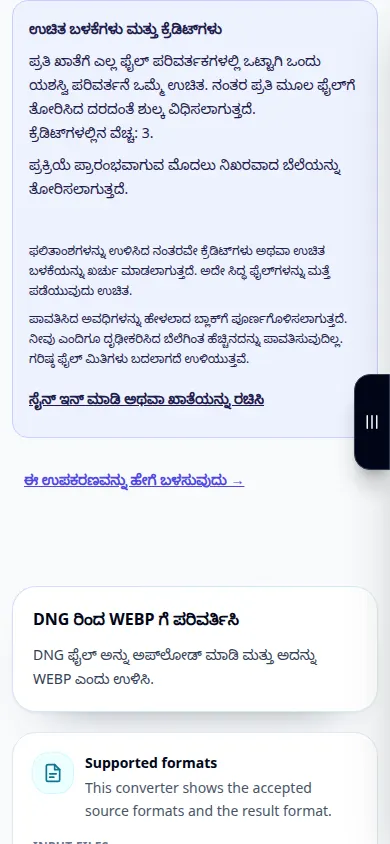
ರೆಕಾರ್ಡಿಂಗ್ ಇಂಗ್ಲಿಷ್ ಇಂಟರ್ಫೇಸ್ ಅನ್ನು ತೋರಿಸುತ್ತದೆ. ಮೇಲಿನ ಅನುವಾದ ಹಂತಗಳನ್ನು ಅನುಸರಿಸಿ; ನಿಯಂತ್ರಣಗಳು ಒಂದೇ ಕ್ರಮದಲ್ಲಿವೆ. ಈ ರೆಕಾರ್ಡಿಂಗ್ ಮುಖ್ಯ ಕ್ರಿಯೆಯ ಮೊದಲು ಮೂಲ ಮತ್ತು ಲಭ್ಯವಿರುವ ಸೆಟ್ಟಿಂಗ್ಗಳನ್ನು ತೋರಿಸುತ್ತದೆ. ಪ್ರಕ್ರಿಯೆಯನ್ನು ಪ್ರಾರಂಭಿಸಲು ಮತ್ತು ಫಲಿತಾಂಶವನ್ನು ಉಳಿಸಲು ಮೇಲಿನ ಹಂತಗಳನ್ನು ಅನುಸರಿಸಿ.
ಪ್ರಶ್ನೆಗಳು ಮತ್ತು ದೋಷನಿವಾರಣೆ
ಇದು ನನ್ನ ಮೂಲ ಫೈಲ್ ಅನ್ನು ಬದಲಾಯಿಸುತ್ತದೆಯೇ?
ಇಲ್ಲ. ಪರಿವರ್ತಿತ ಫೈಲ್ ಪ್ರತ್ಯೇಕ ನಕಲು ಆಗಿದೆ. ನಿಮ್ಮ ಸಾಧನದಲ್ಲಿ ಮೂಲವನ್ನು ಇರಿಸಿ.
ಇನ್ನೂ ಏಕೆ ಫಲಿತಾಂಶ ಬಂದಿಲ್ಲ?
ಅಪ್ಲೋಡ್ ಸ್ಥಿತಿ ಮತ್ತು ಸರದಿಯನ್ನು ಪರಿಶೀಲಿಸಿ. ದೋಷ ಕಾಣಿಸಿಕೊಂಡರೆ, ಮತ್ತೆ ಪ್ರಯತ್ನಿಸುವ ಮೊದಲು ಅದರ ಸಂದೇಶವನ್ನು ಓದಿ ಮತ್ತು ಮೂಲ ಸ್ವರೂಪವನ್ನು ಪರಿಶೀಲಿಸಿ.
ಸೇವೆಯು ಓವರ್ಲೋಡ್ ಆಗಿದೆ ಎಂಬ ಸಂದೇಶವನ್ನು ನೀವು ನೋಡಿದರೆ, ನಿರೀಕ್ಷಿಸಿ ಮತ್ತು ನಂತರ ಮತ್ತೆ ಪ್ರಯತ್ನಿಸಿ. ವಿಫಲವಾದ ಪ್ರಯತ್ನವು ನಿಮ್ಮ ಮೂಲ ಫೈಲ್ ಬದಲಾಗಿದೆ ಎಂದು ಅರ್ಥವಲ್ಲ.
