ಮಾರ್ಗದರ್ಶಿ ನವೀಕರಿಸಲಾಗಿದೆ:
ಆಡಿಯೊ ಫೈಲ್ ಅನ್ನು ತಯಾರಿಸಲು ವೀಡಿಯೊ ಲಿಂಕ್ ಬಳಸಿ, ನಂತರ ಅದನ್ನು ನಿಮ್ಮ ಕಂಪ್ಯೂಟರ್ ಅಥವಾ ಫೋನ್ಗೆ ಉಳಿಸಿ. ಫಲಿತಾಂಶವನ್ನು ಎಲ್ಲಿ ಕಂಡುಹಿಡಿಯಬೇಕು ಮತ್ತು ತಯಾರಿ ವಿಫಲವಾದರೆ ಏನು ಮಾಡಬೇಕೆಂದು ತಿಳಿಯಿರಿ.
ಪರಿಕರದ ಹೆಸರಿನ ಕೆಳಗೆ "ಈ ಉಪಕರಣವನ್ನು ಹೇಗೆ ಬಳಸುವುದು" ಲಿಂಕ್ ಅನ್ನು ಬಳಸಿಕೊಂಡು ಈ ಮಾರ್ಗದರ್ಶಿಯನ್ನು ತೆರೆಯಿರಿ. ಇದು ಕಂಪ್ಯೂಟರ್ಗಳು ಮತ್ತು ಫೋನ್ಗಳಿಗಾಗಿ ಹಂತಗಳು, ಸ್ಕ್ರೀನ್ಶಾಟ್ಗಳು ಮತ್ತು ವೀಡಿಯೊಗಳನ್ನು ಒಳಗೊಂಡಿದೆ.
ನೀವು ಪ್ರಾರಂಭಿಸುವ ಮೊದಲು
ಸಾರ್ವಜನಿಕ ವೀಡಿಯೊಗೆ ನೇರ ಲಿಂಕ್ ಅನ್ನು ನಕಲಿಸಿ, ಅದರ ಆಡಿಯೊವನ್ನು ನೀವು ಉಳಿಸಲು ಅನುಮತಿ ಹೊಂದಿರುವಿರಿ. ಈ ಉಪಕರಣವು ಆಡಿಯೊ ಟ್ರ್ಯಾಕ್ ಅನ್ನು ಹೊರತೆಗೆಯುತ್ತದೆ; ಇದು ಗಾಯನವನ್ನು ತೆಗೆದುಹಾಕುವುದಿಲ್ಲ ಅಥವಾ ಭಾಷಣದಿಂದ ಸಂಗೀತವನ್ನು ಪ್ರತ್ಯೇಕಿಸುವುದಿಲ್ಲ.
ಹಂತ ಹಂತದ ಸೂಚನೆಗಳು
- ಹಂಚಿಕೆ ಅಥವಾ ವಿಳಾಸ ಪಟ್ಟಿಯನ್ನು ಬಳಸಿಕೊಂಡು YouTube ನಿಂದ ವೀಡಿಯೊ ಲಿಂಕ್ ಅನ್ನು ನಕಲಿಸಿ.
- YouTube MP3 ಉಪಕರಣವನ್ನು ತೆರೆಯಿರಿ ಮತ್ತು ಲಿಂಕ್ ಅನ್ನು URL ಕ್ಷೇತ್ರಕ್ಕೆ ಅಂಟಿಸಿ.
- ಆಡಿಯೋ ಆಯ್ಕೆಯನ್ನು ಮತ್ತು ಲಭ್ಯವಿರುವ ಯಾವುದೇ ಔಟ್ಪುಟ್ ಸೆಟ್ಟಿಂಗ್ಗಳನ್ನು ಪರಿಶೀಲಿಸಿ, ನಂತರ ತಯಾರಿಯನ್ನು ಪ್ರಾರಂಭಿಸಿ. ವಿನಂತಿಯು ಸರದಿಯಲ್ಲಿರುವಾಗ ಟ್ಯಾಬ್ ಅನ್ನು ತೆರೆಯಿರಿ.
- MP3 ಫಲಿತಾಂಶದ ಲಿಂಕ್ಗಾಗಿ ನಿರೀಕ್ಷಿಸಿ. ನಿಮ್ಮ ಸಾಧನದಲ್ಲಿ ಆಡಿಯೊವನ್ನು ಉಳಿಸಲು ಡೌನ್ಲೋಡ್ ನಿಯಂತ್ರಣವನ್ನು ಬಳಸಿ.
- ಉಳಿಸಿದ MP3 ಅನ್ನು ಆಲಿಸಿ ಮತ್ತು ಇದು ಉದ್ದೇಶಿತ ವೀಡಿಯೊ ಆಡಿಯೊವನ್ನು ಹೊಂದಿದೆಯೇ ಎಂದು ಪರಿಶೀಲಿಸಿ. ಬ್ಯಾಕಿಂಗ್ ಟ್ರ್ಯಾಕ್ಗಾಗಿ, ಅನುಮತಿಸಲಾದ ಮೂಲವನ್ನು ಉಳಿಸಿದ ನಂತರ ಪ್ರತ್ಯೇಕ ಗಾಯನ ವಿಭಜಕವನ್ನು ಬಳಸಿ.
ಕಂಪ್ಯೂಟರ್ನಲ್ಲಿ
ನಕಲು ಮಾಡಿದ ಲಿಂಕ್ ಅನ್ನು ಉಪಕರಣಕ್ಕೆ ಅಂಟಿಸಿ. MP3 ಅನ್ನು ಎಲ್ಲಿ ಉಳಿಸಬೇಕೆಂದು ಬ್ರೌಸರ್ ಕೇಳಬಹುದು; ಇಲ್ಲದಿದ್ದರೆ ಡೌನ್ಲೋಡ್ಗಳಲ್ಲಿ ನೋಡಿ. ಫೈಲ್ ಅನ್ನು ಪರಿಶೀಲಿಸಲು ಆಡಿಯೊ ಪ್ಲೇಯರ್ನಲ್ಲಿ ತೆರೆಯಿರಿ.
ಫೋನ್ನಲ್ಲಿ
YouTube ಅಪ್ಲಿಕೇಶನ್ನಲ್ಲಿ ಹಂಚಿಕೆ → ನಕಲು ಲಿಂಕ್ ಬಳಸಿ, ನಂತರ ಲಿಂಕ್ ಅನ್ನು ಬ್ರೌಸರ್ ಟೂಲ್ಗೆ ಅಂಟಿಸಿ. ಬ್ರೌಸರ್ ಪ್ಲೇಯರ್ನಲ್ಲಿ MP3 ತೆರೆದರೆ, ಅದನ್ನು ಫೈಲ್ಗಳಿಗೆ ಉಳಿಸಲು ಹಂಚಿಕೆ ಮೆನುವನ್ನು ಬಳಸಿ.
iPhone ನಲ್ಲಿ Safari ನಲ್ಲಿ, ಹಂಚಿಕೆ ಮೆನು ತೆರೆಯಿರಿ ಮತ್ತು ಫಲಿತಾಂಶವು ಹೊಸ ಟ್ಯಾಬ್ನಲ್ಲಿ ತೆರೆದರೆ ಫೈಲ್ಗಳಿಗೆ ಉಳಿಸಿ ಆಯ್ಕೆಮಾಡಿ. Android Chrome ನಲ್ಲಿ, ಡೌನ್ಲೋಡ್ಗಳನ್ನು ಪರಿಶೀಲಿಸಿ. ಪ್ರಕ್ರಿಯೆ ಮುಗಿಯುವವರೆಗೆ ಈ ಟ್ಯಾಬ್ ಅನ್ನು ತೆರೆದಿಡಿ.
ಉತ್ತಮ ಫಲಿತಾಂಶಕ್ಕಾಗಿ
ಆಡಿಯೊವನ್ನು MP3 ಗೆ ಪರಿವರ್ತಿಸುವುದರಿಂದ ಮೂಲ ಸ್ಟ್ರೀಮ್ನ ಗುಣಮಟ್ಟವನ್ನು ಸುಧಾರಿಸಲು ಸಾಧ್ಯವಿಲ್ಲ. ನಂತರದ ಸಂಪಾದನೆಗಾಗಿ ನಿಮಗೆ ಉತ್ತಮ ಗುಣಮಟ್ಟದ ಅಗತ್ಯವಿರುವಾಗ ಮೂಲ ಅನುಮತಿಸಲಾದ ರೆಕಾರ್ಡಿಂಗ್ ಅನ್ನು ಇರಿಸಿಕೊಳ್ಳಿ.
ಸ್ಕ್ರೀನ್ಶಾಟ್ಗಳು ಮತ್ತು ವೀಡಿಯೊ
ಡೆಸ್ಕ್ಟಾಪ್ ಪ್ರದರ್ಶನ
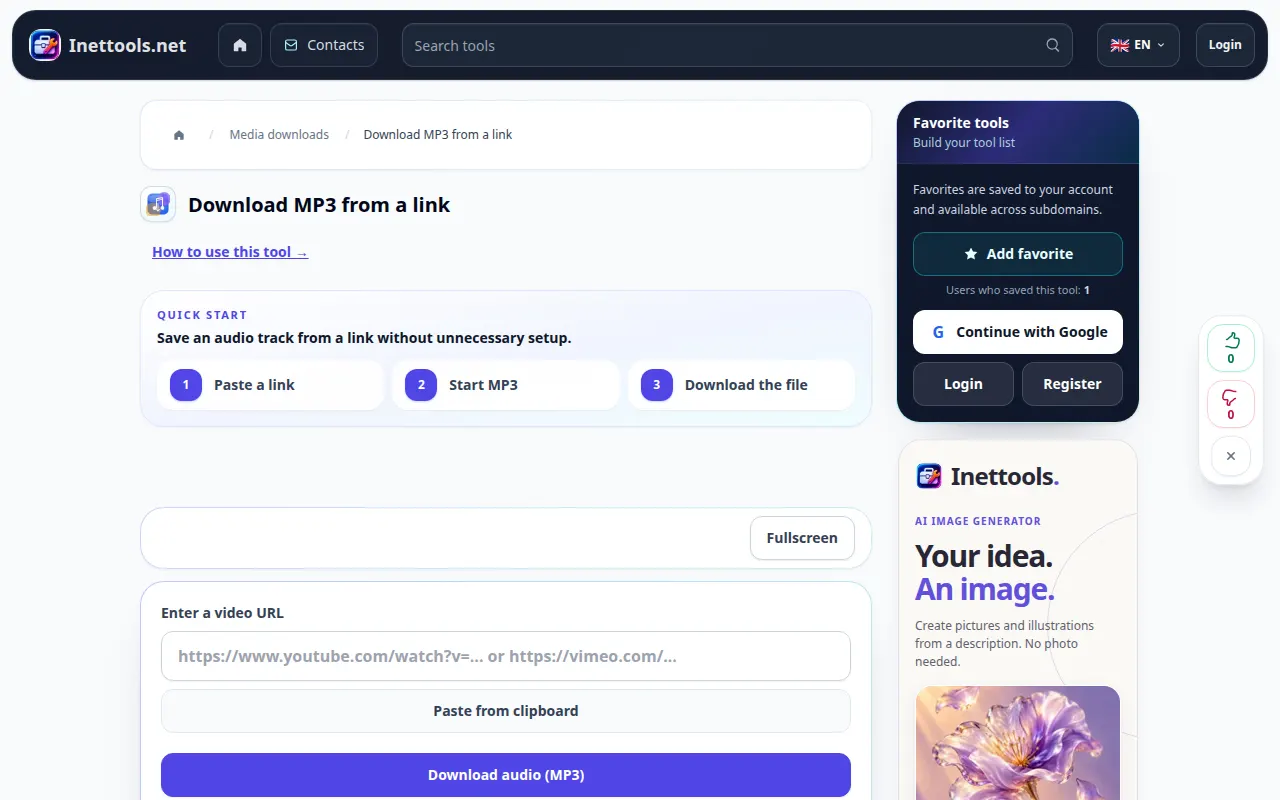
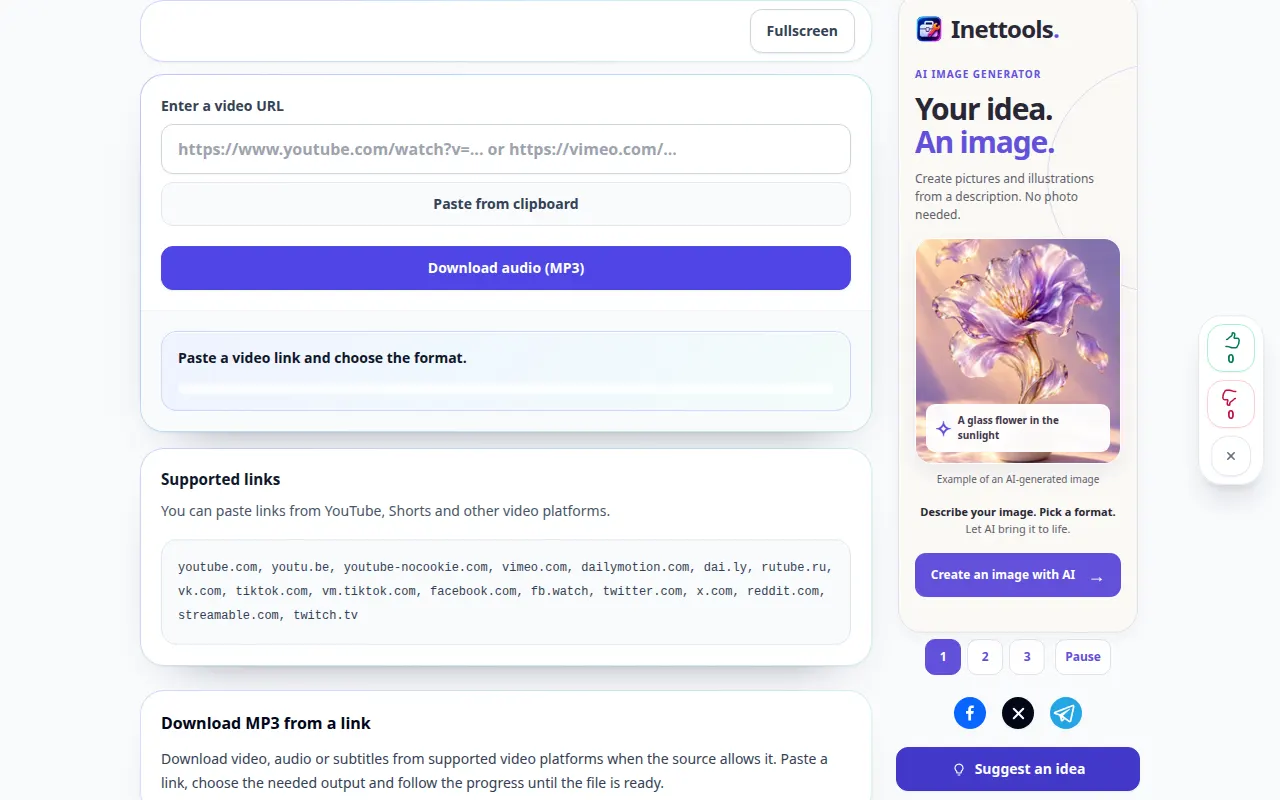
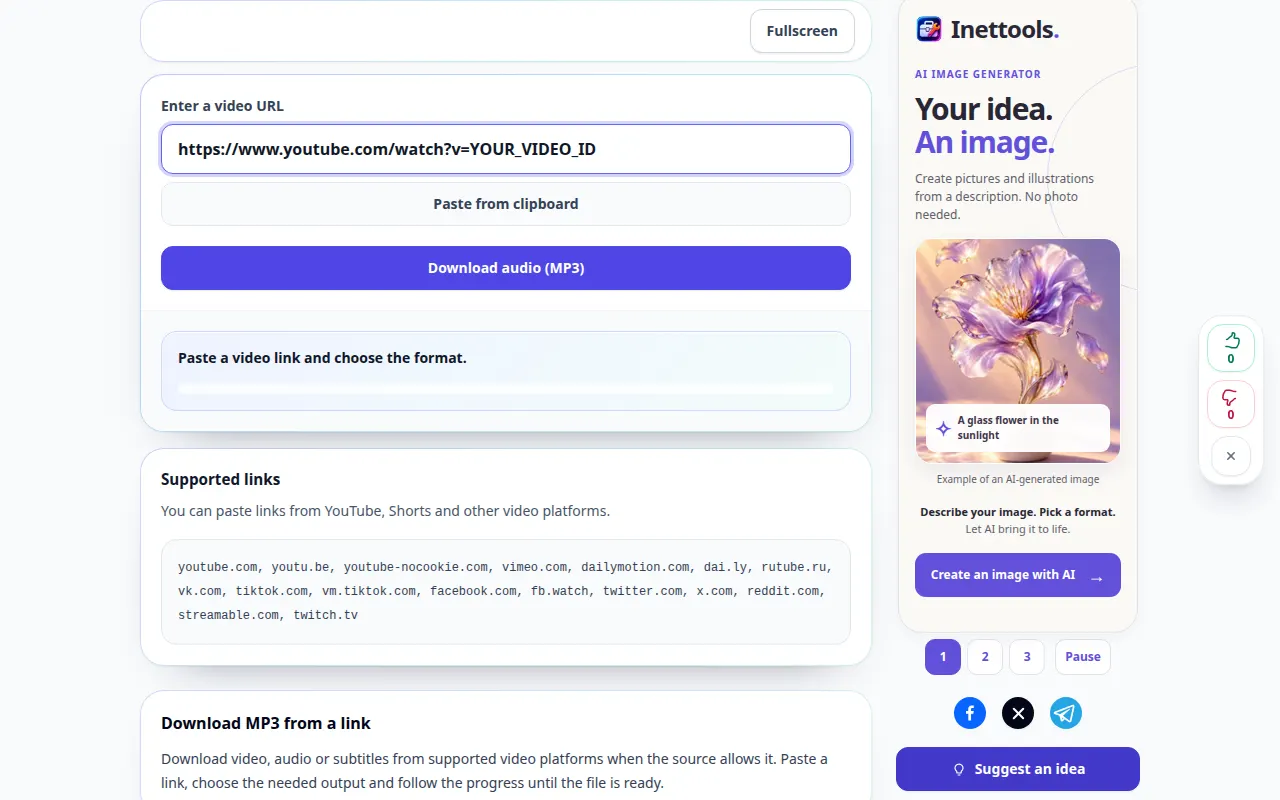
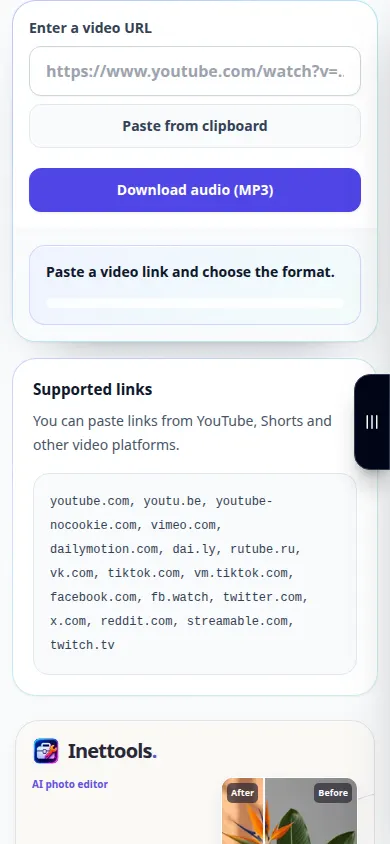
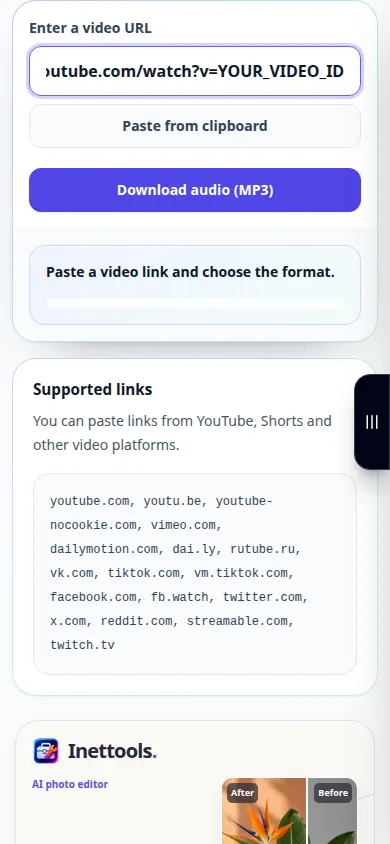
ರೆಕಾರ್ಡಿಂಗ್ ಇಂಗ್ಲಿಷ್ ಇಂಟರ್ಫೇಸ್ ಅನ್ನು ತೋರಿಸುತ್ತದೆ. ಮೇಲಿನ ಅನುವಾದ ಹಂತಗಳನ್ನು ಅನುಸರಿಸಿ; ನಿಯಂತ್ರಣಗಳು ಒಂದೇ ಕ್ರಮದಲ್ಲಿವೆ. ಈ ರೆಕಾರ್ಡಿಂಗ್ ಮುಖ್ಯ ಕ್ರಿಯೆಯ ಮೊದಲು ಮೂಲ ಮತ್ತು ಲಭ್ಯವಿರುವ ಸೆಟ್ಟಿಂಗ್ಗಳನ್ನು ತೋರಿಸುತ್ತದೆ. ಪ್ರಕ್ರಿಯೆಯನ್ನು ಪ್ರಾರಂಭಿಸಲು ಮತ್ತು ಫಲಿತಾಂಶವನ್ನು ಉಳಿಸಲು ಮೇಲಿನ ಹಂತಗಳನ್ನು ಅನುಸರಿಸಿ.
ಫೋನ್ ಪ್ರದರ್ಶನ
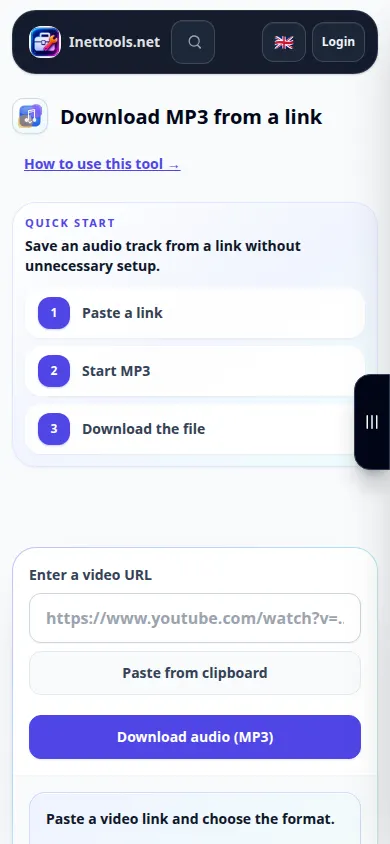
ರೆಕಾರ್ಡಿಂಗ್ ಇಂಗ್ಲಿಷ್ ಇಂಟರ್ಫೇಸ್ ಅನ್ನು ತೋರಿಸುತ್ತದೆ. ಮೇಲಿನ ಅನುವಾದ ಹಂತಗಳನ್ನು ಅನುಸರಿಸಿ; ನಿಯಂತ್ರಣಗಳು ಒಂದೇ ಕ್ರಮದಲ್ಲಿವೆ. ಈ ರೆಕಾರ್ಡಿಂಗ್ ಮುಖ್ಯ ಕ್ರಿಯೆಯ ಮೊದಲು ಮೂಲ ಮತ್ತು ಲಭ್ಯವಿರುವ ಸೆಟ್ಟಿಂಗ್ಗಳನ್ನು ತೋರಿಸುತ್ತದೆ. ಪ್ರಕ್ರಿಯೆಯನ್ನು ಪ್ರಾರಂಭಿಸಲು ಮತ್ತು ಫಲಿತಾಂಶವನ್ನು ಉಳಿಸಲು ಮೇಲಿನ ಹಂತಗಳನ್ನು ಅನುಸರಿಸಿ.
ಪ್ರಶ್ನೆಗಳು ಮತ್ತು ದೋಷನಿವಾರಣೆ
ಇದು ಹಾಡಿನ ಧ್ವನಿಯನ್ನು ತೆಗೆದುಹಾಕುತ್ತದೆಯೇ?
ಸಂ. MP3 ತಯಾರಿಕೆಯು ವೀಡಿಯೊ ಧ್ವನಿಪಥವನ್ನು ಸಂರಕ್ಷಿಸುತ್ತದೆ. ಗಾಯನ ಮತ್ತು ಸಂಗೀತವನ್ನು ಪ್ರತ್ಯೇಕಿಸಲು, ಆಡಿಯೊ ಫೈಲ್ನೊಂದಿಗೆ ಗಾಯನ ವಿಭಜಕವನ್ನು ಬಳಸಿ.
ಫೈಲ್ ನನ್ನ ಫೋನ್ನಲ್ಲಿ ಇಲ್ಲ. ನಾನು ಎಲ್ಲಿ ನೋಡಬೇಕು?
ಬ್ರೌಸರ್ ಡೌನ್ಲೋಡ್ಗಳ ಪಟ್ಟಿ ಮತ್ತು ಫೈಲ್ಗಳ ಅಪ್ಲಿಕೇಶನ್ ಅನ್ನು ಪರಿಶೀಲಿಸಿ. ಆಟಗಾರನನ್ನು ತೆರೆಯುವುದು ಯಾವಾಗಲೂ ನಕಲನ್ನು ಉಳಿಸುವುದಿಲ್ಲ; ಬ್ರೌಸರ್ ಉಳಿಸಲು ಅಥವಾ ಹಂಚಿಕೆ ನಿಯಂತ್ರಣವನ್ನು ಬಳಸಿ.
ಸೇವೆಯು ಓವರ್ಲೋಡ್ ಆಗಿದೆ ಎಂಬ ಸಂದೇಶವನ್ನು ನೀವು ನೋಡಿದರೆ, ನಿರೀಕ್ಷಿಸಿ ಮತ್ತು ನಂತರ ಮತ್ತೆ ಪ್ರಯತ್ನಿಸಿ. ವಿಫಲವಾದ ಪ್ರಯತ್ನವು ನಿಮ್ಮ ಮೂಲ ಫೈಲ್ ಬದಲಾಗಿದೆ ಎಂದು ಅರ್ಥವಲ್ಲ.
