ಮಾರ್ಗದರ್ಶಿ ನವೀಕರಿಸಲಾಗಿದೆ:
ಉದ್ದೇಶಿತ ಅಕ್ಷರ ಎನ್ಕೋಡಿಂಗ್ನೊಂದಿಗೆ ಪಠ್ಯವನ್ನು ಓದಿ ಮತ್ತು ಸರಿಯಾಗಿ ಎನ್ಕೋಡ್ ಮಾಡಲಾದ ನಕಲನ್ನು ತಯಾರಿಸಿ.
ಪರಿಕರದ ಹೆಸರಿನ ಕೆಳಗೆ "ಈ ಉಪಕರಣವನ್ನು ಹೇಗೆ ಬಳಸುವುದು" ಲಿಂಕ್ ಅನ್ನು ಬಳಸಿಕೊಂಡು ಈ ಮಾರ್ಗದರ್ಶಿಯನ್ನು ತೆರೆಯಿರಿ. ಇದು ಕಂಪ್ಯೂಟರ್ಗಳು ಮತ್ತು ಫೋನ್ಗಳಿಗಾಗಿ ಹಂತಗಳು, ಸ್ಕ್ರೀನ್ಶಾಟ್ಗಳು ಮತ್ತು ವೀಡಿಯೊಗಳನ್ನು ಒಳಗೊಂಡಿದೆ.
ನೀವು ಪ್ರಾರಂಭಿಸುವ ಮೊದಲು
ಮೂಲ ಬೈಟ್ಗಳನ್ನು ಇರಿಸಿ. ಬದಲಿ ಅಕ್ಷರಗಳೊಂದಿಗೆ ಈಗಾಗಲೇ ಉಳಿಸಲಾದ ಫೈಲ್ ಮಾಹಿತಿಯನ್ನು ಕಳೆದುಕೊಂಡಿರಬಹುದು.
ಪ್ರದರ್ಶನ ಫೈಲ್ನೊಂದಿಗೆ ಪ್ರಯತ್ನಿಸಿ — text-utf8.txt
ಈ ಮಾರ್ಗದರ್ಶಿಗಾಗಿ ಈ ಚಿಕ್ಕ ಫೈಲ್ಗಳನ್ನು ರಚಿಸಲಾಗಿದೆ ಮತ್ತು ಯಾವುದೇ ವೈಯಕ್ತಿಕ ಡೇಟಾವನ್ನು ಹೊಂದಿಲ್ಲ.
ಹಂತ ಹಂತದ ಸೂಚನೆಗಳು
- ಎನ್ಕೋಡಿಂಗ್ ಪರಿಕರವನ್ನು ತೆರೆಯಿರಿ ಮತ್ತು ಲಭ್ಯವಿರುವ ಫೈಲ್ ಅಥವಾ ಪಠ್ಯ ಇನ್ಪುಟ್ ಅನ್ನು ಆಯ್ಕೆ ಮಾಡಿ.
- ನಿಮಗೆ ತಿಳಿದಾಗ ಮೂಲ ಎನ್ಕೋಡಿಂಗ್ ಅನ್ನು ಆಯ್ಕೆ ಮಾಡಿ ಅಥವಾ ನೀಡಲಾದ ಪತ್ತೆ ಫಲಿತಾಂಶಗಳನ್ನು ಹೋಲಿಕೆ ಮಾಡಿ.
- ಉಚ್ಚಾರಣೆ ಅಥವಾ ಲ್ಯಾಟಿನ್ ಅಲ್ಲದ ಪದಗಳನ್ನು ಓದಲು ಸಾಧ್ಯವೇ ಎಂದು ಪರೀಕ್ಷಿಸಿ.
- ಫಲಿತಾಂಶದಲ್ಲಿ ರಫ್ತು ಆಯ್ಕೆಗಳನ್ನು ತೆರೆಯಿರಿ, ಗುರಿ ಎನ್ಕೋಡಿಂಗ್ ಆಯ್ಕೆಮಾಡಿ ಮತ್ತು ಲೈನ್ ಎಂಡಿಂಗ್ಗಳು ಅಥವಾ ಇತರ ಲಭ್ಯವಿರುವ ರಫ್ತು ಸೆಟ್ಟಿಂಗ್ಗಳನ್ನು ಪರಿಶೀಲಿಸಿ.
- ಫಲಿತಾಂಶವನ್ನು ನಕಲಿಸಿ ಅಥವಾ ಉಳಿಸಿ, ಉದ್ದೇಶಿತ ಎನ್ಕೋಡಿಂಗ್ನೊಂದಿಗೆ ಅದನ್ನು ಪುನಃ ತೆರೆಯಿರಿ ಮತ್ತು ಮೂಲದೊಂದಿಗೆ ಕೆಲವು ಸಾಲುಗಳನ್ನು ಹೋಲಿಕೆ ಮಾಡಿ.
ಕಂಪ್ಯೂಟರ್ನಲ್ಲಿ
ಮೂಲ ಮತ್ತು ಫಲಿತಾಂಶವನ್ನು ಅಕ್ಕಪಕ್ಕದಲ್ಲಿ ಹೋಲಿಕೆ ಮಾಡಿ ಮತ್ತು ಉಚ್ಚಾರಣೆ ಅಥವಾ ಲ್ಯಾಟಿನ್ ಅಲ್ಲದ ಅಕ್ಷರಗಳನ್ನು ಹೊಂದಿರುವ ಸಾಲನ್ನು ಪರೀಕ್ಷಿಸಿ.
ಫೋನ್ನಲ್ಲಿ
ಚಿಕ್ಕ ಪ್ರಾತಿನಿಧಿಕ ವಿಭಾಗವನ್ನು ಮೊದಲು ಅಂಟಿಸಿ. ಪೂರ್ಣ ಫಲಿತಾಂಶವನ್ನು ನಕಲಿಸುವ ಮೊದಲು ಕೀಬೋರ್ಡ್ ಭಾಷೆ ಮತ್ತು ಆಯ್ಕೆಮಾಡಿದ ಎನ್ಕೋಡಿಂಗ್ ಅನ್ನು ಪರಿಶೀಲಿಸಿ.
iPhone ನಲ್ಲಿ Safari ನಲ್ಲಿ, ಹಂಚಿಕೆ ಮೆನು ತೆರೆಯಿರಿ ಮತ್ತು ಫಲಿತಾಂಶವು ಹೊಸ ಟ್ಯಾಬ್ನಲ್ಲಿ ತೆರೆದರೆ ಫೈಲ್ಗಳಿಗೆ ಉಳಿಸಿ ಆಯ್ಕೆಮಾಡಿ. Android Chrome ನಲ್ಲಿ, ಡೌನ್ಲೋಡ್ಗಳನ್ನು ಪರಿಶೀಲಿಸಿ. ಪ್ರಕ್ರಿಯೆ ಮುಗಿಯುವವರೆಗೆ ಈ ಟ್ಯಾಬ್ ಅನ್ನು ತೆರೆದಿಡಿ.
ಉತ್ತಮ ಫಲಿತಾಂಶಕ್ಕಾಗಿ
ಎನ್ಕೋಡಿಂಗ್ ಊಹೆ ಪುರಾವೆ ಅಲ್ಲ. ಮೂಲವನ್ನು ಉಳಿಸುವ ಮೊದಲು ಪರಿಚಿತ ಪದಗಳು ಮತ್ತು ವಿರಾಮಚಿಹ್ನೆಯನ್ನು ಹೋಲಿಕೆ ಮಾಡಿ.
ಸ್ಕ್ರೀನ್ಶಾಟ್ಗಳು ಮತ್ತು ವೀಡಿಯೊ
ಡೆಸ್ಕ್ಟಾಪ್ ಪ್ರದರ್ಶನ
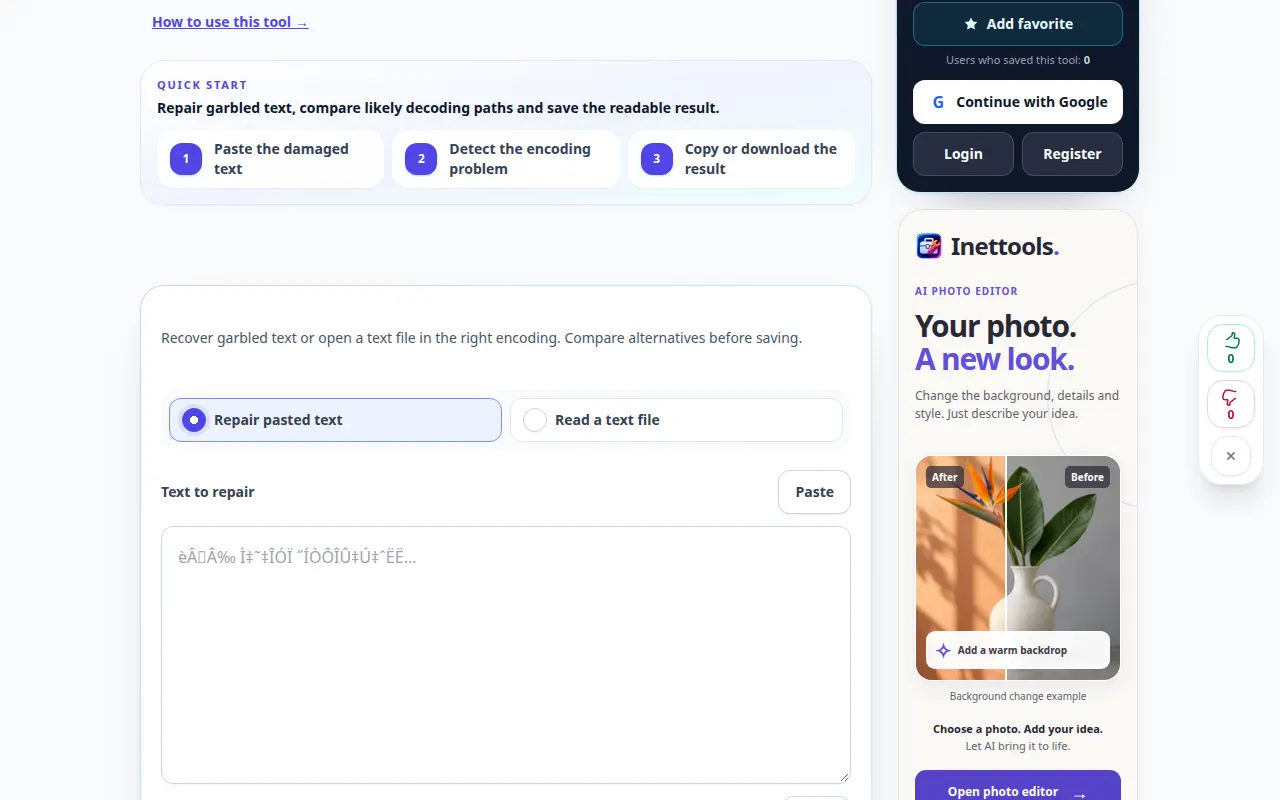
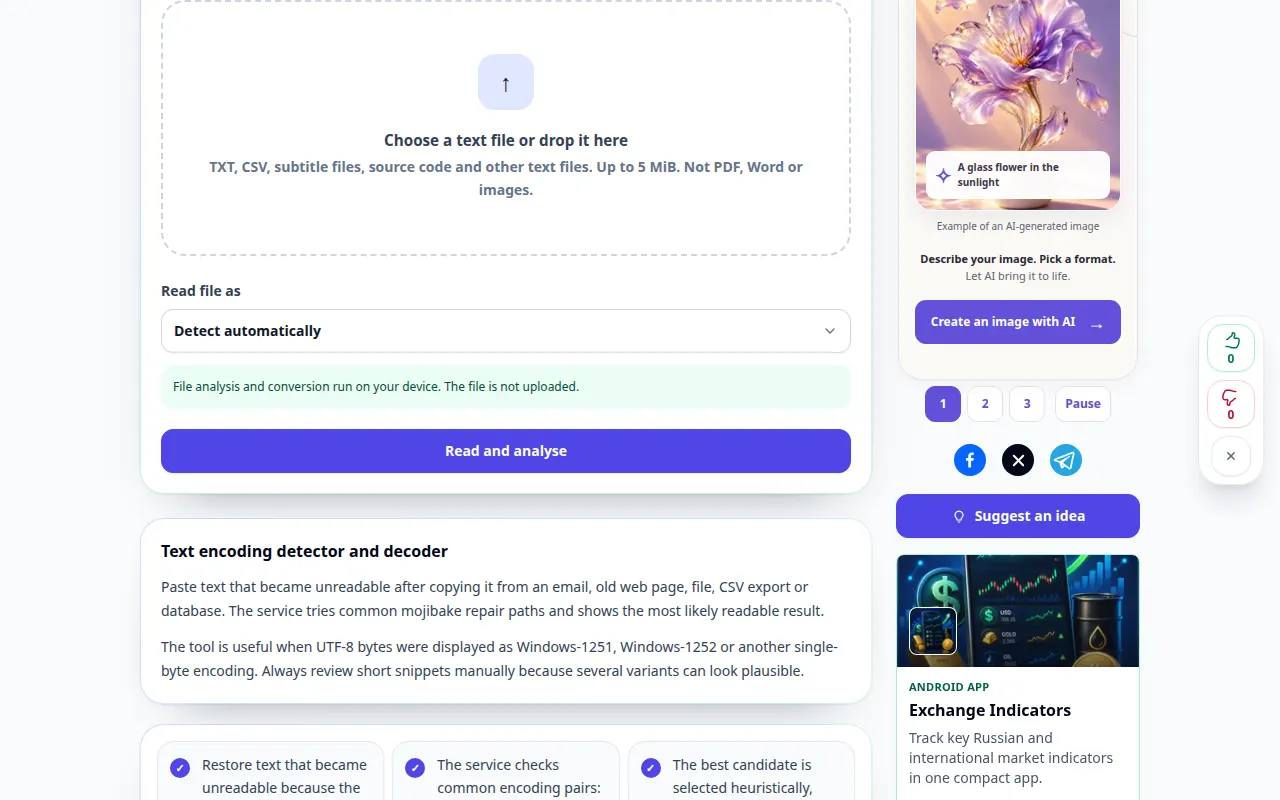
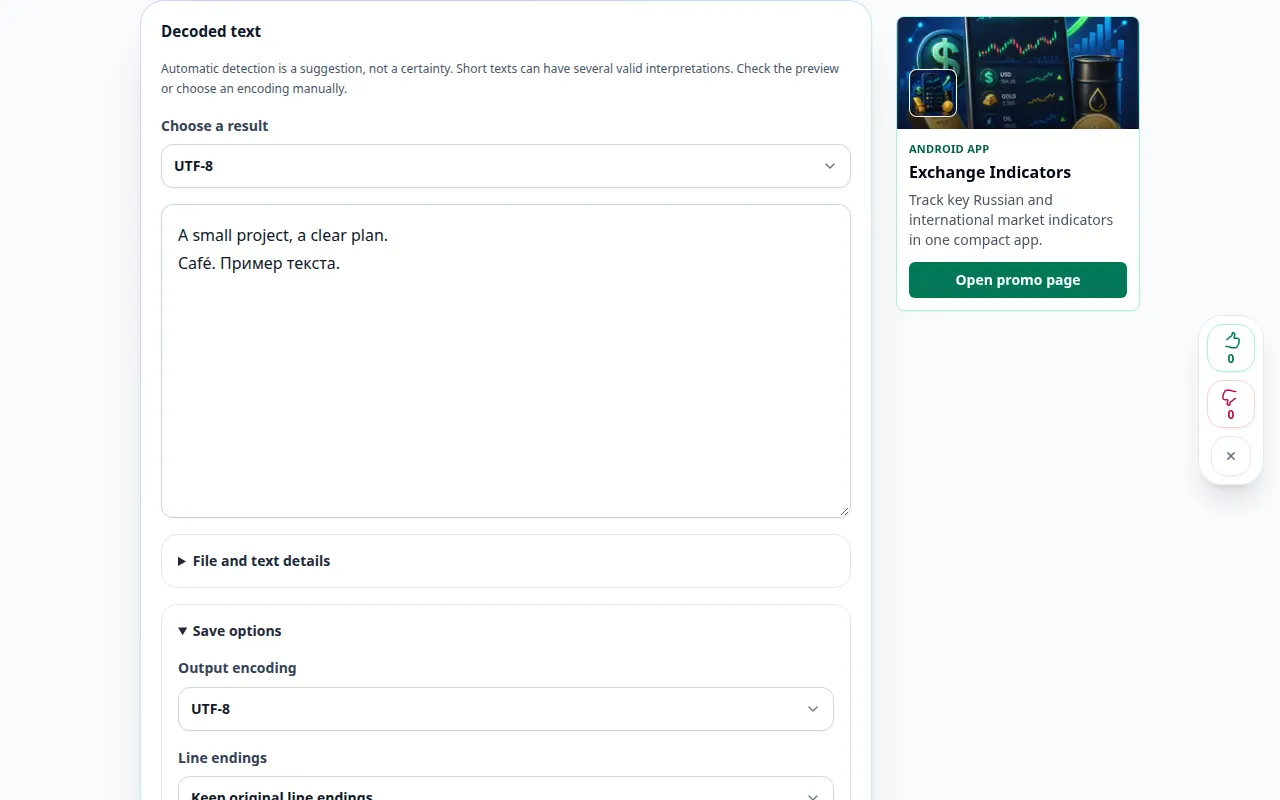
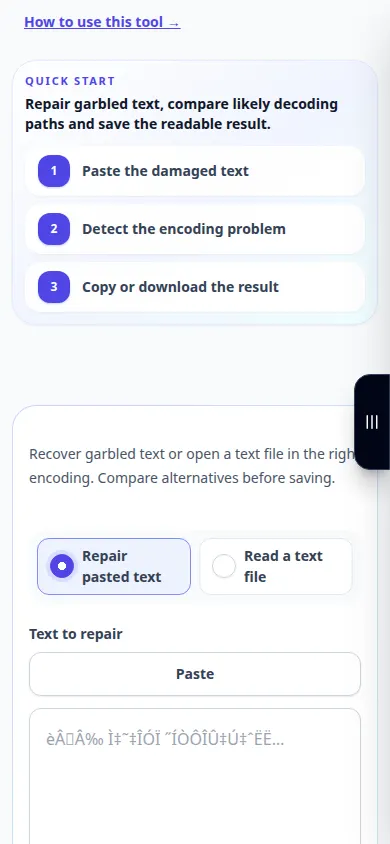
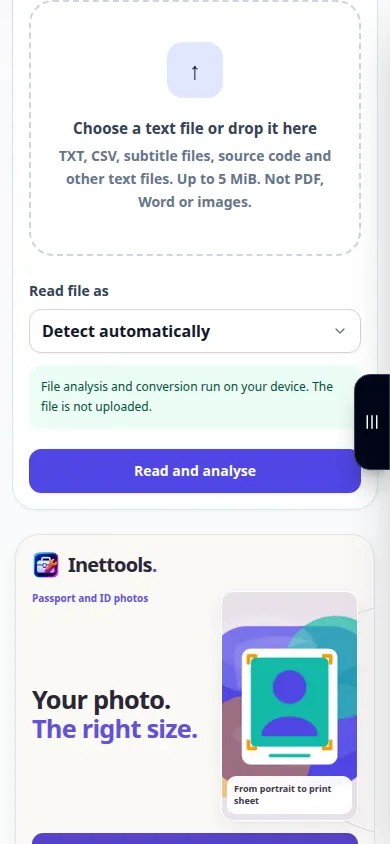
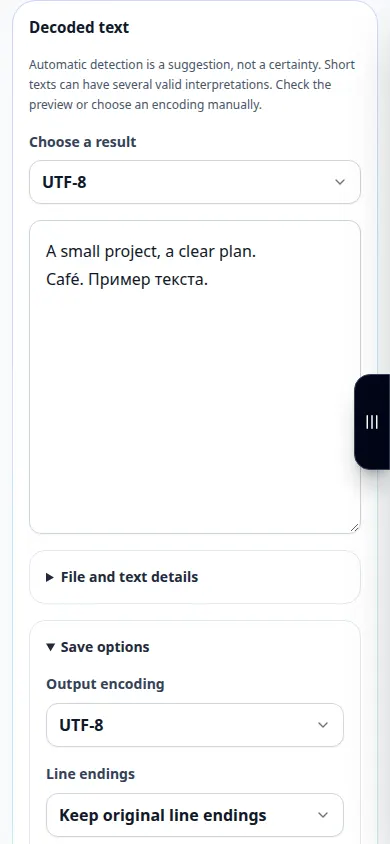
ರೆಕಾರ್ಡಿಂಗ್ ಇಂಗ್ಲಿಷ್ ಇಂಟರ್ಫೇಸ್ ಅನ್ನು ತೋರಿಸುತ್ತದೆ. ಮೇಲಿನ ಅನುವಾದ ಹಂತಗಳನ್ನು ಅನುಸರಿಸಿ; ನಿಯಂತ್ರಣಗಳು ಒಂದೇ ಕ್ರಮದಲ್ಲಿವೆ. ಈ ರೆಕಾರ್ಡಿಂಗ್ ಪ್ರಾತ್ಯಕ್ಷಿಕೆಯ ಇನ್ಪುಟ್ ಮತ್ತು ಟೂಲ್ನಲ್ಲಿನ ಫಲಿತಾಂಶವನ್ನು ತೋರಿಸುತ್ತದೆ.
ಫೋನ್ ಪ್ರದರ್ಶನ
ರೆಕಾರ್ಡಿಂಗ್ ಇಂಗ್ಲಿಷ್ ಇಂಟರ್ಫೇಸ್ ಅನ್ನು ತೋರಿಸುತ್ತದೆ. ಮೇಲಿನ ಅನುವಾದ ಹಂತಗಳನ್ನು ಅನುಸರಿಸಿ; ನಿಯಂತ್ರಣಗಳು ಒಂದೇ ಕ್ರಮದಲ್ಲಿವೆ. ಈ ರೆಕಾರ್ಡಿಂಗ್ ಪ್ರಾತ್ಯಕ್ಷಿಕೆಯ ಇನ್ಪುಟ್ ಮತ್ತು ಟೂಲ್ನಲ್ಲಿನ ಫಲಿತಾಂಶವನ್ನು ತೋರಿಸುತ್ತದೆ.
ಪ್ರಶ್ನೆಗಳು ಮತ್ತು ದೋಷನಿವಾರಣೆ
ಪರಿವರ್ತನೆಯ ನಂತರ ಪ್ರಶ್ನಾರ್ಥಕ ಚಿಹ್ನೆಗಳು ಏಕೆ ಉಳಿಯುತ್ತವೆ?
ಪಠ್ಯವನ್ನು ತಪ್ಪಾಗಿ ಉಳಿಸಿದಾಗ ಮೂಲ ಬೈಟ್ಗಳನ್ನು ಈಗಾಗಲೇ ಬದಲಾಯಿಸಿರಬಹುದು. ಹಿಂದಿನ ಸ್ಪರ್ಶಿಸದ ನಕಲನ್ನು ಪ್ರಯತ್ನಿಸಿ.
ಇದು ಕೀಬೋರ್ಡ್ ಲೇಔಟ್ ಅನ್ನು ಸರಿಪಡಿಸುವಂತೆಯೇ?
ಸಂಖ್ಯೆ ಎನ್ಕೋಡಿಂಗ್ ಬೈಟ್ಗಳು ಮತ್ತು ಅಕ್ಷರಗಳನ್ನು ವಿವರಿಸುತ್ತದೆ; ಕೀಬೋರ್ಡ್-ಲೇಔಟ್ ತಿದ್ದುಪಡಿ ತಪ್ಪು ಕೀಬೋರ್ಡ್ ಮ್ಯಾಪಿಂಗ್ನೊಂದಿಗೆ ಟೈಪ್ ಮಾಡಿದ ಅಕ್ಷರಗಳನ್ನು ಬದಲಾಯಿಸುತ್ತದೆ.
ಸೇವೆಯು ಓವರ್ಲೋಡ್ ಆಗಿದೆ ಎಂಬ ಸಂದೇಶವನ್ನು ನೀವು ನೋಡಿದರೆ, ನಿರೀಕ್ಷಿಸಿ ಮತ್ತು ನಂತರ ಮತ್ತೆ ಪ್ರಯತ್ನಿಸಿ. ವಿಫಲವಾದ ಪ್ರಯತ್ನವು ನಿಮ್ಮ ಮೂಲ ಫೈಲ್ ಬದಲಾಗಿದೆ ಎಂದು ಅರ್ಥವಲ್ಲ.