ಮಾರ್ಗದರ್ಶಿ ನವೀಕರಿಸಲಾಗಿದೆ:
ಕಂಪ್ಯೂಟರ್ ಅಥವಾ ಫೋನ್ನಲ್ಲಿ ಆಲಿಸಲು ಅಥವಾ ಹೆಚ್ಚಿನ ಸಂಪಾದನೆಗಾಗಿ ಪ್ರತ್ಯೇಕ ಆಡಿಯೊ ಫೈಲ್ನಂತೆ ವೀಡಿಯೊ ಧ್ವನಿಪಥವನ್ನು ಉಳಿಸಿ.
ಪರಿಕರದ ಹೆಸರಿನ ಕೆಳಗೆ "ಈ ಉಪಕರಣವನ್ನು ಹೇಗೆ ಬಳಸುವುದು" ಲಿಂಕ್ ಅನ್ನು ಬಳಸಿಕೊಂಡು ಈ ಮಾರ್ಗದರ್ಶಿಯನ್ನು ತೆರೆಯಿರಿ. ಇದು ಕಂಪ್ಯೂಟರ್ಗಳು ಮತ್ತು ಫೋನ್ಗಳಿಗಾಗಿ ಹಂತಗಳು, ಸ್ಕ್ರೀನ್ಶಾಟ್ಗಳು ಮತ್ತು ವೀಡಿಯೊಗಳನ್ನು ಒಳಗೊಂಡಿದೆ.
ನೀವು ಪ್ರಾರಂಭಿಸುವ ಮೊದಲು
ಆಡಿಯೊ ಟ್ರ್ಯಾಕ್ನೊಂದಿಗೆ ವೀಡಿಯೊವನ್ನು ತಯಾರಿಸಿ. ಮೂಕ ವೀಡಿಯೊ ಧ್ವನಿಯನ್ನು ನೀಡುವುದಿಲ್ಲ. ಮೂಲವನ್ನು ಇರಿಸಿ ಮತ್ತು ಪ್ರಕ್ರಿಯೆಗೊಳಿಸುವ ಮೊದಲು ಉಪಕರಣವು ಕೇಳಿದರೆ ಸೈನ್ ಇನ್ ಮಾಡಿ; ಪುಟದಲ್ಲಿ ತೋರಿಸಿರುವ ಯಾವುದೇ ದೃಢೀಕರಣವನ್ನು ಪರಿಶೀಲಿಸಿ.
ಪ್ರದರ್ಶನ ಫೈಲ್ನೊಂದಿಗೆ ಪ್ರಯತ್ನಿಸಿ — video.mp4
ಈ ಮಾರ್ಗದರ್ಶಿಗಾಗಿ ಈ ಚಿಕ್ಕ ಫೈಲ್ಗಳನ್ನು ರಚಿಸಲಾಗಿದೆ ಮತ್ತು ಯಾವುದೇ ವೈಯಕ್ತಿಕ ಡೇಟಾವನ್ನು ಹೊಂದಿಲ್ಲ.
ಹಂತ ಹಂತದ ಸೂಚನೆಗಳು
- ಆಡಿಯೊ ಹೊರತೆಗೆಯುವ ಪರಿಕರವನ್ನು ತೆರೆಯಿರಿ ಮತ್ತು ನಿಮ್ಮ ಸಾಧನದಿಂದ ವೀಡಿಯೊ ಫೈಲ್ ಅನ್ನು ಆಯ್ಕೆಮಾಡಿ.
- ಮೂಲವನ್ನು ಲೋಡ್ ಮಾಡಲು ನಿರೀಕ್ಷಿಸಿ. ಫೈಲ್ ಹೆಸರು ಮತ್ತು ಅವಧಿಯು ನೀವು ಬಳಸಲು ಉದ್ದೇಶಿಸಿರುವ ವೀಡಿಯೊಗೆ ಹೊಂದಿಕೆಯಾಗುತ್ತದೆಯೇ ಎಂದು ಪರಿಶೀಲಿಸಿ.
- ಲಭ್ಯವಿರುವ ಆಡಿಯೊ ಔಟ್ಪುಟ್ ಸ್ವರೂಪವನ್ನು ಆಯ್ಕೆಮಾಡಿ. MP3 ಕೇಳಲು ಅನುಕೂಲಕರವಾಗಿದೆ; WAV ನೀಡಿದಾಗ ಹೆಚ್ಚಿನ ಸಂಪಾದನೆಗೆ ಉಪಯುಕ್ತವಾಗಿದೆ.
- ಹೊರತೆಗೆಯುವಿಕೆಯನ್ನು ಪ್ರಾರಂಭಿಸಿ, ಯಾವುದೇ ಪ್ರದರ್ಶಿತ ಪ್ರಕ್ರಿಯೆಯ ನಿಯಮಗಳನ್ನು ದೃಢೀಕರಿಸಿ ಮತ್ತು ಫಲಿತಾಂಶಕ್ಕಾಗಿ ನಿರೀಕ್ಷಿಸಿ. ಕಾರ್ಯಾಚರಣೆ ಮುಗಿಯುವವರೆಗೆ ಟ್ಯಾಬ್ ಅನ್ನು ತೆರೆಯಿರಿ.
- ಪರಿಣಾಮವಾಗಿ ಆಡಿಯೊವನ್ನು ಪ್ಲೇ ಮಾಡಿ ಮತ್ತು ಫಲಿತಾಂಶ ಡೌನ್ಲೋಡ್ ನಿಯಂತ್ರಣವನ್ನು ಬಳಸಿಕೊಂಡು ಅದನ್ನು ನಿಮ್ಮ ಸಾಧನದಲ್ಲಿ ಉಳಿಸಿ.
ಕಂಪ್ಯೂಟರ್ನಲ್ಲಿ
ಅಪ್ಲೋಡ್ ಪ್ರದೇಶಕ್ಕೆ ವೀಡಿಯೊವನ್ನು ಎಳೆಯಿರಿ ಮತ್ತು ಕೆಳಗಿನ ಸೆಟ್ಟಿಂಗ್ಗಳಲ್ಲಿ ನಿಮ್ಮ ಔಟ್ಪುಟ್ ಸ್ವರೂಪವನ್ನು ಆಯ್ಕೆಮಾಡಿ. ಉಳಿಸುವ ಮೊದಲು ಫಲಿತಾಂಶ ಪ್ಲೇಯರ್ನಲ್ಲಿ ಧ್ವನಿಯನ್ನು ಪರಿಶೀಲಿಸಿ.
ಫೋನ್ನಲ್ಲಿ
ಆಫರ್ ಮಾಡಿದಾಗ ಫೈಲ್ಗಳು ಅಥವಾ ಫೋಟೋ ಲೈಬ್ರರಿಯಿಂದ ಮೂಲ ವೀಡಿಯೊವನ್ನು ಆಯ್ಕೆಮಾಡಿ. ಕೆಲವು ಫೋನ್ಗಳು ಫೋಟೋಗಳಿಂದ ಹೊಸ ನಕಲನ್ನು ರಫ್ತು ಮಾಡುತ್ತವೆ; ಆ ತಯಾರಿ ಮತ್ತು ಅಪ್ಲೋಡ್ಗೆ ಸಮಯವನ್ನು ಅನುಮತಿಸಿ.
iPhone ನಲ್ಲಿ Safari ನಲ್ಲಿ, ಹಂಚಿಕೆ ಮೆನು ತೆರೆಯಿರಿ ಮತ್ತು ಫಲಿತಾಂಶವು ಹೊಸ ಟ್ಯಾಬ್ನಲ್ಲಿ ತೆರೆದರೆ ಫೈಲ್ಗಳಿಗೆ ಉಳಿಸಿ ಆಯ್ಕೆಮಾಡಿ. Android Chrome ನಲ್ಲಿ, ಡೌನ್ಲೋಡ್ಗಳನ್ನು ಪರಿಶೀಲಿಸಿ. ಪ್ರಕ್ರಿಯೆ ಮುಗಿಯುವವರೆಗೆ ಈ ಟ್ಯಾಬ್ ಅನ್ನು ತೆರೆದಿಡಿ.
ಉತ್ತಮ ಫಲಿತಾಂಶಕ್ಕಾಗಿ
ಧ್ವನಿಪಥವನ್ನು ಹೊರತೆಗೆಯುವುದರಿಂದ ಧ್ವನಿಗಳು, ಸಂಗೀತ ಮತ್ತು ಹಿನ್ನೆಲೆ ಧ್ವನಿಗಳು ಒಟ್ಟಿಗೆ ಇರುತ್ತವೆ. ನಂತರ ನಿಮಗೆ ಶಬ್ದ ಕಡಿತ ಅಥವಾ ಗಾಯನ ಪ್ರತ್ಯೇಕತೆಯ ಅಗತ್ಯವಿದ್ದರೆ ಪ್ರತ್ಯೇಕ ಸಾಧನವನ್ನು ಬಳಸಿ.
ಸ್ಕ್ರೀನ್ಶಾಟ್ಗಳು ಮತ್ತು ವೀಡಿಯೊ
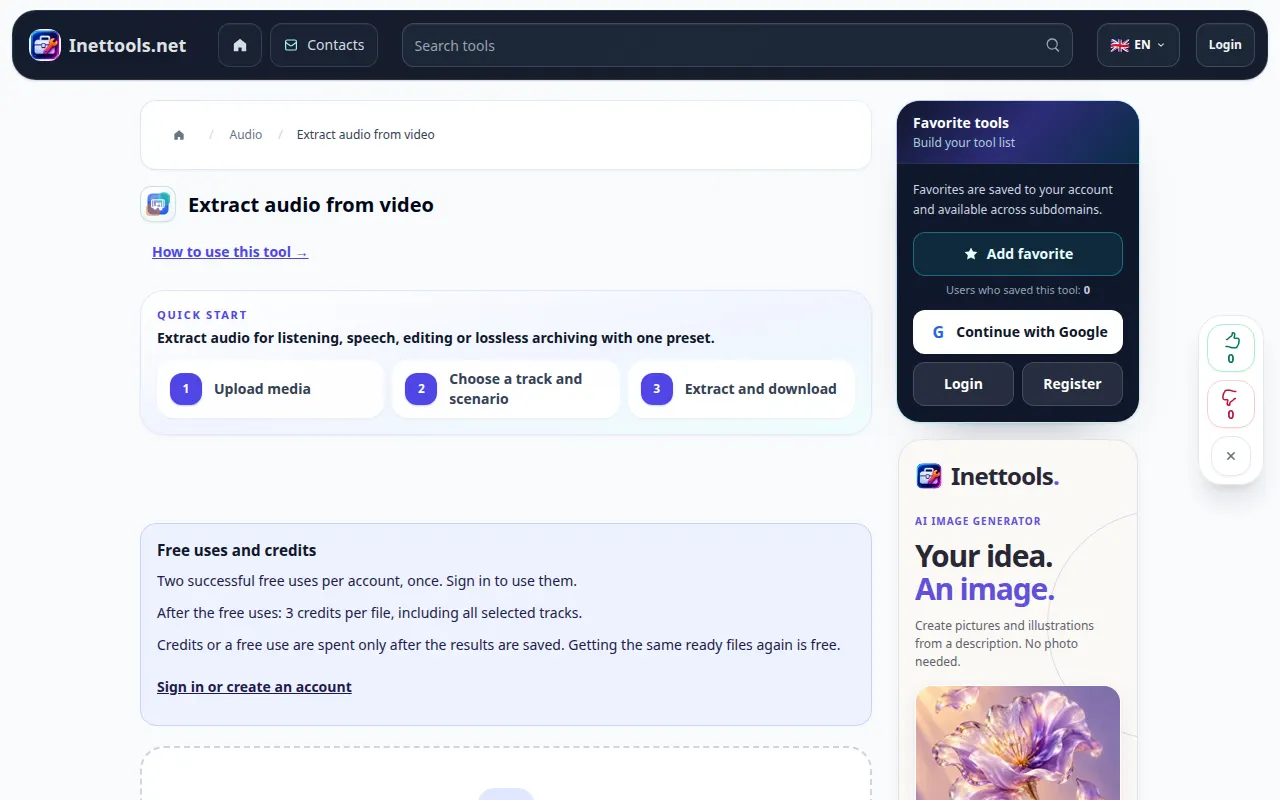
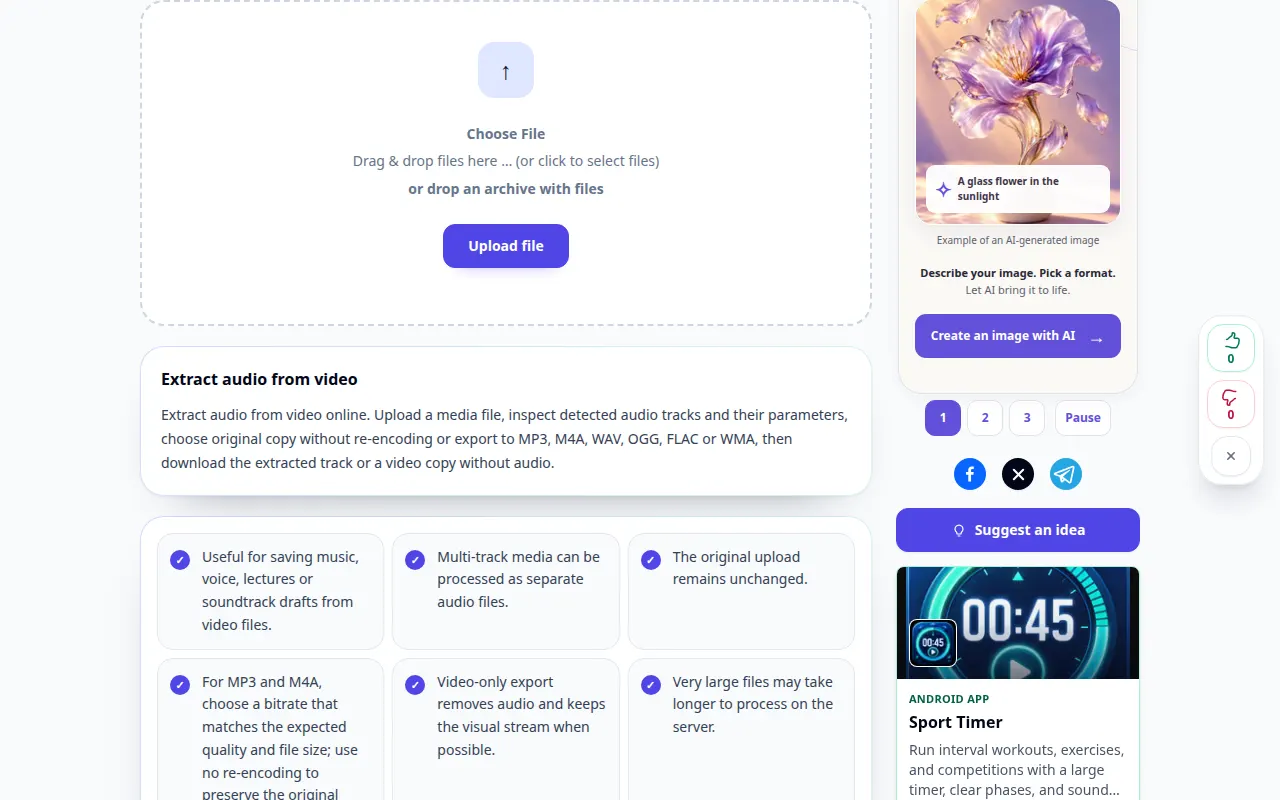
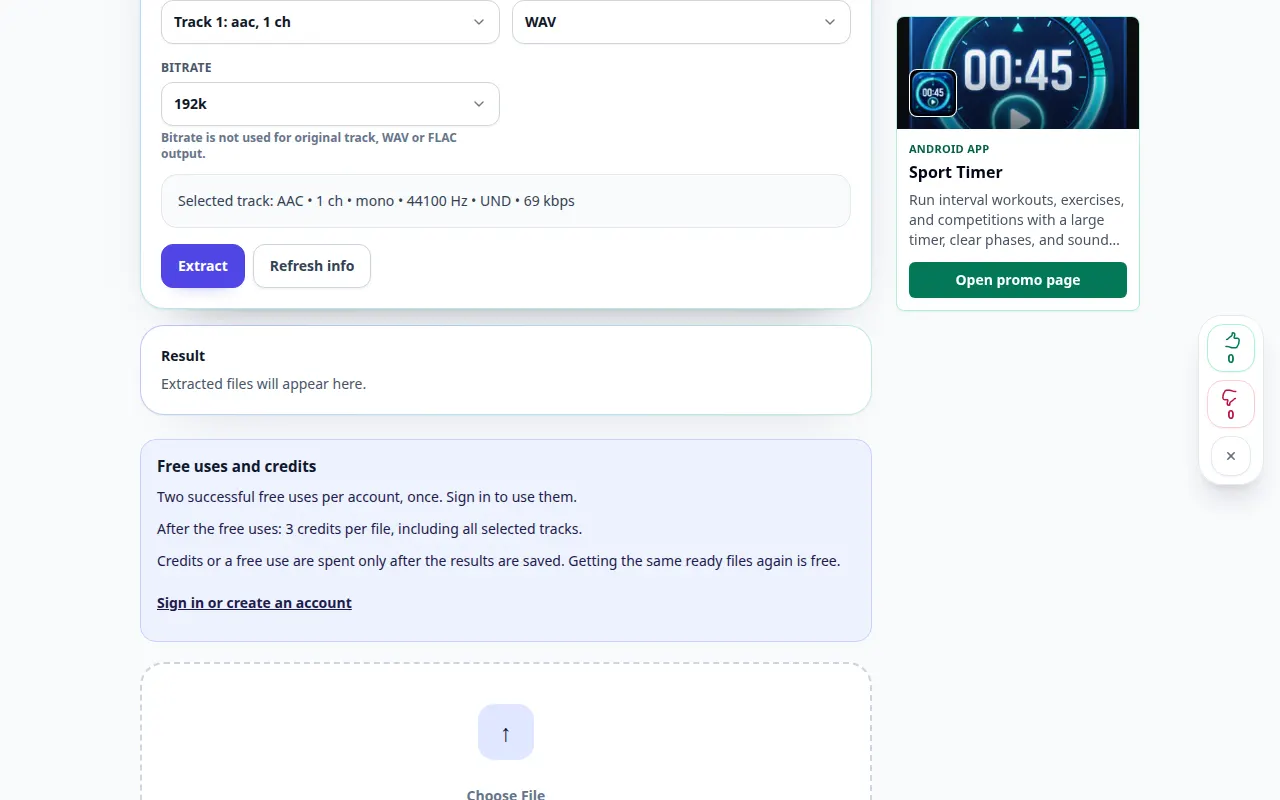
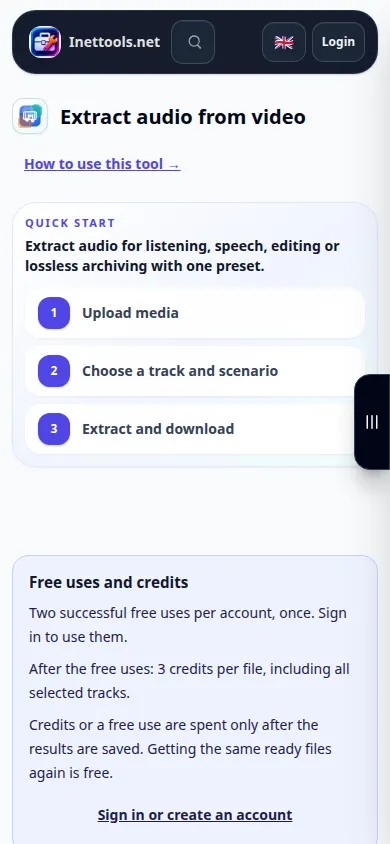
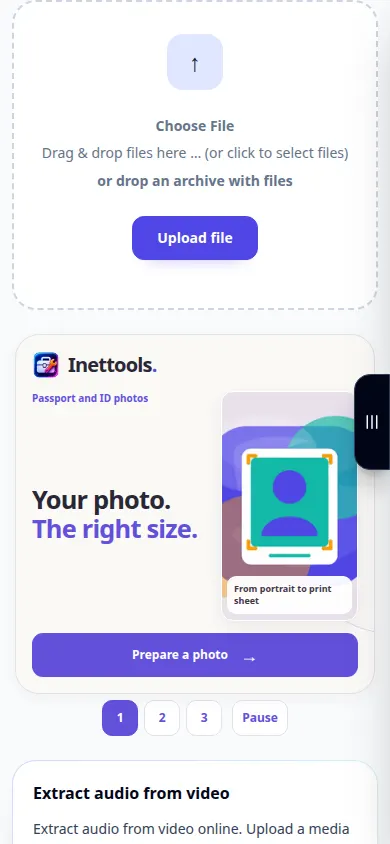
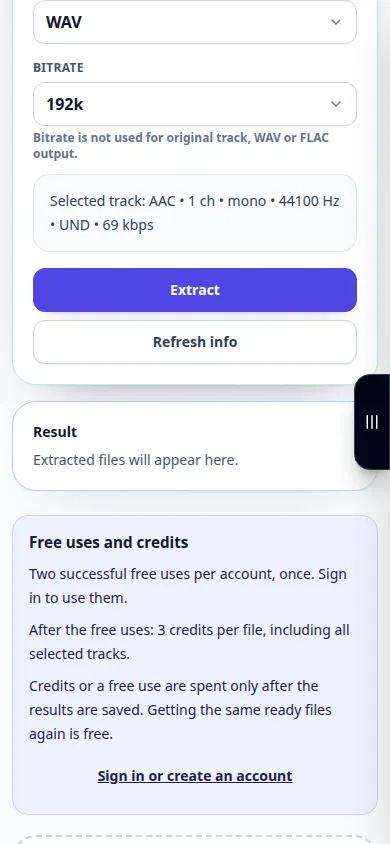
ಡೆಸ್ಕ್ಟಾಪ್ ಪ್ರದರ್ಶನ
ರೆಕಾರ್ಡಿಂಗ್ ಇಂಗ್ಲಿಷ್ ಇಂಟರ್ಫೇಸ್ ಅನ್ನು ತೋರಿಸುತ್ತದೆ. ಮೇಲಿನ ಅನುವಾದ ಹಂತಗಳನ್ನು ಅನುಸರಿಸಿ; ನಿಯಂತ್ರಣಗಳು ಒಂದೇ ಕ್ರಮದಲ್ಲಿವೆ. ಈ ರೆಕಾರ್ಡಿಂಗ್ ಮುಖ್ಯ ಕ್ರಿಯೆಯ ಮೊದಲು ಮೂಲ ಮತ್ತು ಲಭ್ಯವಿರುವ ಸೆಟ್ಟಿಂಗ್ಗಳನ್ನು ತೋರಿಸುತ್ತದೆ. ಪ್ರಕ್ರಿಯೆಯನ್ನು ಪ್ರಾರಂಭಿಸಲು ಮತ್ತು ಫಲಿತಾಂಶವನ್ನು ಉಳಿಸಲು ಮೇಲಿನ ಹಂತಗಳನ್ನು ಅನುಸರಿಸಿ.
ಫೋನ್ ಪ್ರದರ್ಶನ
ರೆಕಾರ್ಡಿಂಗ್ ಇಂಗ್ಲಿಷ್ ಇಂಟರ್ಫೇಸ್ ಅನ್ನು ತೋರಿಸುತ್ತದೆ. ಮೇಲಿನ ಅನುವಾದ ಹಂತಗಳನ್ನು ಅನುಸರಿಸಿ; ನಿಯಂತ್ರಣಗಳು ಒಂದೇ ಕ್ರಮದಲ್ಲಿವೆ. ಈ ರೆಕಾರ್ಡಿಂಗ್ ಮುಖ್ಯ ಕ್ರಿಯೆಯ ಮೊದಲು ಮೂಲ ಮತ್ತು ಲಭ್ಯವಿರುವ ಸೆಟ್ಟಿಂಗ್ಗಳನ್ನು ತೋರಿಸುತ್ತದೆ. ಪ್ರಕ್ರಿಯೆಯನ್ನು ಪ್ರಾರಂಭಿಸಲು ಮತ್ತು ಫಲಿತಾಂಶವನ್ನು ಉಳಿಸಲು ಮೇಲಿನ ಹಂತಗಳನ್ನು ಅನುಸರಿಸಿ.
ಪ್ರಶ್ನೆಗಳು ಮತ್ತು ದೋಷನಿವಾರಣೆ
ಹೊರತೆಗೆದ ಫೈಲ್ ಏಕೆ ಮೌನವಾಗಿದೆ?
ಮೂಲ ವೀಡಿಯೊವು ಶ್ರವ್ಯ ಟ್ರ್ಯಾಕ್ ಅನ್ನು ಹೊಂದಿದೆಯೇ ಎಂದು ಮೊದಲು ಪರಿಶೀಲಿಸಿ. ಪ್ಲೇಯರ್ ವಾಲ್ಯೂಮ್ ಅನ್ನು ಸಹ ಪರಿಶೀಲಿಸಿ ಮತ್ತು ಮೂಲವು ಬೆಂಬಲಿಸದ ಆಡಿಯೊ ಕೊಡೆಕ್ ಅನ್ನು ಬಳಸುತ್ತದೆಯೇ ಎಂದು ಪರಿಶೀಲಿಸಿ.
WAV ರೆಕಾರ್ಡಿಂಗ್ ಧ್ವನಿಯನ್ನು ಉತ್ತಮಗೊಳಿಸುತ್ತದೆಯೇ?
WAV ಬೆಂಬಲಿತವಾದಾಗ ಮತ್ತೊಂದು ನಷ್ಟದ ಎನ್ಕೋಡಿಂಗ್ ಹಂತವನ್ನು ತಪ್ಪಿಸುತ್ತದೆ, ಆದರೆ ಇದು ಮೂಲ ಆಡಿಯೊದಿಂದ ಕಾಣೆಯಾದ ವಿವರಗಳನ್ನು ಮರುಸ್ಥಾಪಿಸಲು ಸಾಧ್ಯವಿಲ್ಲ.
ಸೇವೆಯು ಓವರ್ಲೋಡ್ ಆಗಿದೆ ಎಂಬ ಸಂದೇಶವನ್ನು ನೀವು ನೋಡಿದರೆ, ನಿರೀಕ್ಷಿಸಿ ಮತ್ತು ನಂತರ ಮತ್ತೆ ಪ್ರಯತ್ನಿಸಿ. ವಿಫಲವಾದ ಪ್ರಯತ್ನವು ನಿಮ್ಮ ಮೂಲ ಫೈಲ್ ಬದಲಾಗಿದೆ ಎಂದು ಅರ್ಥವಲ್ಲ.