ಮಾರ್ಗದರ್ಶಿ ನವೀಕರಿಸಲಾಗಿದೆ:
ಅದರ ಹೆಸರಿನಲ್ಲಿರುವ ವಿಸ್ತರಣೆಯನ್ನು ಮಾತ್ರ ಅವಲಂಬಿಸುವ ಬದಲು ಫೈಲ್ ಸಹಿಯನ್ನು ಪರಿಶೀಲಿಸಿ.
ಡೆಸ್ಕ್ಟಾಪ್ ಮತ್ತು ಫೋನ್ ಸ್ಕ್ರೀನ್ಶಾಟ್ಗಳೊಂದಿಗೆ ಪ್ರಾಯೋಗಿಕ ಸೂಚನೆಗಳು, ಸಣ್ಣ ಪ್ರದರ್ಶನಗಳು ಮತ್ತು ಸಾಮಾನ್ಯ ಪ್ರಶ್ನೆಗಳಿಗೆ ಉತ್ತರಗಳು.
ನೀವು ಪ್ರಾರಂಭಿಸುವ ಮೊದಲು
ಸ್ಥಳೀಯ ಫೈಲ್ ಅನ್ನು ಆಯ್ಕೆಮಾಡಿ. ಪತ್ತೆಹಚ್ಚುವಿಕೆಯು ಸಂಭವನೀಯ ಸ್ವರೂಪಗಳನ್ನು ಗುರುತಿಸಲು ಸಹಾಯ ಮಾಡುತ್ತದೆ; ಇದು ಫೈಲ್ ಅನ್ನು ಸರಿಪಡಿಸುವುದಿಲ್ಲ ಅಥವಾ ಅದು ಸುರಕ್ಷಿತವಾಗಿದೆ ಎಂದು ಸಾಬೀತುಪಡಿಸುವುದಿಲ್ಲ.
ಪ್ರದರ್ಶನ ಫೈಲ್ನೊಂದಿಗೆ ಪ್ರಯತ್ನಿಸಿ — document.pdf
ಈ ಮಾರ್ಗದರ್ಶಿಗಾಗಿ ಈ ಚಿಕ್ಕ ಫೈಲ್ಗಳನ್ನು ರಚಿಸಲಾಗಿದೆ ಮತ್ತು ಯಾವುದೇ ವೈಯಕ್ತಿಕ ಡೇಟಾವನ್ನು ಹೊಂದಿಲ್ಲ.
ಹಂತ ಹಂತದ ಸೂಚನೆಗಳು
- ಫೈಲ್ ಟೈಪ್ ಡಿಟೆಕ್ಟರ್ ತೆರೆಯಿರಿ ಮತ್ತು ಪರಿಶೀಲಿಸಲು ಫೈಲ್ ಆಯ್ಕೆಮಾಡಿ.
- ಪತ್ತೆ ಪ್ರಕಾರವನ್ನು ಬಳಸಿ ಮತ್ತು ವರದಿಗಾಗಿ ನಿರೀಕ್ಷಿಸಿ. ಗುರುತಿಸಬಹುದಾದ ವಿಷಯ ಸಹಿಗಳಿಗಾಗಿ ಫೈಲ್ ಅನ್ನು ಪರಿಶೀಲಿಸಲಾಗಿದೆ.
- ಫಲಿತಾಂಶದಲ್ಲಿ ತೋರಿಸಿರುವ ಸಂಭವನೀಯ ಸ್ವರೂಪ, MIME ಪ್ರಕಾರ ಮತ್ತು ಸಹಿ ವಿವರಗಳನ್ನು ಪರಿಶೀಲಿಸಿ.
- ಪತ್ತೆಯಾದ ಸ್ವರೂಪವನ್ನು ಫೈಲ್ ಹೆಸರಿನ ವಿಸ್ತರಣೆಯೊಂದಿಗೆ ಹೋಲಿಕೆ ಮಾಡಿ. ಯಾವುದನ್ನಾದರೂ ಮರುಹೆಸರಿಸುವ ಮೊದಲು ವಿಸ್ತರಣೆಯ ಅಸಾಮರಸ್ಯವನ್ನು ಪರಿಶೀಲಿಸುವ ಅಗತ್ಯವಿದೆ.
- ಲಭ್ಯವಿರುವ ವರದಿಯನ್ನು ನಕಲಿಸಿ ಅಥವಾ ರಫ್ತು ಮಾಡಿ ಮತ್ತು ಗುರುತಿಸಲಾದ ಸ್ವರೂಪವನ್ನು ಬೆಂಬಲಿಸುವ ಅಪ್ಲಿಕೇಶನ್ ಅನ್ನು ಬಳಸಿ.
ಕಂಪ್ಯೂಟರ್ನಲ್ಲಿ
ಮೂಲ, ಸೆಟ್ಟಿಂಗ್ಗಳು ಮತ್ತು ಫಲಿತಾಂಶವನ್ನು ಹೋಲಿಸಲು ಪೂರ್ಣ-ಅಗಲದ ಕಾರ್ಯ ಫಲಕವನ್ನು ಬಳಸಿ. ಮೂಲ ಫೈಲ್ ಅನ್ನು ಇರಿಸಿ ಇದರಿಂದ ನೀವು ಅದನ್ನು ಬದಲಾಯಿಸದೆಯೇ ಇನ್ನೊಂದು ಸೆಟ್ಟಿಂಗ್ ಅನ್ನು ಪ್ರಯತ್ನಿಸಬಹುದು.
ಫೋನ್ನಲ್ಲಿ
ಫೈಲ್ಗಳು ಅಥವಾ ನಿಮ್ಮ ಸಾಧನ ಫೈಲ್ ಮ್ಯಾನೇಜರ್ನಿಂದ ಮೂಲವನ್ನು ಆರಿಸಿ. ಸೆಟ್ಟಿಂಗ್ಗಳು ಮತ್ತು ಫಲಿತಾಂಶಕ್ಕೆ ಕೆಳಗೆ ಸ್ಕ್ರಾಲ್ ಮಾಡಿ; ಕಾರ್ಯಾಚರಣೆ ಮುಗಿಯುವವರೆಗೆ ಈ ಟ್ಯಾಬ್ ಅನ್ನು ತೆರೆದಿಡಿ.
iPhone ನಲ್ಲಿ Safari ನಲ್ಲಿ, ಹಂಚಿಕೆ ಮೆನು ತೆರೆಯಿರಿ ಮತ್ತು ಫಲಿತಾಂಶವು ಹೊಸ ಟ್ಯಾಬ್ನಲ್ಲಿ ತೆರೆದರೆ ಫೈಲ್ಗಳಿಗೆ ಉಳಿಸಿ ಆಯ್ಕೆಮಾಡಿ. Android Chrome ನಲ್ಲಿ, ಡೌನ್ಲೋಡ್ಗಳನ್ನು ಪರಿಶೀಲಿಸಿ. ಪ್ರಕ್ರಿಯೆ ಮುಗಿಯುವವರೆಗೆ ಈ ಟ್ಯಾಬ್ ಅನ್ನು ತೆರೆದಿಡಿ.
ಉತ್ತಮ ಫಲಿತಾಂಶಕ್ಕಾಗಿ
ನೀವು ಪರಿಶೀಲಿಸಿದ ಪ್ರತಿಯನ್ನು ಹೊಂದುವವರೆಗೆ ಮೂಲ ಹೆಸರನ್ನು ಇರಿಸಿ. ವಿಸ್ತರಣೆಯನ್ನು ಮರುಹೆಸರಿಸುವುದು ಫೈಲ್ ವಿಷಯಗಳನ್ನು ಪರಿವರ್ತಿಸುವುದಿಲ್ಲ.
ಸ್ಕ್ರೀನ್ಶಾಟ್ಗಳು ಮತ್ತು ವೀಡಿಯೊ
ಡೆಸ್ಕ್ಟಾಪ್ ಪ್ರದರ್ಶನ
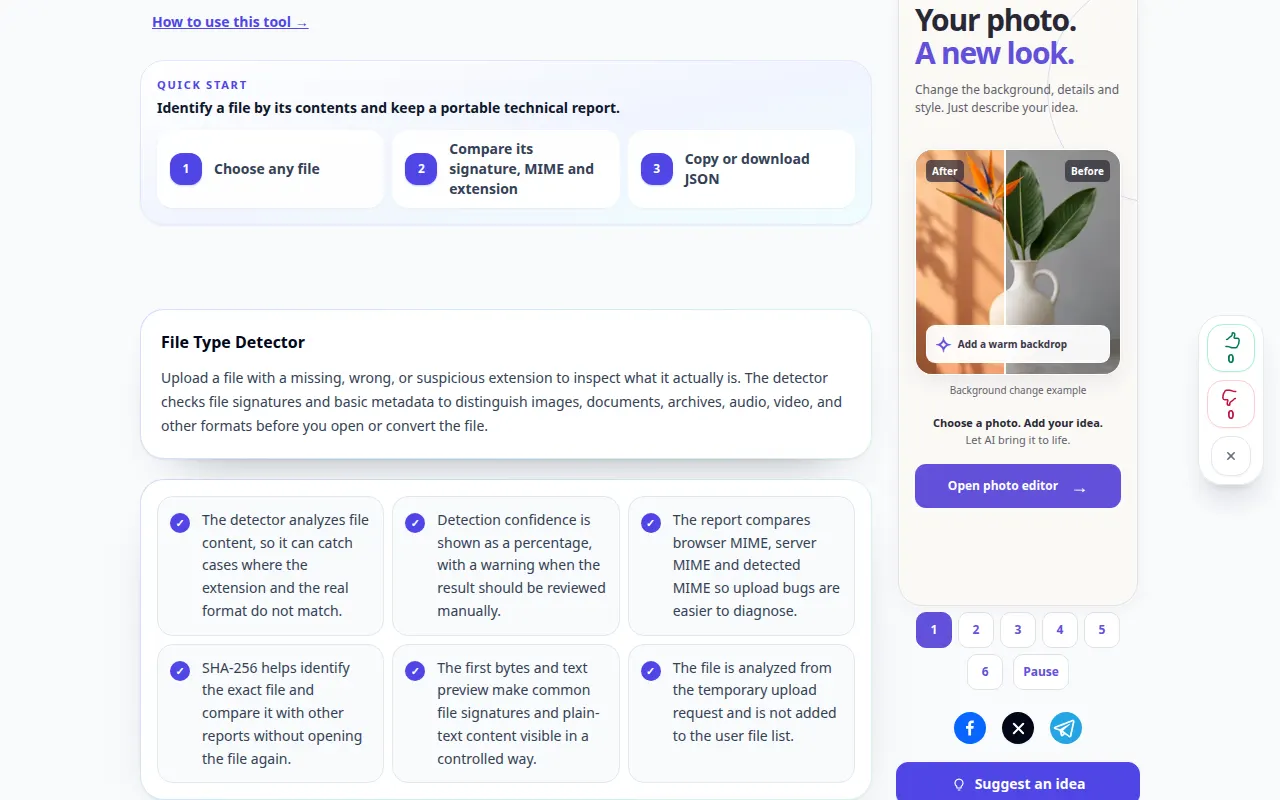
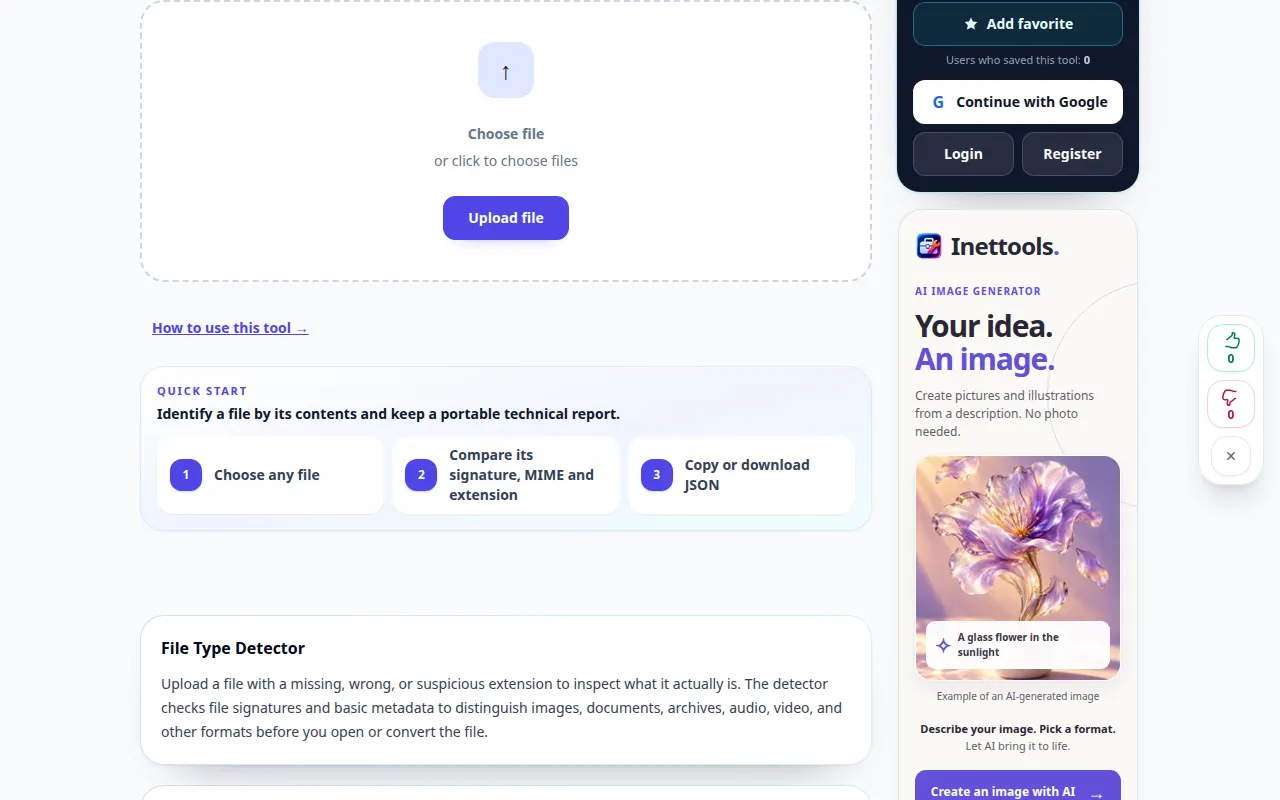
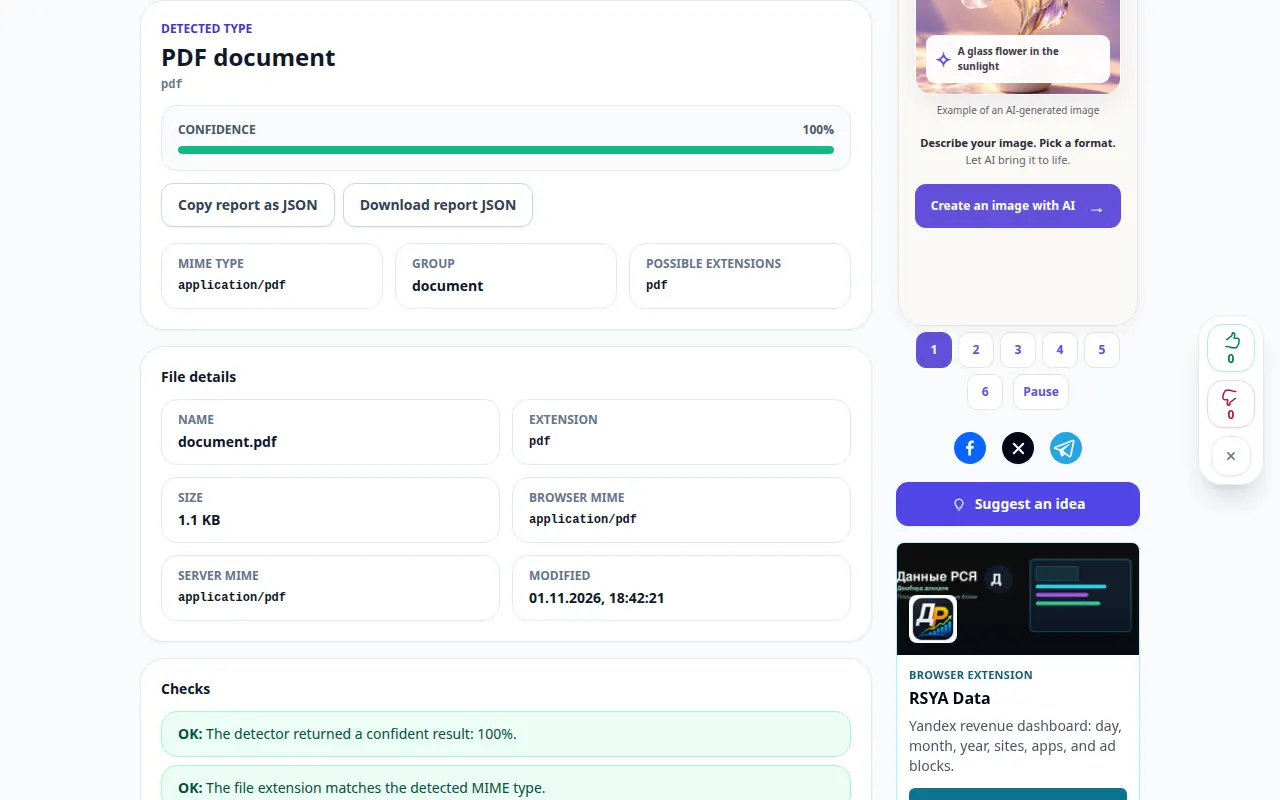
ರೆಕಾರ್ಡಿಂಗ್ ಇಂಗ್ಲಿಷ್ ಇಂಟರ್ಫೇಸ್ ಅನ್ನು ತೋರಿಸುತ್ತದೆ. ಮೇಲಿನ ಅನುವಾದ ಹಂತಗಳನ್ನು ಅನುಸರಿಸಿ; ನಿಯಂತ್ರಣಗಳು ಒಂದೇ ಕ್ರಮದಲ್ಲಿವೆ. ಈ ರೆಕಾರ್ಡಿಂಗ್ ಪ್ರಾತ್ಯಕ್ಷಿಕೆಯ ಇನ್ಪುಟ್ ಮತ್ತು ಟೂಲ್ನಲ್ಲಿನ ಫಲಿತಾಂಶವನ್ನು ತೋರಿಸುತ್ತದೆ.
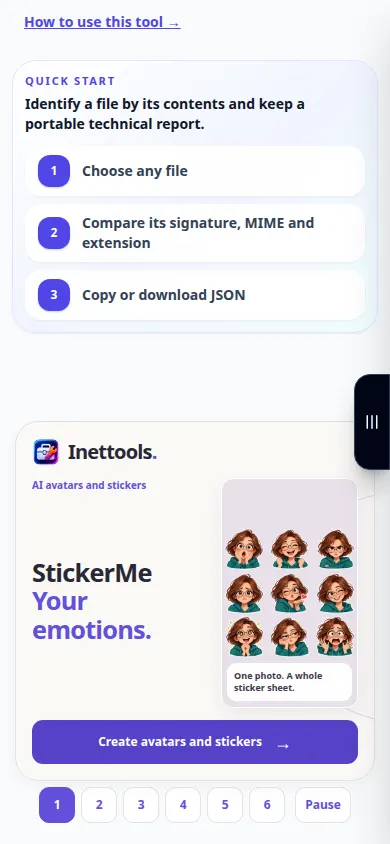
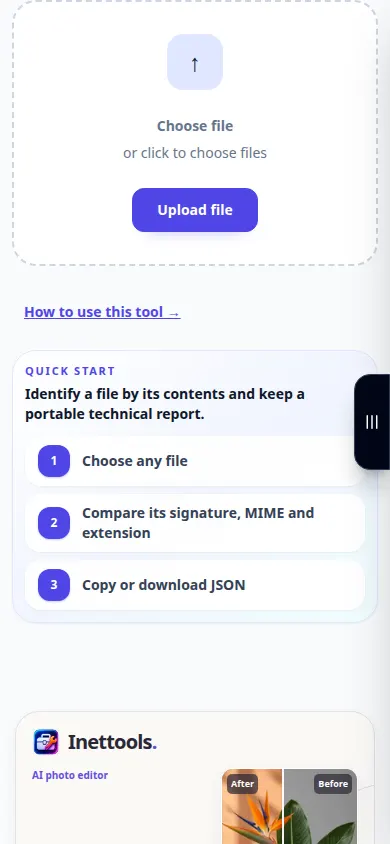
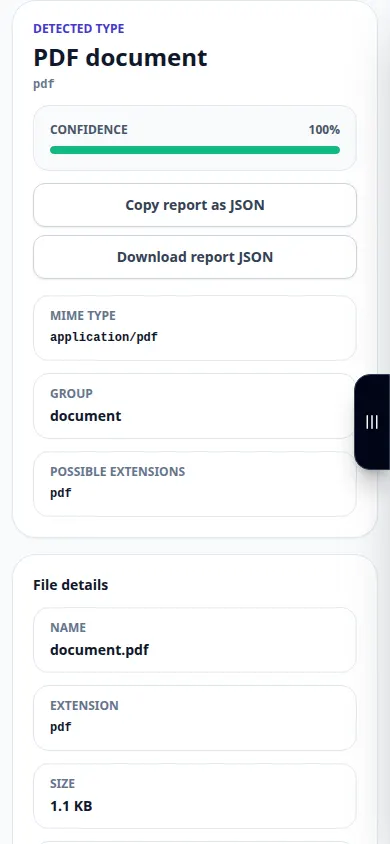
ಫೋನ್ ಪ್ರದರ್ಶನ
ರೆಕಾರ್ಡಿಂಗ್ ಇಂಗ್ಲಿಷ್ ಇಂಟರ್ಫೇಸ್ ಅನ್ನು ತೋರಿಸುತ್ತದೆ. ಮೇಲಿನ ಅನುವಾದ ಹಂತಗಳನ್ನು ಅನುಸರಿಸಿ; ನಿಯಂತ್ರಣಗಳು ಒಂದೇ ಕ್ರಮದಲ್ಲಿವೆ. ಈ ರೆಕಾರ್ಡಿಂಗ್ ಪ್ರಾತ್ಯಕ್ಷಿಕೆಯ ಇನ್ಪುಟ್ ಮತ್ತು ಟೂಲ್ನಲ್ಲಿನ ಫಲಿತಾಂಶವನ್ನು ತೋರಿಸುತ್ತದೆ.
ಪ್ರಶ್ನೆಗಳು ಮತ್ತು ದೋಷನಿವಾರಣೆ
ಏಕೆ ಪ್ರಕಾರ ತಿಳಿದಿಲ್ಲ?
ಕೆಲವು ಸ್ವರೂಪಗಳು ಯಾವುದೇ ವಿಶಿಷ್ಟವಾದ ಸಹಿಯನ್ನು ಹೊಂದಿಲ್ಲ, ಮತ್ತು ಹಾನಿಗೊಳಗಾದ ಅಥವಾ ತುಂಬಾ ಚಿಕ್ಕದಾದ ಫೈಲ್ಗಳು ಸಾಕಷ್ಟು ಓದಬಲ್ಲ ಬೈಟ್ಗಳನ್ನು ಹೊಂದಿರುವುದಿಲ್ಲ.
ಪತ್ತೆಯಾದ ಫೈಲ್ ಇನ್ನೂ ಹಾನಿಕಾರಕವಾಗಿರಬಹುದೇ?
ಹೌದು. ಗುರುತಿಸಬಹುದಾದ ಸ್ವರೂಪವು ಭದ್ರತಾ ಸ್ಕ್ಯಾನ್ ಅಲ್ಲ. ವಿಶ್ವಾಸಾರ್ಹವಲ್ಲದ ವಿಷಯವನ್ನು ತೆರೆಯುವ ಮೊದಲು ನಿಮ್ಮ ಸಾಮಾನ್ಯ ತಪಾಸಣೆಗಳನ್ನು ಬಳಸಿ.
ಸೇವೆಯು ಓವರ್ಲೋಡ್ ಆಗಿದೆ ಎಂಬ ಸಂದೇಶವನ್ನು ನೀವು ನೋಡಿದರೆ, ನಿರೀಕ್ಷಿಸಿ ಮತ್ತು ನಂತರ ಮತ್ತೆ ಪ್ರಯತ್ನಿಸಿ. ವಿಫಲವಾದ ಪ್ರಯತ್ನವು ನಿಮ್ಮ ಮೂಲ ಫೈಲ್ ಬದಲಾಗಿದೆ ಎಂದು ಅರ್ಥವಲ್ಲ.