ಮಾರ್ಗದರ್ಶಿ ನವೀಕರಿಸಲಾಗಿದೆ:
ಅನಿಮೇಶನ್ ಅನ್ನು ಪರಿಶೀಲಿಸಿ, ಬೆಂಬಲಿತ ಫ್ರೇಮ್ ಸೆಟ್ಟಿಂಗ್ಗಳನ್ನು ಹೊಂದಿಸಿ ಮತ್ತು ರಫ್ತು ಮಾಡಿದ ಫೈಲ್ ಗಾತ್ರವನ್ನು ಹೋಲಿಕೆ ಮಾಡಿ.
ಪರಿಕರದ ಹೆಸರಿನ ಕೆಳಗೆ "ಈ ಉಪಕರಣವನ್ನು ಹೇಗೆ ಬಳಸುವುದು" ಲಿಂಕ್ ಅನ್ನು ಬಳಸಿಕೊಂಡು ಈ ಮಾರ್ಗದರ್ಶಿಯನ್ನು ತೆರೆಯಿರಿ. ಇದು ಕಂಪ್ಯೂಟರ್ಗಳು ಮತ್ತು ಫೋನ್ಗಳಿಗಾಗಿ ಹಂತಗಳು, ಸ್ಕ್ರೀನ್ಶಾಟ್ಗಳು ಮತ್ತು ವೀಡಿಯೊಗಳನ್ನು ಒಳಗೊಂಡಿದೆ.
ನೀವು ಪ್ರಾರಂಭಿಸುವ ಮೊದಲು
ಮೂಲ GIF ಅನ್ನು ಇರಿಸಿಕೊಳ್ಳಿ. ಆಯಾಮಗಳು, ಬಣ್ಣಗಳು ಅಥವಾ ಚೌಕಟ್ಟುಗಳನ್ನು ಕಡಿಮೆ ಮಾಡುವುದರಿಂದ ಗಾತ್ರವನ್ನು ಕಡಿಮೆ ಮಾಡಬಹುದು ಆದರೆ ನೋಟವನ್ನು ಬದಲಾಯಿಸಬಹುದು.
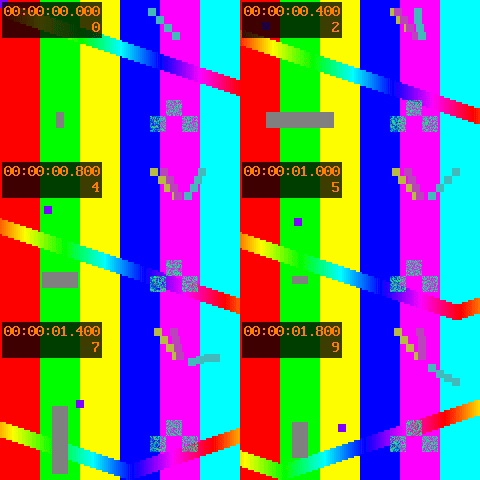
ಪ್ರದರ್ಶನ ಫೈಲ್ನೊಂದಿಗೆ ಪ್ರಯತ್ನಿಸಿ — animation.gif
ಈ ಮಾರ್ಗದರ್ಶಿಗಾಗಿ ಈ ಚಿಕ್ಕ ಫೈಲ್ಗಳನ್ನು ರಚಿಸಲಾಗಿದೆ ಮತ್ತು ಯಾವುದೇ ವೈಯಕ್ತಿಕ ಡೇಟಾವನ್ನು ಹೊಂದಿಲ್ಲ.
ಹಂತ ಹಂತದ ಸೂಚನೆಗಳು
- ಅನಿಮೇಷನ್ ಆಯ್ಕೆಮಾಡಿ ಮತ್ತು ಅದರ ಪೂರ್ವವೀಕ್ಷಣೆ ಮತ್ತು ಫ್ರೇಮ್ ನಿಯಂತ್ರಣಗಳಿಗಾಗಿ ನಿರೀಕ್ಷಿಸಿ.
- ಪ್ರಮುಖ ಚೌಕಟ್ಟುಗಳು ಮತ್ತು ಸಮಯವನ್ನು ಗುರುತಿಸಲು ಒಮ್ಮೆ ಪ್ಲೇ ಮಾಡಿ.
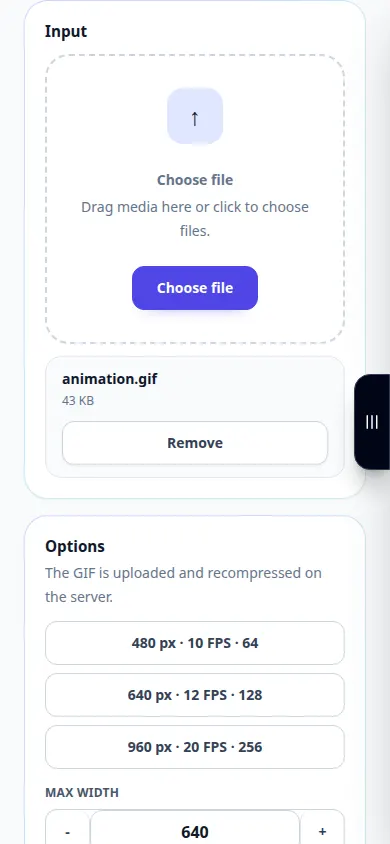
- ಲಭ್ಯವಿರುವ ಆಪ್ಟಿಮೈಸೇಶನ್ ಅಥವಾ ಫ್ರೇಮ್ ಸೆಟ್ಟಿಂಗ್ಗಳನ್ನು ಹೊಂದಿಸಿ. ಒಂದು ಸಮಯದಲ್ಲಿ ಒಂದು ಆಯ್ಕೆಯನ್ನು ಬದಲಾಯಿಸಿ.
- ರಫ್ತು ಅಥವಾ ಆಪ್ಟಿಮೈಸೇಶನ್ ಕ್ರಿಯೆಯನ್ನು ಬಳಸಿ ಮತ್ತು ಹೊಸ ಅನಿಮೇಷನ್ಗಾಗಿ ನಿರೀಕ್ಷಿಸಿ.
- ಪ್ಲೇಬ್ಯಾಕ್ ವೇಗ, ಲೂಪಿಂಗ್ ಮತ್ತು ನೋಟವನ್ನು ಪರಿಶೀಲಿಸಿ, ಫೈಲ್ ಗಾತ್ರಗಳನ್ನು ಹೋಲಿಕೆ ಮಾಡಿ ಮತ್ತು ಆದ್ಯತೆಯ ಆವೃತ್ತಿಯನ್ನು ಉಳಿಸಿ.
ಕಂಪ್ಯೂಟರ್ನಲ್ಲಿ
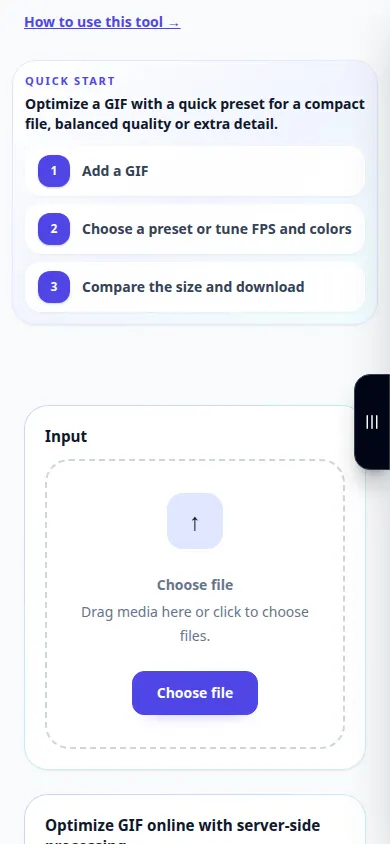
ಮೂಲ, ಸೆಟ್ಟಿಂಗ್ಗಳು ಮತ್ತು ಫಲಿತಾಂಶವನ್ನು ಹೋಲಿಸಲು ಪೂರ್ಣ-ಅಗಲದ ಕಾರ್ಯ ಫಲಕವನ್ನು ಬಳಸಿ. ಮೂಲ ಫೈಲ್ ಅನ್ನು ಇರಿಸಿ ಇದರಿಂದ ನೀವು ಅದನ್ನು ಬದಲಾಯಿಸದೆಯೇ ಇನ್ನೊಂದು ಸೆಟ್ಟಿಂಗ್ ಅನ್ನು ಪ್ರಯತ್ನಿಸಬಹುದು.
ಫೋನ್ನಲ್ಲಿ
ಫೈಲ್ಗಳು ಅಥವಾ ನಿಮ್ಮ ಸಾಧನ ಫೈಲ್ ಮ್ಯಾನೇಜರ್ನಿಂದ ಮೂಲವನ್ನು ಆರಿಸಿ. ಸೆಟ್ಟಿಂಗ್ಗಳು ಮತ್ತು ಫಲಿತಾಂಶಕ್ಕೆ ಕೆಳಗೆ ಸ್ಕ್ರಾಲ್ ಮಾಡಿ; ಕಾರ್ಯಾಚರಣೆ ಮುಗಿಯುವವರೆಗೆ ಈ ಟ್ಯಾಬ್ ಅನ್ನು ತೆರೆದಿಡಿ.
iPhone ನಲ್ಲಿ Safari ನಲ್ಲಿ, ಹಂಚಿಕೆ ಮೆನು ತೆರೆಯಿರಿ ಮತ್ತು ಫಲಿತಾಂಶವು ಹೊಸ ಟ್ಯಾಬ್ನಲ್ಲಿ ತೆರೆದರೆ ಫೈಲ್ಗಳಿಗೆ ಉಳಿಸಿ ಆಯ್ಕೆಮಾಡಿ. Android Chrome ನಲ್ಲಿ, ಡೌನ್ಲೋಡ್ಗಳನ್ನು ಪರಿಶೀಲಿಸಿ. ಪ್ರಕ್ರಿಯೆ ಮುಗಿಯುವವರೆಗೆ ಈ ಟ್ಯಾಬ್ ಅನ್ನು ತೆರೆದಿಡಿ.
ಉತ್ತಮ ಫಲಿತಾಂಶಕ್ಕಾಗಿ
ಪಠ್ಯ ಮತ್ತು ಸಣ್ಣ ಚಲಿಸುವ ವಿವರಗಳು ಬಲವಾದ ಆಪ್ಟಿಮೈಸೇಶನ್ನಿಂದ ಉಂಟಾದ ಹಾನಿಯನ್ನು ಪರಿಶೀಲಿಸಲು ಉಪಯುಕ್ತ ಸ್ಥಳಗಳಾಗಿವೆ.
ಸ್ಕ್ರೀನ್ಶಾಟ್ಗಳು ಮತ್ತು ವೀಡಿಯೊ
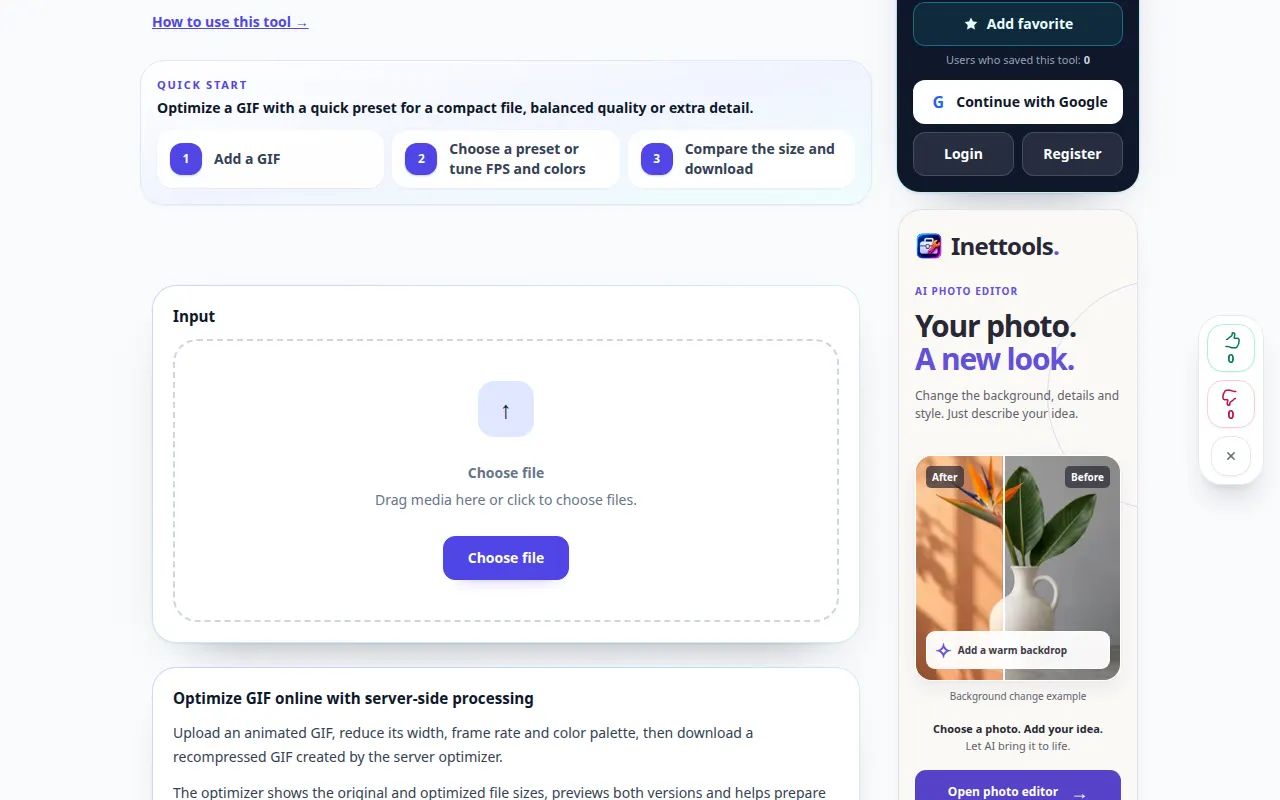
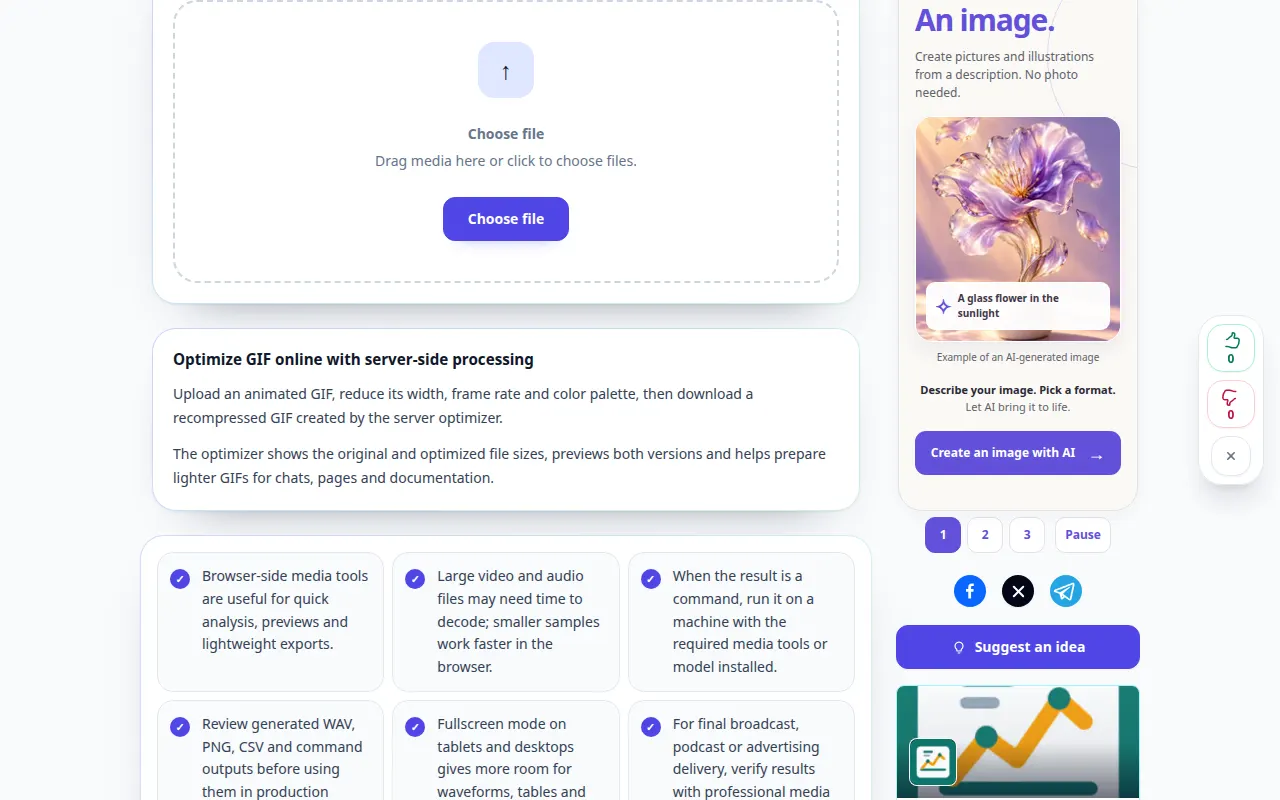
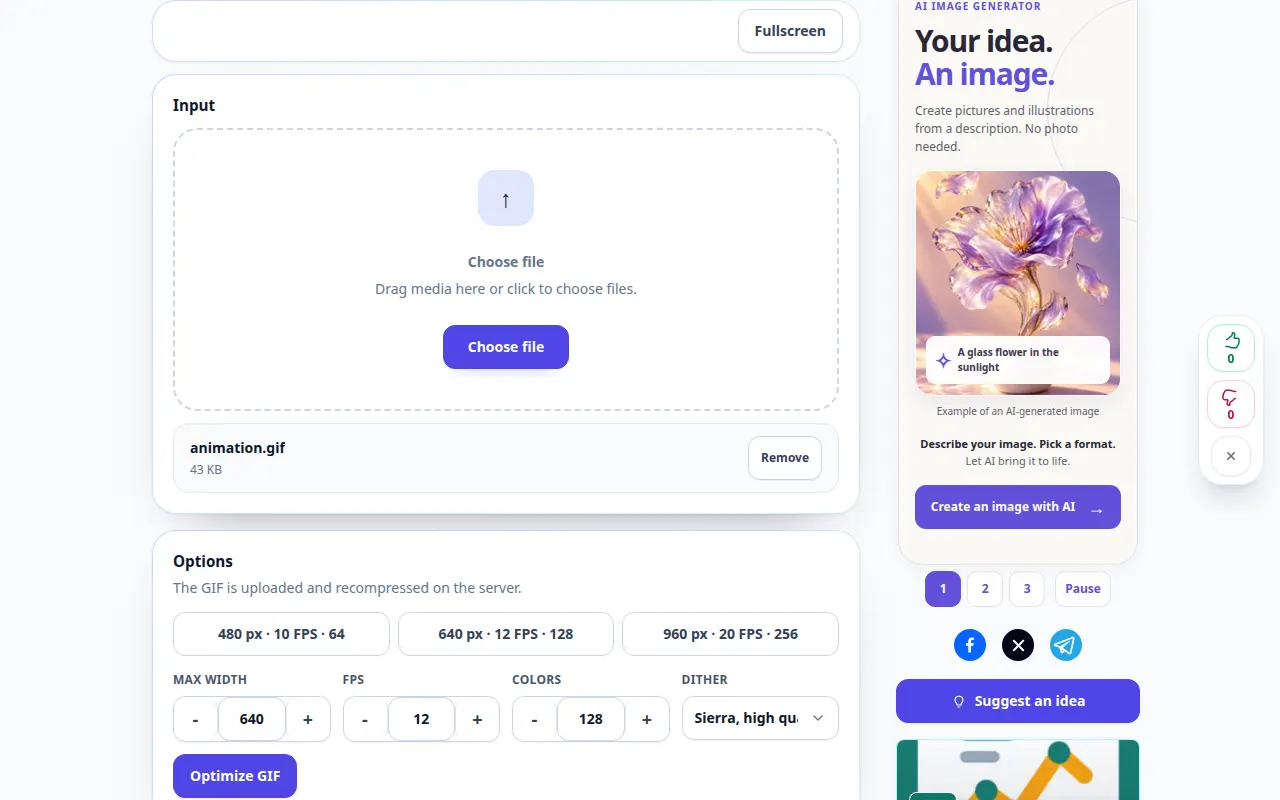
ಡೆಸ್ಕ್ಟಾಪ್ ಪ್ರದರ್ಶನ
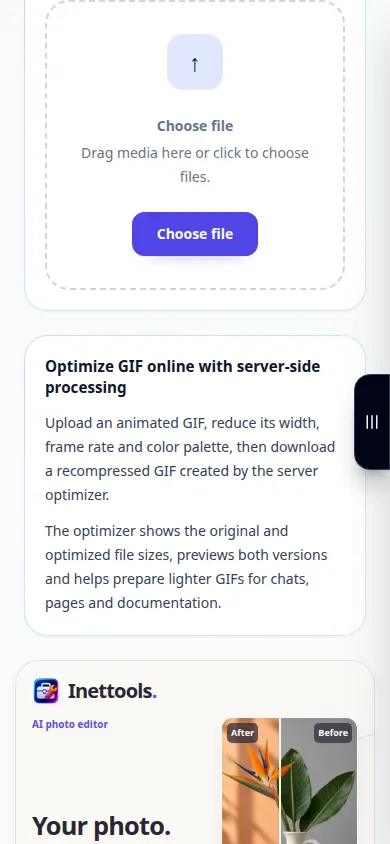
ರೆಕಾರ್ಡಿಂಗ್ ಇಂಗ್ಲಿಷ್ ಇಂಟರ್ಫೇಸ್ ಅನ್ನು ತೋರಿಸುತ್ತದೆ. ಮೇಲಿನ ಅನುವಾದ ಹಂತಗಳನ್ನು ಅನುಸರಿಸಿ; ನಿಯಂತ್ರಣಗಳು ಒಂದೇ ಕ್ರಮದಲ್ಲಿವೆ. ಈ ರೆಕಾರ್ಡಿಂಗ್ ಮುಖ್ಯ ಕ್ರಿಯೆಯ ಮೊದಲು ಮೂಲ ಮತ್ತು ಲಭ್ಯವಿರುವ ಸೆಟ್ಟಿಂಗ್ಗಳನ್ನು ತೋರಿಸುತ್ತದೆ. ಪ್ರಕ್ರಿಯೆಯನ್ನು ಪ್ರಾರಂಭಿಸಲು ಮತ್ತು ಫಲಿತಾಂಶವನ್ನು ಉಳಿಸಲು ಮೇಲಿನ ಹಂತಗಳನ್ನು ಅನುಸರಿಸಿ.
ಫೋನ್ ಪ್ರದರ್ಶನ
ರೆಕಾರ್ಡಿಂಗ್ ಇಂಗ್ಲಿಷ್ ಇಂಟರ್ಫೇಸ್ ಅನ್ನು ತೋರಿಸುತ್ತದೆ. ಮೇಲಿನ ಅನುವಾದ ಹಂತಗಳನ್ನು ಅನುಸರಿಸಿ; ನಿಯಂತ್ರಣಗಳು ಒಂದೇ ಕ್ರಮದಲ್ಲಿವೆ. ಈ ರೆಕಾರ್ಡಿಂಗ್ ಮುಖ್ಯ ಕ್ರಿಯೆಯ ಮೊದಲು ಮೂಲ ಮತ್ತು ಲಭ್ಯವಿರುವ ಸೆಟ್ಟಿಂಗ್ಗಳನ್ನು ತೋರಿಸುತ್ತದೆ. ಪ್ರಕ್ರಿಯೆಯನ್ನು ಪ್ರಾರಂಭಿಸಲು ಮತ್ತು ಫಲಿತಾಂಶವನ್ನು ಉಳಿಸಲು ಮೇಲಿನ ಹಂತಗಳನ್ನು ಅನುಸರಿಸಿ.
ಪ್ರಶ್ನೆಗಳು ಮತ್ತು ದೋಷನಿವಾರಣೆ
ಅನಿಮೇಷನ್ ವಿಭಿನ್ನ ವೇಗದಲ್ಲಿ ಏಕೆ ಪ್ಲೇ ಆಗುತ್ತದೆ?
ಫ್ರೇಮ್ ಅವಧಿ ಅಥವಾ ಫ್ರೇಮ್ ತೆಗೆಯುವಿಕೆಯು ಸಮಯವನ್ನು ಬದಲಾಯಿಸಬಹುದು. ರಫ್ತು ಮಾಡುವ ಮೊದಲು ಉಳಿದ ಫ್ರೇಮ್ ವಿಳಂಬಗಳನ್ನು ಪರಿಶೀಲಿಸಿ.
ಫೈಲ್ ಏಕೆ ಚಿಕ್ಕದಾಗಲಿಲ್ಲ?
ಮೂಲವನ್ನು ಈಗಾಗಲೇ ಆಪ್ಟಿಮೈಸ್ ಮಾಡಬಹುದು ಅಥವಾ ಆಯ್ಕೆಮಾಡಿದ ಸೆಟ್ಟಿಂಗ್ಗಳು ಅದನ್ನು ಮತ್ತಷ್ಟು ಕಡಿಮೆ ಮಾಡಲು ಹೆಚ್ಚಿನ ವಿವರಗಳನ್ನು ಸಂರಕ್ಷಿಸಬಹುದು.
ಸೇವೆಯು ಓವರ್ಲೋಡ್ ಆಗಿದೆ ಎಂಬ ಸಂದೇಶವನ್ನು ನೀವು ನೋಡಿದರೆ, ನಿರೀಕ್ಷಿಸಿ ಮತ್ತು ನಂತರ ಮತ್ತೆ ಪ್ರಯತ್ನಿಸಿ. ವಿಫಲವಾದ ಪ್ರಯತ್ನವು ನಿಮ್ಮ ಮೂಲ ಫೈಲ್ ಬದಲಾಗಿದೆ ಎಂದು ಅರ್ಥವಲ್ಲ.