ಮಾರ್ಗದರ್ಶಿ ನವೀಕರಿಸಲಾಗಿದೆ:
ಚಿತ್ರದಿಂದ ಸಂಪಾದಿಸಬಹುದಾದ ಪಠ್ಯವನ್ನು ಹೊರತೆಗೆಯಿರಿ ಮತ್ತು ಅದನ್ನು ಬಳಸುವ ಮೊದಲು ಗುರುತಿಸುವಿಕೆ ತಪ್ಪುಗಳನ್ನು ಪರಿಶೀಲಿಸಿ.
ಡೆಸ್ಕ್ಟಾಪ್ ಮತ್ತು ಫೋನ್ ಸ್ಕ್ರೀನ್ಶಾಟ್ಗಳೊಂದಿಗೆ ಪ್ರಾಯೋಗಿಕ ಸೂಚನೆಗಳು, ಸಣ್ಣ ಪ್ರದರ್ಶನಗಳು ಮತ್ತು ಸಾಮಾನ್ಯ ಪ್ರಶ್ನೆಗಳಿಗೆ ಉತ್ತರಗಳು.
ನೀವು ಪ್ರಾರಂಭಿಸುವ ಮೊದಲು
ಓದಬಲ್ಲ ಪಠ್ಯದೊಂದಿಗೆ ತೀಕ್ಷ್ಣವಾದ ಚಿತ್ರವನ್ನು ತಯಾರಿಸಿ. ನೇರ ರೇಖೆಗಳು, ಸಹ ಬೆಳಕು ಮತ್ತು ಸೂಕ್ತವಾದ ಗುರುತಿಸುವಿಕೆಯ ಭಾಷೆ ಆರಂಭಿಕ ಪರಿಸ್ಥಿತಿಗಳನ್ನು ಸುಧಾರಿಸುತ್ತದೆ.
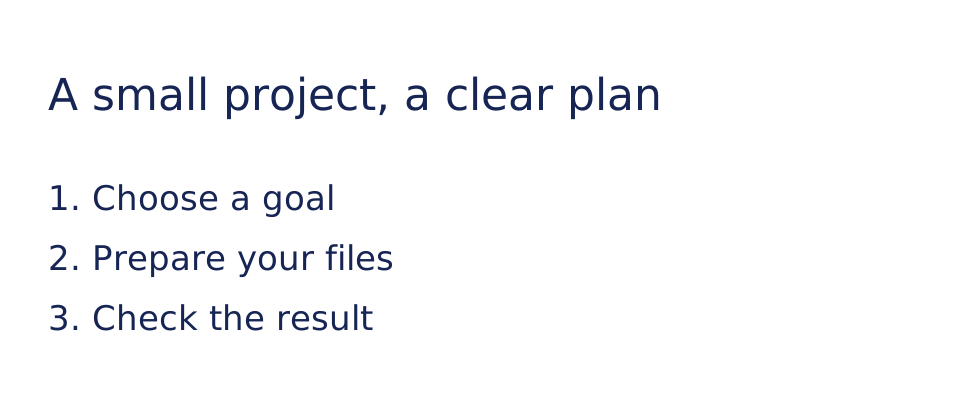
ಪ್ರದರ್ಶನ ಫೈಲ್ನೊಂದಿಗೆ ಪ್ರಯತ್ನಿಸಿ — text-card.svg
ಈ ಮಾರ್ಗದರ್ಶಿಗಾಗಿ ಈ ಚಿಕ್ಕ ಫೈಲ್ಗಳನ್ನು ರಚಿಸಲಾಗಿದೆ ಮತ್ತು ಯಾವುದೇ ವೈಯಕ್ತಿಕ ಡೇಟಾವನ್ನು ಹೊಂದಿಲ್ಲ.
ಹಂತ ಹಂತದ ಸೂಚನೆಗಳು
- ಪಠ್ಯವನ್ನು ಹೊಂದಿರುವ ಚಿತ್ರವನ್ನು ಆಯ್ಕೆಮಾಡಿ.
- ಗುರುತಿಸುವಿಕೆ ಭಾಷೆ ಅಥವಾ ಲಭ್ಯವಿರುವ ಇತರೆ OCR ಆಯ್ಕೆಗಳನ್ನು ಆಯ್ಕೆಮಾಡಿ.
- ಗುರುತಿಸುವಿಕೆಯನ್ನು ಪ್ರಾರಂಭಿಸಿ ಮತ್ತು ಪಠ್ಯ ಫಲಿತಾಂಶಕ್ಕಾಗಿ ನಿರೀಕ್ಷಿಸಿ. ವಿನಂತಿಸಿದಲ್ಲಿ ಪ್ರದರ್ಶಿಸಲಾದ ಶುಲ್ಕ ಅಥವಾ ದೃಢೀಕರಣವನ್ನು ಪರಿಶೀಲಿಸಿ.
- ಚಿತ್ರದ ವಿರುದ್ಧ ಹೆಸರುಗಳು, ದಿನಾಂಕಗಳು, ಸಂಖ್ಯೆಗಳು ಮತ್ತು ವಿರಾಮಚಿಹ್ನೆಗಳನ್ನು ಹೋಲಿಕೆ ಮಾಡಿ ಮತ್ತು ತಪ್ಪುಗಳನ್ನು ಸರಿಪಡಿಸಿ.
- ಪಠ್ಯವನ್ನು ನಕಲಿಸಿ ಅಥವಾ ನೀಡಲಾದ ರಫ್ತು ಬಳಸಿ, ಮೂಲ ಚಿತ್ರವನ್ನು ಉಲ್ಲೇಖಕ್ಕಾಗಿ ಇರಿಸಿ.
ಕಂಪ್ಯೂಟರ್ನಲ್ಲಿ
ಮೂಲ, ಸೆಟ್ಟಿಂಗ್ಗಳು ಮತ್ತು ಫಲಿತಾಂಶವನ್ನು ಹೋಲಿಸಲು ಪೂರ್ಣ-ಅಗಲದ ಕಾರ್ಯ ಫಲಕವನ್ನು ಬಳಸಿ. ಮೂಲ ಫೈಲ್ ಅನ್ನು ಇರಿಸಿ ಇದರಿಂದ ನೀವು ಅದನ್ನು ಬದಲಾಯಿಸದೆಯೇ ಇನ್ನೊಂದು ಸೆಟ್ಟಿಂಗ್ ಅನ್ನು ಪ್ರಯತ್ನಿಸಬಹುದು.
ಫೋನ್ನಲ್ಲಿ
ಫೈಲ್ಗಳು ಅಥವಾ ನಿಮ್ಮ ಸಾಧನ ಫೈಲ್ ಮ್ಯಾನೇಜರ್ನಿಂದ ಮೂಲವನ್ನು ಆರಿಸಿ. ಸೆಟ್ಟಿಂಗ್ಗಳು ಮತ್ತು ಫಲಿತಾಂಶಕ್ಕೆ ಕೆಳಗೆ ಸ್ಕ್ರಾಲ್ ಮಾಡಿ; ಕಾರ್ಯಾಚರಣೆ ಮುಗಿಯುವವರೆಗೆ ಈ ಟ್ಯಾಬ್ ಅನ್ನು ತೆರೆದಿಡಿ.
iPhone ನಲ್ಲಿ Safari ನಲ್ಲಿ, ಹಂಚಿಕೆ ಮೆನು ತೆರೆಯಿರಿ ಮತ್ತು ಫಲಿತಾಂಶವು ಹೊಸ ಟ್ಯಾಬ್ನಲ್ಲಿ ತೆರೆದರೆ ಫೈಲ್ಗಳಿಗೆ ಉಳಿಸಿ ಆಯ್ಕೆಮಾಡಿ. Android Chrome ನಲ್ಲಿ, ಡೌನ್ಲೋಡ್ಗಳನ್ನು ಪರಿಶೀಲಿಸಿ. ಪ್ರಕ್ರಿಯೆ ಮುಗಿಯುವವರೆಗೆ ಈ ಟ್ಯಾಬ್ ಅನ್ನು ತೆರೆದಿಡಿ.
ಉತ್ತಮ ಫಲಿತಾಂಶಕ್ಕಾಗಿ
ಪ್ರಾಯೋಗಿಕವಾಗಿ ಗುರುತಿಸುವ ಮೊದಲು ಸಂಬಂಧವಿಲ್ಲದ ಪ್ರದೇಶಗಳನ್ನು ಕ್ರಾಪ್ ಮಾಡಿ. ಒಂದು ದೊಡ್ಡ ಚಿತ್ರವು ತೀವ್ರವಾಗಿ ಮಸುಕಾಗಿರುವ ಅಕ್ಷರಗಳಿಗೆ ಸರಿದೂಗಿಸಲು ಸಾಧ್ಯವಿಲ್ಲ.
ಸ್ಕ್ರೀನ್ಶಾಟ್ಗಳು ಮತ್ತು ವೀಡಿಯೊ
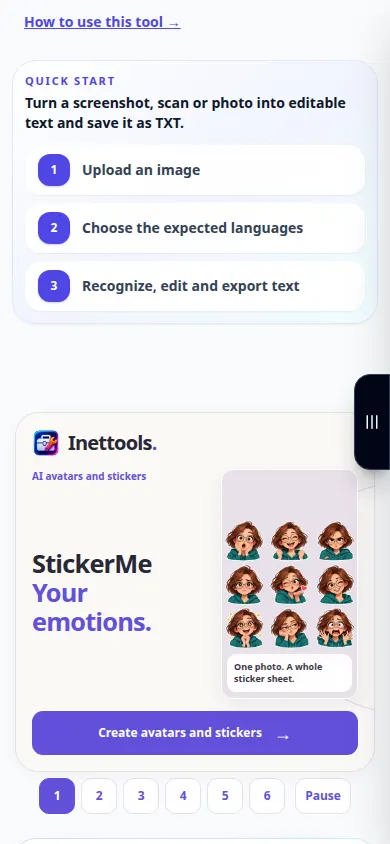
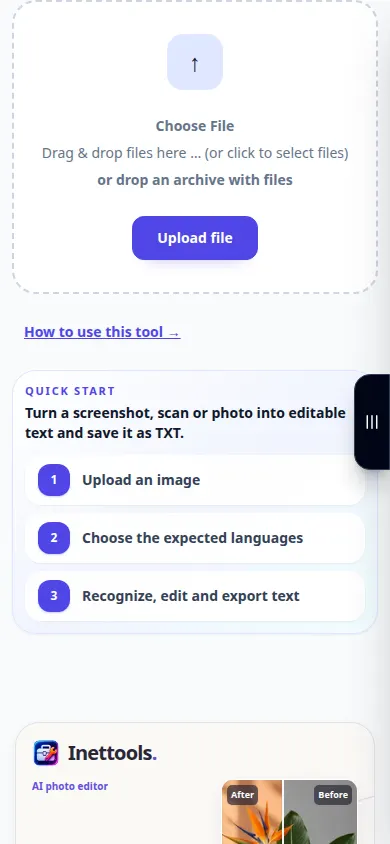
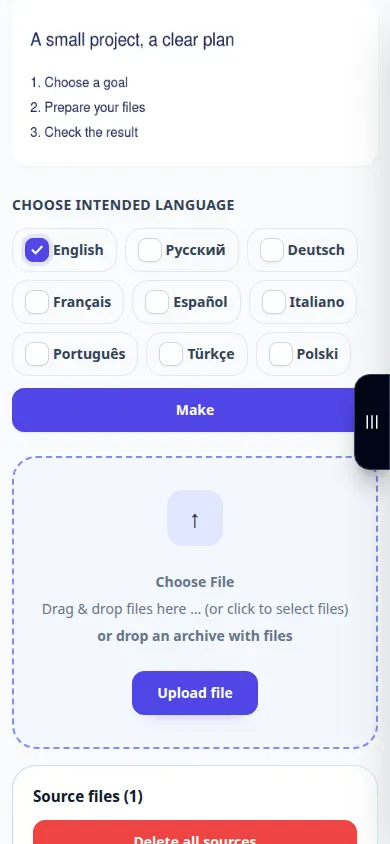
ಡೆಸ್ಕ್ಟಾಪ್ ಪ್ರದರ್ಶನ
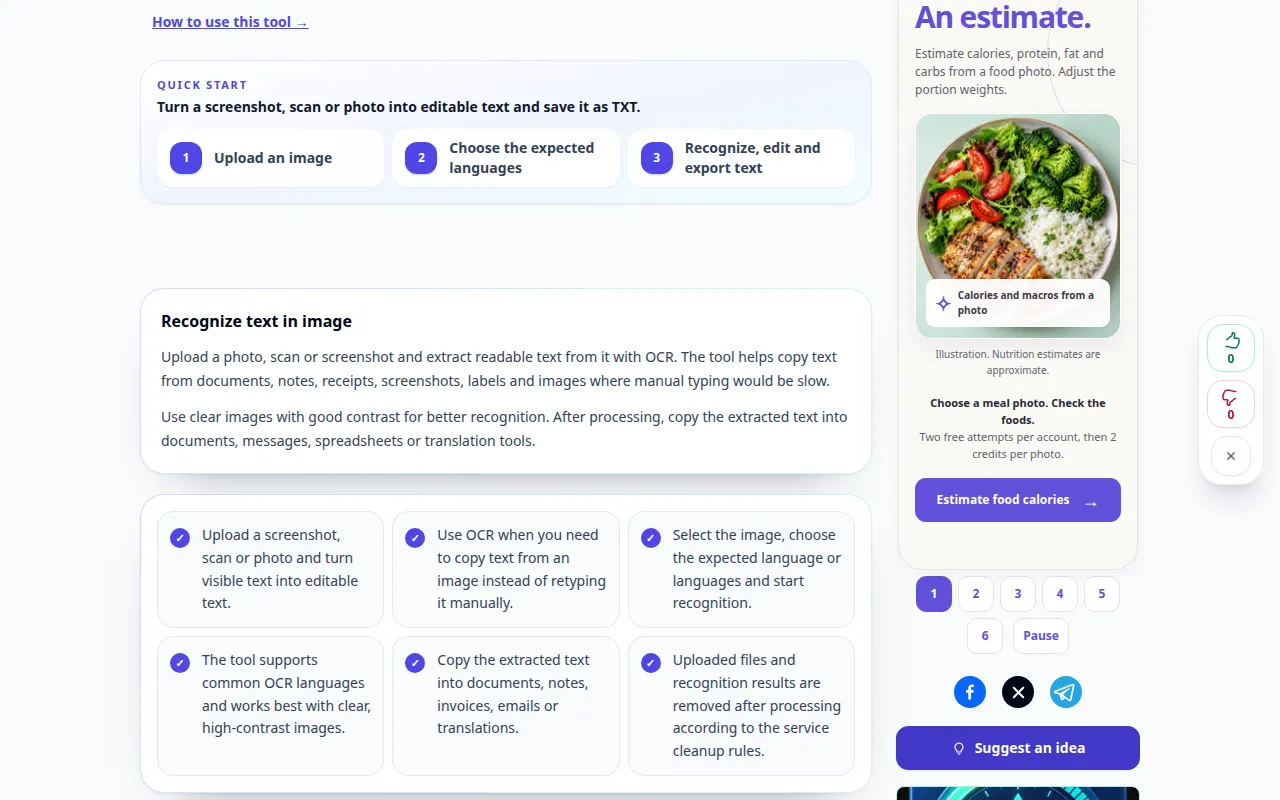
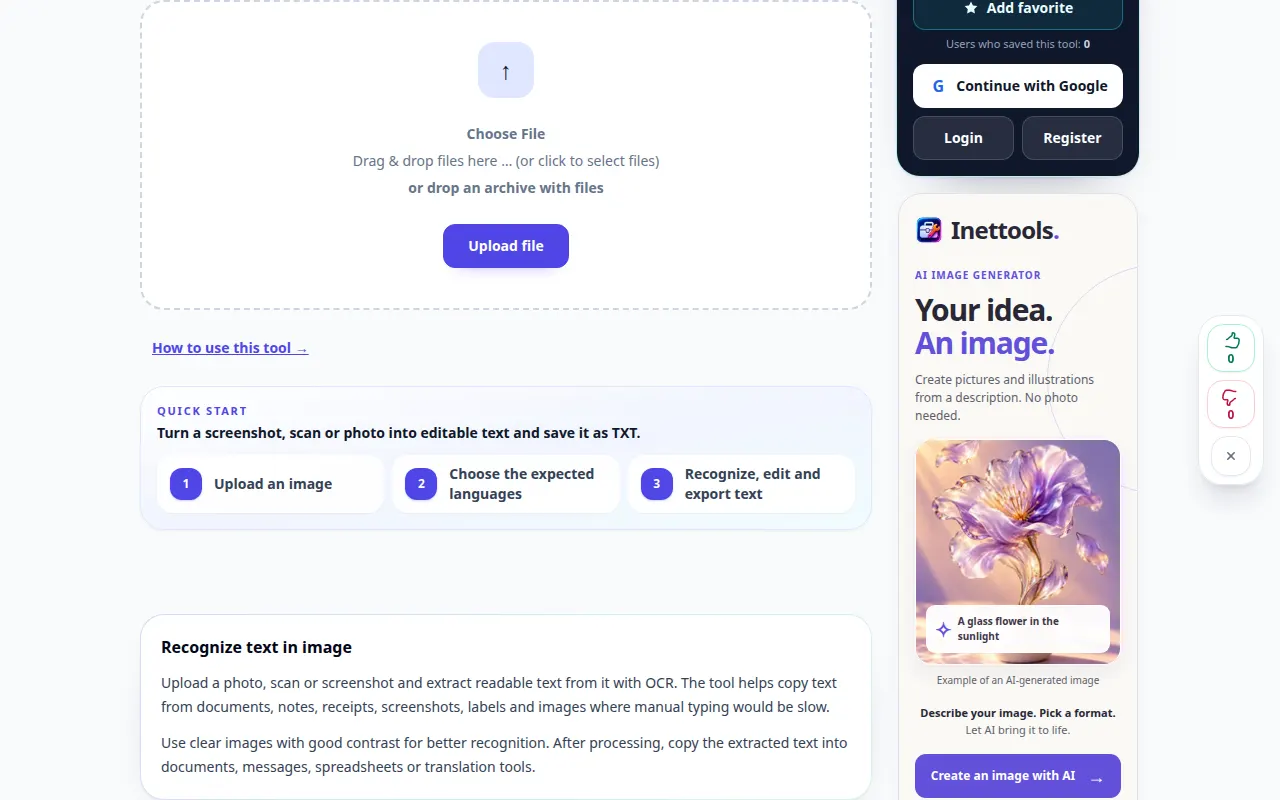
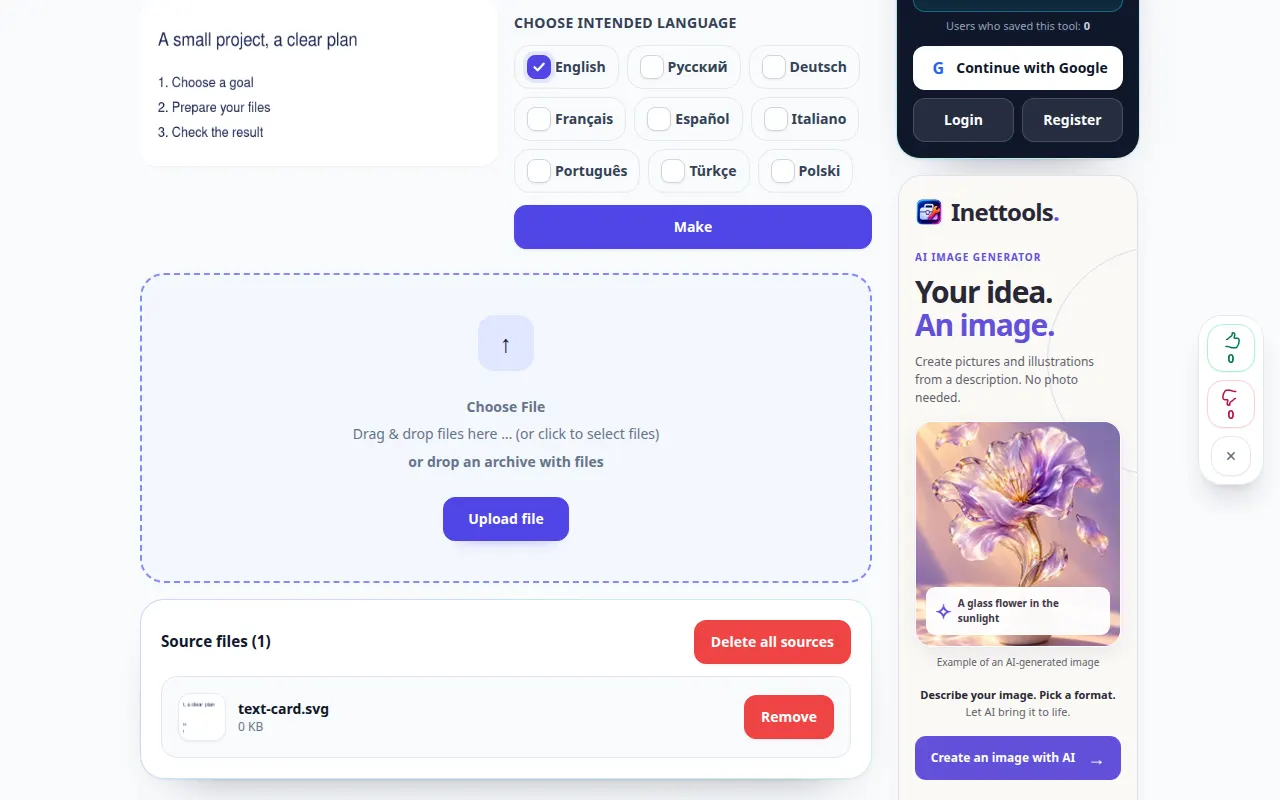
ರೆಕಾರ್ಡಿಂಗ್ ಇಂಗ್ಲಿಷ್ ಇಂಟರ್ಫೇಸ್ ಅನ್ನು ತೋರಿಸುತ್ತದೆ. ಮೇಲಿನ ಅನುವಾದ ಹಂತಗಳನ್ನು ಅನುಸರಿಸಿ; ನಿಯಂತ್ರಣಗಳು ಒಂದೇ ಕ್ರಮದಲ್ಲಿವೆ. ಈ ರೆಕಾರ್ಡಿಂಗ್ ಮುಖ್ಯ ಕ್ರಿಯೆಯ ಮೊದಲು ಮೂಲ ಮತ್ತು ಲಭ್ಯವಿರುವ ಸೆಟ್ಟಿಂಗ್ಗಳನ್ನು ತೋರಿಸುತ್ತದೆ. ಪ್ರಕ್ರಿಯೆಯನ್ನು ಪ್ರಾರಂಭಿಸಲು ಮತ್ತು ಫಲಿತಾಂಶವನ್ನು ಉಳಿಸಲು ಮೇಲಿನ ಹಂತಗಳನ್ನು ಅನುಸರಿಸಿ.
ಫೋನ್ ಪ್ರದರ್ಶನ
ರೆಕಾರ್ಡಿಂಗ್ ಇಂಗ್ಲಿಷ್ ಇಂಟರ್ಫೇಸ್ ಅನ್ನು ತೋರಿಸುತ್ತದೆ. ಮೇಲಿನ ಅನುವಾದ ಹಂತಗಳನ್ನು ಅನುಸರಿಸಿ; ನಿಯಂತ್ರಣಗಳು ಒಂದೇ ಕ್ರಮದಲ್ಲಿವೆ. ಈ ರೆಕಾರ್ಡಿಂಗ್ ಮುಖ್ಯ ಕ್ರಿಯೆಯ ಮೊದಲು ಮೂಲ ಮತ್ತು ಲಭ್ಯವಿರುವ ಸೆಟ್ಟಿಂಗ್ಗಳನ್ನು ತೋರಿಸುತ್ತದೆ. ಪ್ರಕ್ರಿಯೆಯನ್ನು ಪ್ರಾರಂಭಿಸಲು ಮತ್ತು ಫಲಿತಾಂಶವನ್ನು ಉಳಿಸಲು ಮೇಲಿನ ಹಂತಗಳನ್ನು ಅನುಸರಿಸಿ.
ಪ್ರಶ್ನೆಗಳು ಮತ್ತು ದೋಷನಿವಾರಣೆ
ಸಂಖ್ಯೆಗಳು ಅಥವಾ ಹೆಸರುಗಳು ಏಕೆ ತಪ್ಪಾಗಿದೆ?
ಇದೇ ರೀತಿಯ ಅಕ್ಷರಗಳು ಮತ್ತು ಅಸಾಮಾನ್ಯ ಪದಗಳು ಗುರುತಿಸುವಿಕೆಯನ್ನು ಗೊಂದಲಗೊಳಿಸಬಹುದು. ಚಿತ್ರದ ವಿರುದ್ಧ ಹಸ್ತಚಾಲಿತವಾಗಿ ಪ್ರಮುಖ ಮೌಲ್ಯಗಳನ್ನು ಪರಿಶೀಲಿಸಿ.
OCR ಪುಟ ವಿನ್ಯಾಸವನ್ನು ಸಂರಕ್ಷಿಸುತ್ತದೆಯೇ?
ಸರಳ-ಪಠ್ಯ ಔಟ್ಪುಟ್ ಕಾಲಮ್ಗಳು, ಕೋಷ್ಟಕಗಳು ಅಥವಾ ಫಾಂಟ್ಗಳನ್ನು ಸಂರಕ್ಷಿಸದಿರಬಹುದು. ಡಾಕ್ಯುಮೆಂಟ್ ನಕಲನ್ನು ಊಹಿಸುವ ಬದಲು ನಿಜವಾದ ಔಟ್ಪುಟ್ ಆಯ್ಕೆಗಳನ್ನು ಪರಿಶೀಲಿಸಿ.
ಸೇವೆಯು ಓವರ್ಲೋಡ್ ಆಗಿದೆ ಎಂಬ ಸಂದೇಶವನ್ನು ನೀವು ನೋಡಿದರೆ, ನಿರೀಕ್ಷಿಸಿ ಮತ್ತು ನಂತರ ಮತ್ತೆ ಪ್ರಯತ್ನಿಸಿ. ವಿಫಲವಾದ ಪ್ರಯತ್ನವು ನಿಮ್ಮ ಮೂಲ ಫೈಲ್ ಬದಲಾಗಿದೆ ಎಂದು ಅರ್ಥವಲ್ಲ.