ಮಾರ್ಗದರ್ಶಿ ನವೀಕರಿಸಲಾಗಿದೆ:
ಚಿತ್ರವನ್ನು ತೆರೆಯಿರಿ, ಅದರ ಆಯಾಮಗಳನ್ನು ಪರೀಕ್ಷಿಸಿ ಮತ್ತು ಬೆಂಬಲಿತ ಔಟ್ಪುಟ್ ನಕಲನ್ನು ರಚಿಸಿ.
ಪರಿಕರದ ಹೆಸರಿನ ಕೆಳಗೆ "ಈ ಉಪಕರಣವನ್ನು ಹೇಗೆ ಬಳಸುವುದು" ಲಿಂಕ್ ಅನ್ನು ಬಳಸಿಕೊಂಡು ಈ ಮಾರ್ಗದರ್ಶಿಯನ್ನು ತೆರೆಯಿರಿ. ಇದು ಕಂಪ್ಯೂಟರ್ಗಳು ಮತ್ತು ಫೋನ್ಗಳಿಗಾಗಿ ಹಂತಗಳು, ಸ್ಕ್ರೀನ್ಶಾಟ್ಗಳು ಮತ್ತು ವೀಡಿಯೊಗಳನ್ನು ಒಳಗೊಂಡಿದೆ.
ನೀವು ಪ್ರಾರಂಭಿಸುವ ಮೊದಲು
ಮೂಲ ಚಿತ್ರವನ್ನು ಇರಿಸಿ. ಫೈಲ್ ಅನ್ನು ಪರಿವರ್ತಿಸುವುದರಿಂದ ಪ್ರತಿ ಅನಿಮೇಷನ್, ಲೇಯರ್ ಅಥವಾ ಮೆಟಾಡೇಟಾ ಕ್ಷೇತ್ರಕ್ಕೆ ಬೆಂಬಲವನ್ನು ಖಾತರಿಪಡಿಸುವುದಿಲ್ಲ.
ಪ್ರದರ್ಶನ ಫೈಲ್ನೊಂದಿಗೆ ಪ್ರಯತ್ನಿಸಿ — landscape.png
ಈ ಮಾರ್ಗದರ್ಶಿಗಾಗಿ ಈ ಚಿಕ್ಕ ಫೈಲ್ಗಳನ್ನು ರಚಿಸಲಾಗಿದೆ ಮತ್ತು ಯಾವುದೇ ವೈಯಕ್ತಿಕ ಡೇಟಾವನ್ನು ಹೊಂದಿಲ್ಲ.
ಹಂತ ಹಂತದ ಸೂಚನೆಗಳು
- ಇಮೇಜ್ ವೀಕ್ಷಕವನ್ನು ತೆರೆಯಿರಿ ಮತ್ತು ಫೈಲ್ ಪಿಕರ್ ಸ್ವೀಕರಿಸಿದ ಚಿತ್ರವನ್ನು ಆಯ್ಕೆಮಾಡಿ.
- ಪೂರ್ವವೀಕ್ಷಣೆಗಾಗಿ ನಿರೀಕ್ಷಿಸಿ ಮತ್ತು ಪ್ರದರ್ಶಿಸಲಾದ ಆಯಾಮಗಳು ಮತ್ತು ಮೂಲ ಮಾಹಿತಿಯನ್ನು ಪರಿಶೀಲಿಸಿ.
- ಪ್ರಮುಖ ವಿವರಗಳನ್ನು ಪರಿಶೀಲಿಸಲು ಲಭ್ಯವಿರುವ ಜೂಮ್ ಅಥವಾ ವೀಕ್ಷಣೆ ನಿಯಂತ್ರಣಗಳನ್ನು ಬಳಸಿ.
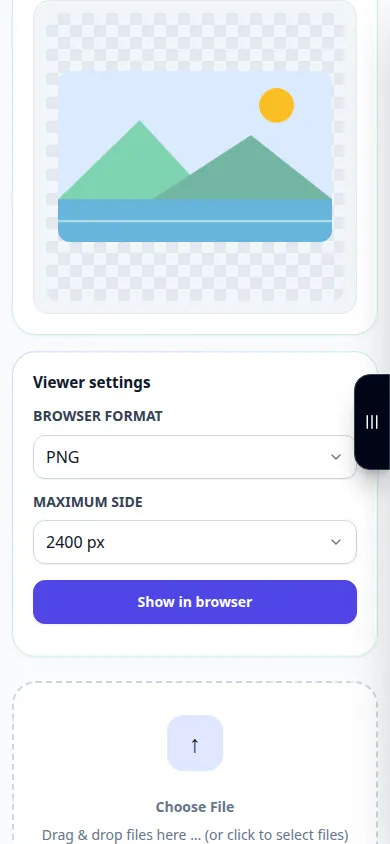
- ಲಭ್ಯವಿರುವ ಔಟ್ಪುಟ್ ಫಾರ್ಮ್ಯಾಟ್ ಮತ್ತು ಯಾವುದೇ ಫಾರ್ಮ್ಯಾಟ್-ನಿರ್ದಿಷ್ಟ ಆಯ್ಕೆಗಳನ್ನು ಆಯ್ಕೆಮಾಡಿ.
- ರಚಿತವಾದ ನಕಲನ್ನು ಉಳಿಸಿ, ನೋಟ ಮತ್ತು ಪಾರದರ್ಶಕತೆಯನ್ನು ಪರಿಶೀಲಿಸಲು ಅದನ್ನು ತೆರೆಯಿರಿ ಮತ್ತು ಮೂಲವನ್ನು ಇರಿಸಿ.
ಕಂಪ್ಯೂಟರ್ನಲ್ಲಿ
ಮೂಲ, ಸೆಟ್ಟಿಂಗ್ಗಳು ಮತ್ತು ಫಲಿತಾಂಶವನ್ನು ಹೋಲಿಸಲು ಪೂರ್ಣ-ಅಗಲದ ಕಾರ್ಯ ಫಲಕವನ್ನು ಬಳಸಿ. ಮೂಲ ಫೈಲ್ ಅನ್ನು ಇರಿಸಿ ಇದರಿಂದ ನೀವು ಅದನ್ನು ಬದಲಾಯಿಸದೆಯೇ ಇನ್ನೊಂದು ಸೆಟ್ಟಿಂಗ್ ಅನ್ನು ಪ್ರಯತ್ನಿಸಬಹುದು.
ಫೋನ್ನಲ್ಲಿ
ಫೈಲ್ಗಳು ಅಥವಾ ನಿಮ್ಮ ಸಾಧನ ಫೈಲ್ ಮ್ಯಾನೇಜರ್ನಿಂದ ಮೂಲವನ್ನು ಆರಿಸಿ. ಸೆಟ್ಟಿಂಗ್ಗಳು ಮತ್ತು ಫಲಿತಾಂಶಕ್ಕೆ ಕೆಳಗೆ ಸ್ಕ್ರಾಲ್ ಮಾಡಿ; ಕಾರ್ಯಾಚರಣೆ ಮುಗಿಯುವವರೆಗೆ ಈ ಟ್ಯಾಬ್ ಅನ್ನು ತೆರೆದಿಡಿ.
iPhone ನಲ್ಲಿ Safari ನಲ್ಲಿ, ಹಂಚಿಕೆ ಮೆನು ತೆರೆಯಿರಿ ಮತ್ತು ಫಲಿತಾಂಶವು ಹೊಸ ಟ್ಯಾಬ್ನಲ್ಲಿ ತೆರೆದರೆ ಫೈಲ್ಗಳಿಗೆ ಉಳಿಸಿ ಆಯ್ಕೆಮಾಡಿ. Android Chrome ನಲ್ಲಿ, ಡೌನ್ಲೋಡ್ಗಳನ್ನು ಪರಿಶೀಲಿಸಿ. ಪ್ರಕ್ರಿಯೆ ಮುಗಿಯುವವರೆಗೆ ಈ ಟ್ಯಾಬ್ ಅನ್ನು ತೆರೆದಿಡಿ.
ಉತ್ತಮ ಫಲಿತಾಂಶಕ್ಕಾಗಿ
ಪಾರದರ್ಶಕತೆ ಮುಖ್ಯವಾದಾಗ PNG ಬಳಸಿ. JPEG ನಕಲು ಸಾಮಾನ್ಯವಾಗಿ ಪಾರದರ್ಶಕತೆಯನ್ನು ಚಪ್ಪಟೆಗೊಳಿಸುತ್ತದೆ ಮತ್ತು ನಷ್ಟದ ಸಂಕೋಚನವನ್ನು ಪರಿಚಯಿಸುತ್ತದೆ.
ಸ್ಕ್ರೀನ್ಶಾಟ್ಗಳು ಮತ್ತು ವೀಡಿಯೊ
ಡೆಸ್ಕ್ಟಾಪ್ ಪ್ರದರ್ಶನ
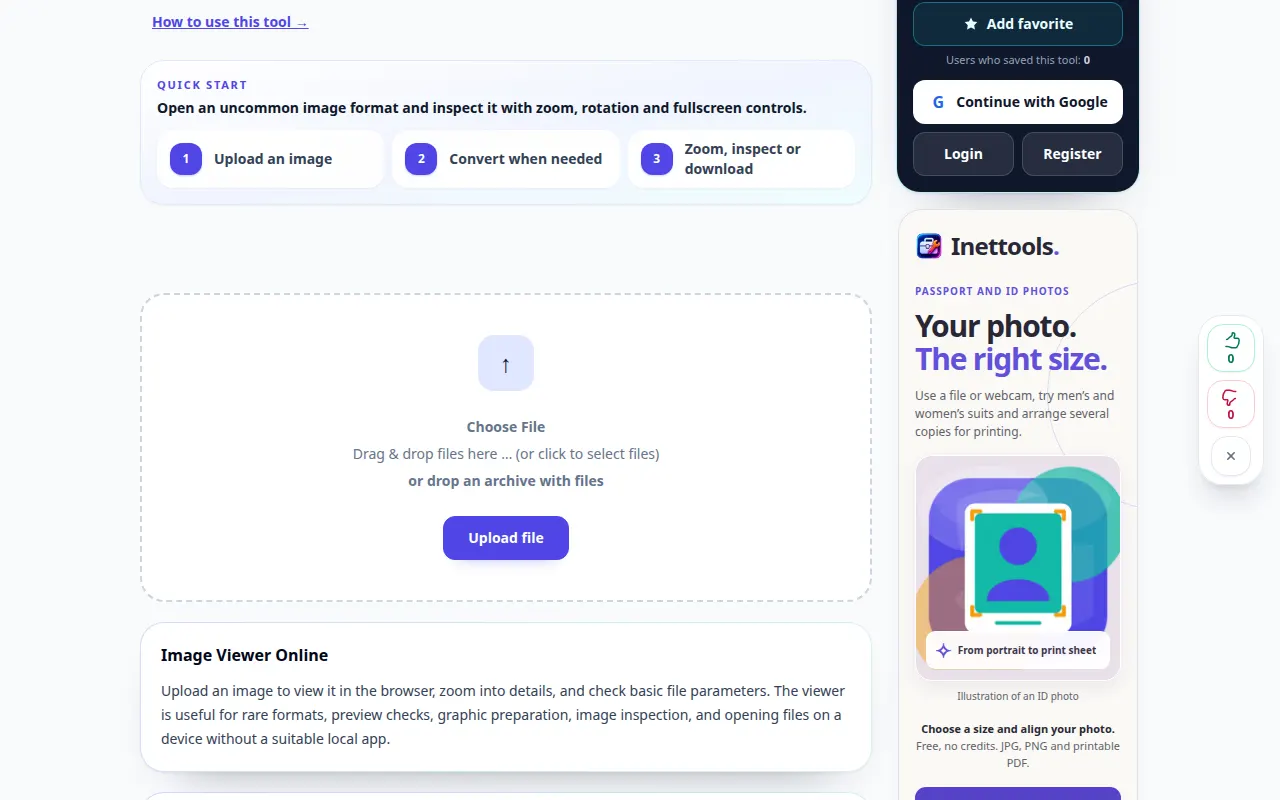
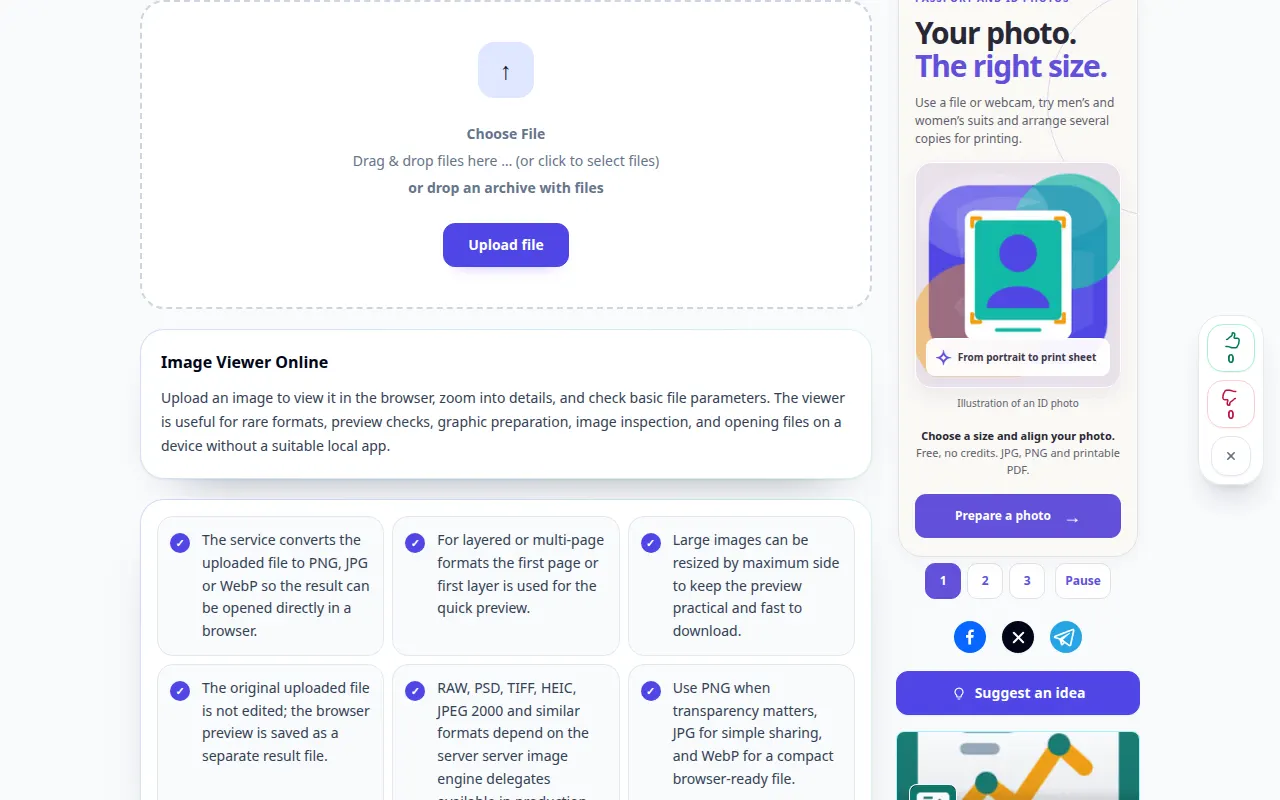
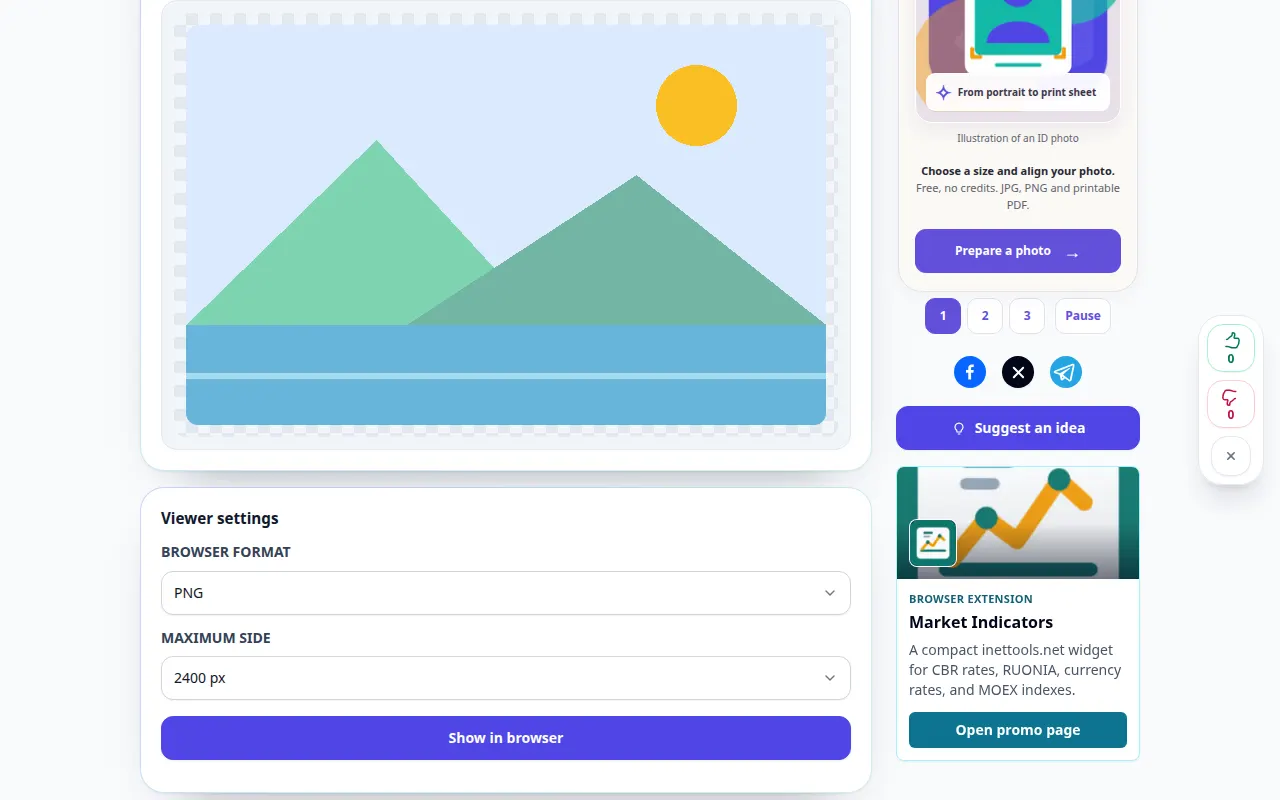
ರೆಕಾರ್ಡಿಂಗ್ ಇಂಗ್ಲಿಷ್ ಇಂಟರ್ಫೇಸ್ ಅನ್ನು ತೋರಿಸುತ್ತದೆ. ಮೇಲಿನ ಅನುವಾದ ಹಂತಗಳನ್ನು ಅನುಸರಿಸಿ; ನಿಯಂತ್ರಣಗಳು ಒಂದೇ ಕ್ರಮದಲ್ಲಿವೆ. ಈ ರೆಕಾರ್ಡಿಂಗ್ ಪ್ರಾತ್ಯಕ್ಷಿಕೆಯ ಇನ್ಪುಟ್ ಮತ್ತು ಟೂಲ್ನಲ್ಲಿನ ಫಲಿತಾಂಶವನ್ನು ತೋರಿಸುತ್ತದೆ.
ಫೋನ್ ಪ್ರದರ್ಶನ
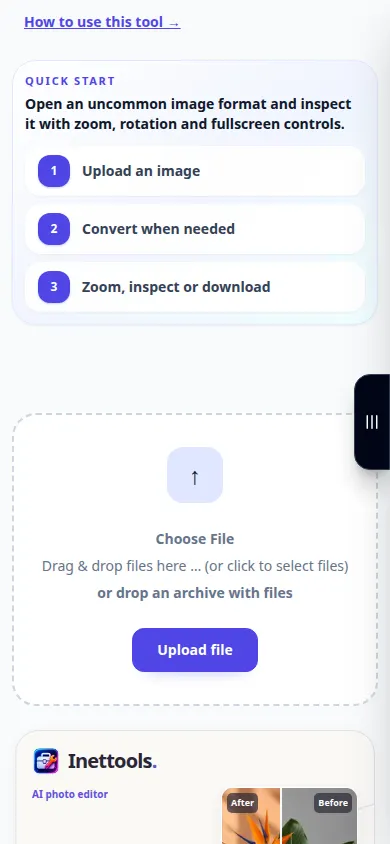
ರೆಕಾರ್ಡಿಂಗ್ ಇಂಗ್ಲಿಷ್ ಇಂಟರ್ಫೇಸ್ ಅನ್ನು ತೋರಿಸುತ್ತದೆ. ಮೇಲಿನ ಅನುವಾದ ಹಂತಗಳನ್ನು ಅನುಸರಿಸಿ; ನಿಯಂತ್ರಣಗಳು ಒಂದೇ ಕ್ರಮದಲ್ಲಿವೆ. ಈ ರೆಕಾರ್ಡಿಂಗ್ ಪ್ರಾತ್ಯಕ್ಷಿಕೆಯ ಇನ್ಪುಟ್ ಮತ್ತು ಟೂಲ್ನಲ್ಲಿನ ಫಲಿತಾಂಶವನ್ನು ತೋರಿಸುತ್ತದೆ.
ಪ್ರಶ್ನೆಗಳು ಮತ್ತು ದೋಷನಿವಾರಣೆ
ಪರಿವರ್ತನೆಯು ಮಸುಕಾದ ಚಿತ್ರವನ್ನು ಸುಧಾರಿಸುತ್ತದೆಯೇ?
ಫೈಲ್ ಫಾರ್ಮ್ಯಾಟ್ ಅನ್ನು ಬದಲಾಯಿಸುವುದರಿಂದ ಕಾಣೆಯಾದ ವಿವರಗಳನ್ನು ಮರುಸ್ಥಾಪಿಸಲು ಸಾಧ್ಯವಿಲ್ಲ. ನಿಮಗೆ ಪ್ರತ್ಯೇಕ ಮರುಸ್ಥಾಪನೆ ಪ್ರಯತ್ನದ ಅಗತ್ಯವಿದ್ದರೆ ವರ್ಧನೆಯ ಸಾಧನವನ್ನು ಬಳಸಿ.
ಔಟ್ಪುಟ್ ಏಕೆ ಹೆಚ್ಚು ದೊಡ್ಡದಾಗಿದೆ?
ನಷ್ಟವಿಲ್ಲದ ಸ್ವರೂಪಗಳು ಸಂಕುಚಿತ ಮೂಲಕ್ಕಿಂತ ದೊಡ್ಡದಾಗಿರಬಹುದು. ಔಟ್ಪುಟ್ ಆಯ್ಕೆ ಮಾಡುವ ಮೊದಲು ಫೈಲ್ ಗಾತ್ರ ಮತ್ತು ನೋಟವನ್ನು ಹೋಲಿಕೆ ಮಾಡಿ.
ಸೇವೆಯು ಓವರ್ಲೋಡ್ ಆಗಿದೆ ಎಂಬ ಸಂದೇಶವನ್ನು ನೀವು ನೋಡಿದರೆ, ನಿರೀಕ್ಷಿಸಿ ಮತ್ತು ನಂತರ ಮತ್ತೆ ಪ್ರಯತ್ನಿಸಿ. ವಿಫಲವಾದ ಪ್ರಯತ್ನವು ನಿಮ್ಮ ಮೂಲ ಫೈಲ್ ಬದಲಾಗಿದೆ ಎಂದು ಅರ್ಥವಲ್ಲ.