ಮಾರ್ಗದರ್ಶಿ ನವೀಕರಿಸಲಾಗಿದೆ:
ವರ್ಧನೆಯ ಮೋಡ್ ಅನ್ನು ಆರಿಸಿ, ಹಿಗ್ಗುವಿಕೆ ಪ್ರಮಾಣವನ್ನು ಹೊಂದಿಸಿ ಮತ್ತು ಉಳಿಸುವ ಮೊದಲು ಸಂಸ್ಕರಿಸಿದ ಚಿತ್ರವನ್ನು ಮೂಲದೊಂದಿಗೆ ಹೋಲಿಕೆ ಮಾಡಿ.
ಪರಿಕರದ ಹೆಸರಿನ ಕೆಳಗೆ "ಈ ಉಪಕರಣವನ್ನು ಹೇಗೆ ಬಳಸುವುದು" ಲಿಂಕ್ ಅನ್ನು ಬಳಸಿಕೊಂಡು ಈ ಮಾರ್ಗದರ್ಶಿಯನ್ನು ತೆರೆಯಿರಿ. ಇದು ಕಂಪ್ಯೂಟರ್ಗಳು ಮತ್ತು ಫೋನ್ಗಳಿಗಾಗಿ ಹಂತಗಳು, ಸ್ಕ್ರೀನ್ಶಾಟ್ಗಳು ಮತ್ತು ವೀಡಿಯೊಗಳನ್ನು ಒಳಗೊಂಡಿದೆ.
ನೀವು ಪ್ರಾರಂಭಿಸುವ ಮೊದಲು
JPEG, PNG ಅಥವಾ WebP ನಂತಹ ಬೆಂಬಲಿತ ಸ್ವರೂಪದಲ್ಲಿ ಲಭ್ಯವಿರುವ ಅತ್ಯುತ್ತಮ ಮೂಲವನ್ನು ಬಳಸಿ. ಸಂಕುಚಿತ ಮೆಸೆಂಜರ್ ಪ್ರತಿಗಿಂತ ದೊಡ್ಡ ಮೂಲವು ಉತ್ತಮವಾಗಿ ಕಾರ್ಯನಿರ್ವಹಿಸುತ್ತದೆ. ಲಭ್ಯತೆ, ಮಿತಿಗಳು ಮತ್ತು ಯಾವುದೇ ಕ್ರೆಡಿಟ್ ಶುಲ್ಕವನ್ನು ಆಯ್ಕೆಮಾಡಿದ ಮೋಡ್ನಿಂದ ತೋರಿಸಲಾಗುತ್ತದೆ.
ಪ್ರದರ್ಶನ ಫೈಲ್ನೊಂದಿಗೆ ಪ್ರಯತ್ನಿಸಿ — landscape.png
ಈ ಮಾರ್ಗದರ್ಶಿಗಾಗಿ ಈ ಚಿಕ್ಕ ಫೈಲ್ಗಳನ್ನು ರಚಿಸಲಾಗಿದೆ ಮತ್ತು ಯಾವುದೇ ವೈಯಕ್ತಿಕ ಡೇಟಾವನ್ನು ಹೊಂದಿಲ್ಲ.
ಹಂತ ಹಂತದ ಸೂಚನೆಗಳು
- ಮೂಲ ಚಿತ್ರವನ್ನು ಆಯ್ಕೆಮಾಡಿ ಮತ್ತು ಅದರ ಪೂರ್ವವೀಕ್ಷಣೆ ಮತ್ತು ವರ್ಧನೆಯ ಸೆಟ್ಟಿಂಗ್ಗಳಿಗಾಗಿ ನಿರೀಕ್ಷಿಸಿ.
- ಪೋರ್ಟ್ರೇಟ್ಗಾಗಿ ನ್ಯಾಚುರಲ್ನಂತಹ ಸೌಮ್ಯ ಲಭ್ಯವಿರುವ ಮೋಡ್ನೊಂದಿಗೆ ಪ್ರಾರಂಭಿಸಿ. ರೇಖಾಚಿತ್ರಗಳು ಲಭ್ಯವಿದ್ದಾಗ ಅದರ ವಿವರಣೆ ಮೋಡ್ ಅನ್ನು ಆರಿಸಿ.
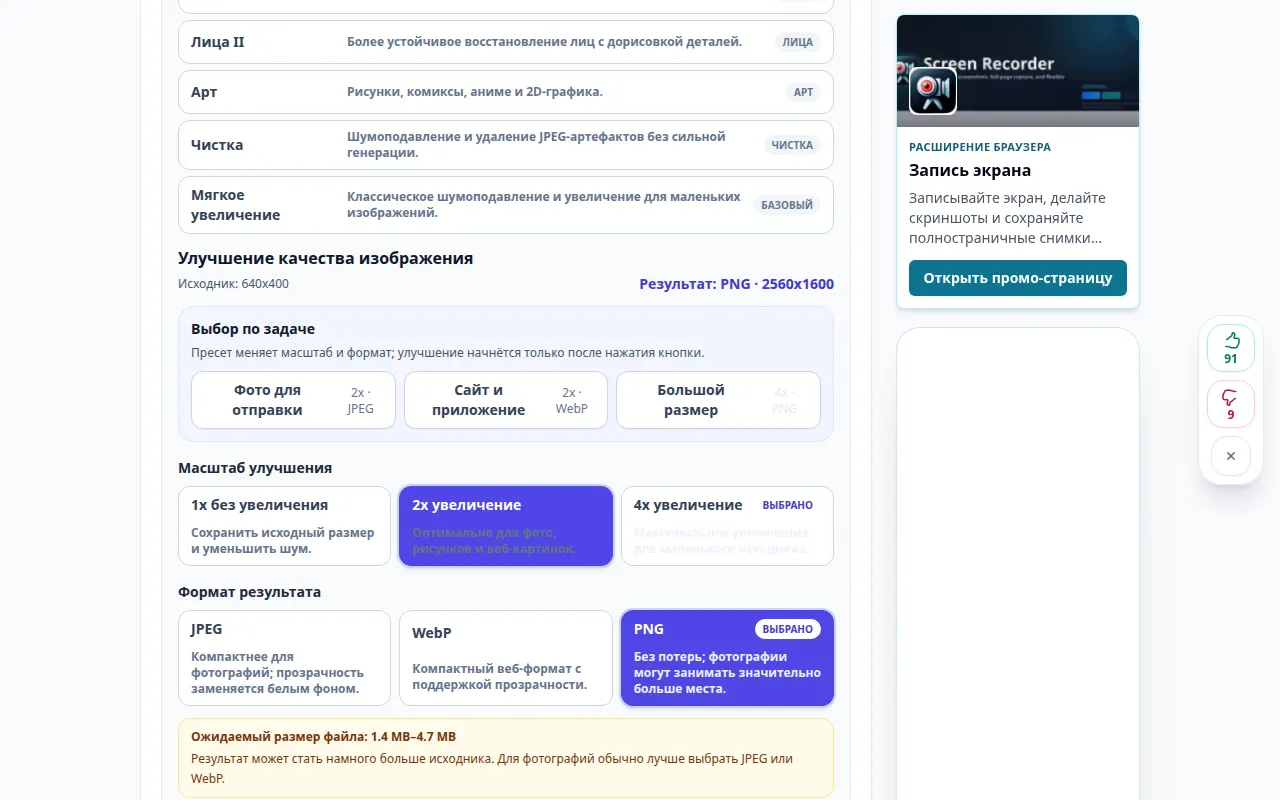
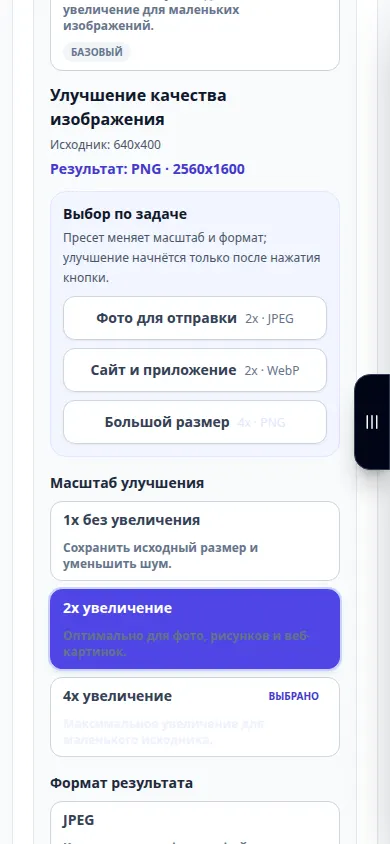
- ಬೆಂಬಲಿತ ಮಾಪಕವನ್ನು ಆಯ್ಕೆಮಾಡಿ. ಲಭ್ಯವಿದ್ದಾಗ 2× ನೊಂದಿಗೆ ಪ್ರಾರಂಭಿಸಿ; ನೀವು ಆಯಾಮಗಳನ್ನು ಇರಿಸಿಕೊಳ್ಳಲು ಬಯಸಿದಾಗ ಬೆಂಬಲಿತ ಡಿನಾಯ್ಸಿಂಗ್ ವಿಧಾನಗಳಿಗಾಗಿ 1× ಅನ್ನು ಬಳಸಿ.
- ಔಟ್ಪುಟ್ ಸ್ವರೂಪವನ್ನು ಆಯ್ಕೆಮಾಡಿ. JPEG ಫೋಟೋಗಳಿಗೆ ಪ್ರಾಯೋಗಿಕವಾಗಿದೆ; PNG ಪಾರದರ್ಶಕತೆಯನ್ನು ಕಾಪಾಡುತ್ತದೆ ಆದರೆ ದೊಡ್ಡದಾಗಿರಬಹುದು. ಯಾವುದೇ ಪ್ರದರ್ಶಿತ ಬೆಲೆಯನ್ನು ಪರಿಶೀಲಿಸಿ, ನಂತರ ವರ್ಧನೆಯನ್ನು ಪ್ರಾರಂಭಿಸಿ.
- ಪ್ರಕ್ರಿಯೆಗೊಳಿಸಿದ ನಂತರ, ಹೋಲಿಕೆ ಸ್ಲೈಡರ್ ಅನ್ನು ಸರಿಸಿ ಮತ್ತು ಮುಖಗಳು, ಅಂಚುಗಳು ಮತ್ತು ಪಠ್ಯವನ್ನು ಪರೀಕ್ಷಿಸಿ. ಆ ವಿವರಗಳನ್ನು ಪರಿಶೀಲಿಸಿದ ನಂತರವೇ ಫಲಿತಾಂಶವನ್ನು ಉಳಿಸಿ.
ಕಂಪ್ಯೂಟರ್ನಲ್ಲಿ
ಆರಾಮದಾಯಕ ಗಾತ್ರದಲ್ಲಿ ಹೋಲಿಕೆ ತೆರೆಯಿರಿ. ಕಡಿಮೆಯಾದ ಜೂಮ್ನಲ್ಲಿ ಇಡೀ ಚಿತ್ರವನ್ನು ಮಾತ್ರ ನಿರ್ಣಯಿಸುವ ಬದಲು ಮುಖ ಮತ್ತು ರಚನೆಯ ಪ್ರದೇಶವನ್ನು ಪರೀಕ್ಷಿಸಿ.
ಫೋನ್ನಲ್ಲಿ
ಫೋಟೋಗಳು ಅಥವಾ ಫೈಲ್ಗಳಿಂದ ಮೂಲವನ್ನು ಆಯ್ಕೆಮಾಡಿ. ಒಂದು ಸಮಯದಲ್ಲಿ ಒಂದು ಸಣ್ಣ ಪ್ರದೇಶವನ್ನು ಹೋಲಿಕೆ ಮಾಡಿ ಮತ್ತು ಸಂಸ್ಕರಣೆ ಮತ್ತು ಫೈಲ್ ಗಾತ್ರವನ್ನು ನಿರ್ವಹಿಸುವಂತೆ ಮಾಡಲು ಮಧ್ಯಮ ಪ್ರಮಾಣವನ್ನು ಬಳಸಿ.
iPhone ನಲ್ಲಿ Safari ನಲ್ಲಿ, ಹಂಚಿಕೆ ಮೆನು ತೆರೆಯಿರಿ ಮತ್ತು ಫಲಿತಾಂಶವು ಹೊಸ ಟ್ಯಾಬ್ನಲ್ಲಿ ತೆರೆದರೆ ಫೈಲ್ಗಳಿಗೆ ಉಳಿಸಿ ಆಯ್ಕೆಮಾಡಿ. Android Chrome ನಲ್ಲಿ, ಡೌನ್ಲೋಡ್ಗಳನ್ನು ಪರಿಶೀಲಿಸಿ. ಪ್ರಕ್ರಿಯೆ ಮುಗಿಯುವವರೆಗೆ ಈ ಟ್ಯಾಬ್ ಅನ್ನು ತೆರೆದಿಡಿ.
ಉತ್ತಮ ಫಲಿತಾಂಶಕ್ಕಾಗಿ
4× ವಿಸ್ತರಣೆಯು ಪಿಕ್ಸೆಲ್ಗಳನ್ನು ಸೇರಿಸುತ್ತದೆ, ಆದರೆ ಹೊಸದಾಗಿ ಗೋಚರಿಸುವ ವಿವರಗಳು ನಿಖರವಾಗಿವೆ ಎಂಬುದನ್ನು ಇದು ಸಾಬೀತುಪಡಿಸುವುದಿಲ್ಲ. ಬಲವಾದ ಪುನಃಸ್ಥಾಪನೆಯು ಮುಖದ ವೈಶಿಷ್ಟ್ಯಗಳು ಅಥವಾ ಅಕ್ಷರಗಳನ್ನು ಬದಲಾಯಿಸಬಹುದು.
ಸ್ಕ್ರೀನ್ಶಾಟ್ಗಳು ಮತ್ತು ವೀಡಿಯೊ
ಡೆಸ್ಕ್ಟಾಪ್ ಪ್ರದರ್ಶನ
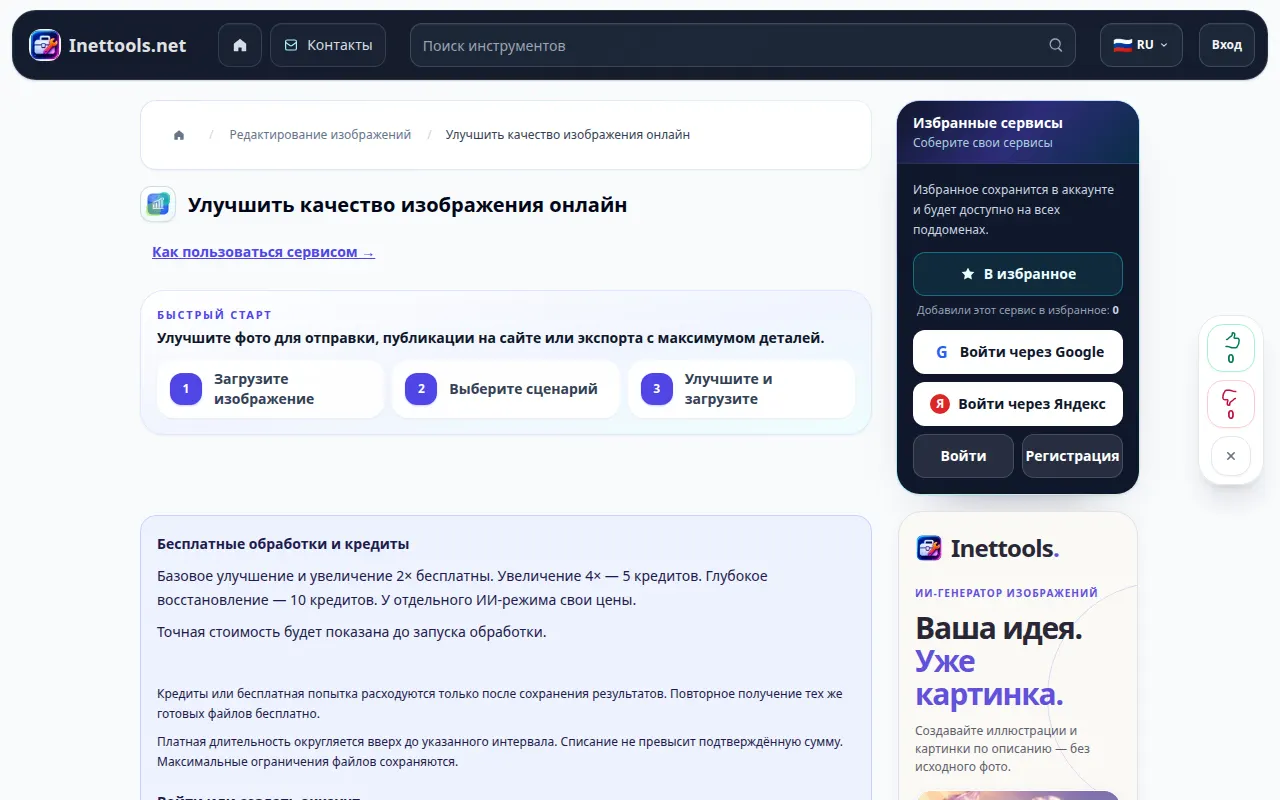
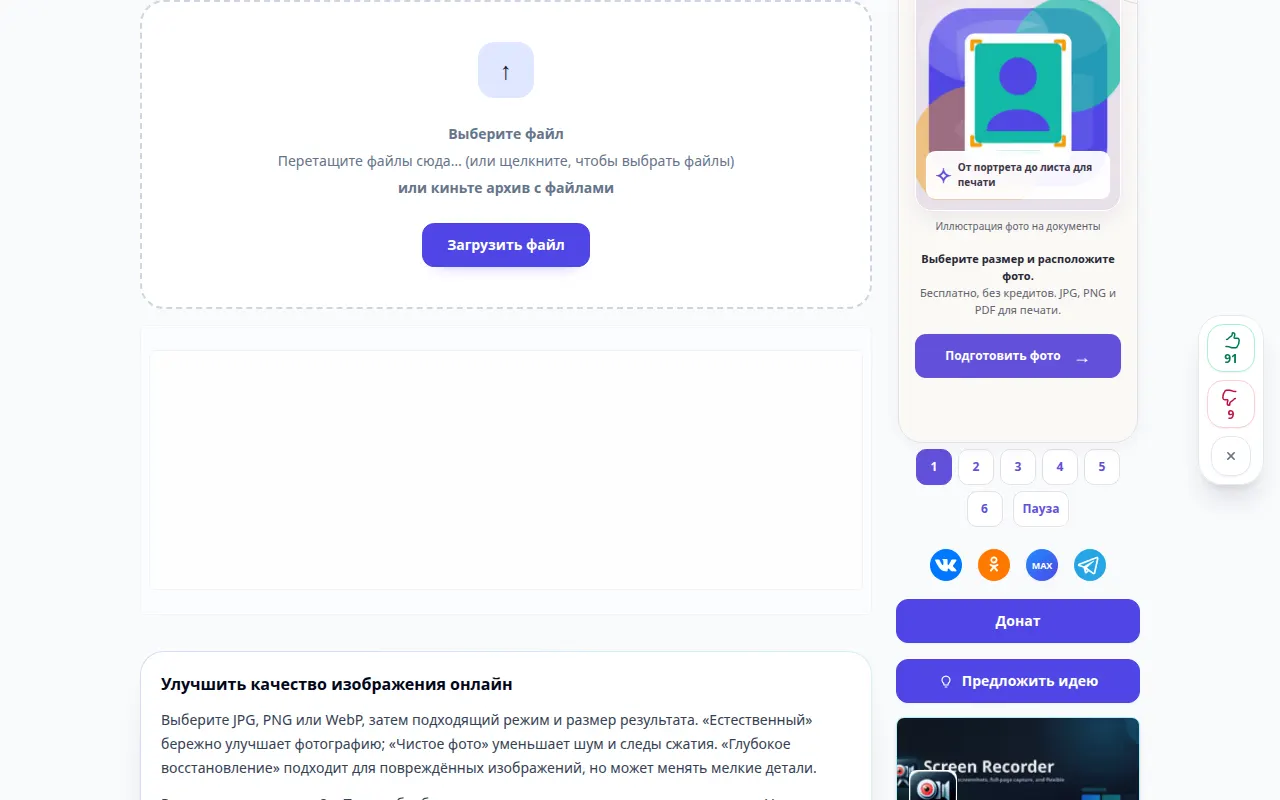
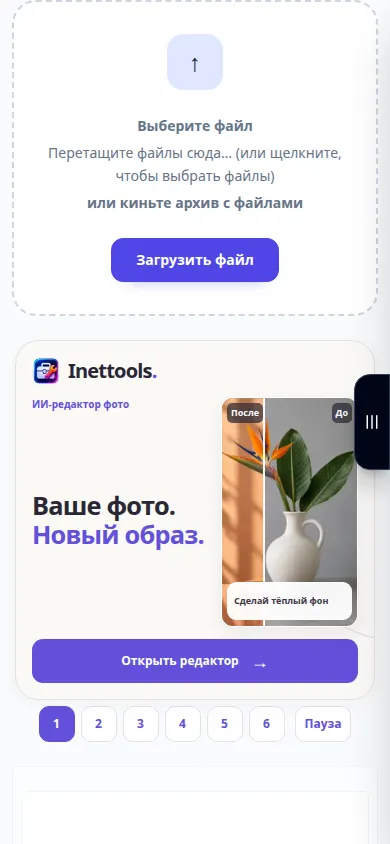
ರೆಕಾರ್ಡಿಂಗ್ ರಷ್ಯಾದ ಇಂಟರ್ಫೇಸ್ ಅನ್ನು ತೋರಿಸುತ್ತದೆ. ಮೇಲಿನ ಅನುವಾದ ಹಂತಗಳನ್ನು ಅನುಸರಿಸಿ; ನಿಯಂತ್ರಣಗಳು ಒಂದೇ ಕ್ರಮದಲ್ಲಿವೆ. ಈ ರೆಕಾರ್ಡಿಂಗ್ ಮುಖ್ಯ ಕ್ರಿಯೆಯ ಮೊದಲು ಮೂಲ ಮತ್ತು ಲಭ್ಯವಿರುವ ಸೆಟ್ಟಿಂಗ್ಗಳನ್ನು ತೋರಿಸುತ್ತದೆ. ಪ್ರಕ್ರಿಯೆಯನ್ನು ಪ್ರಾರಂಭಿಸಲು ಮತ್ತು ಫಲಿತಾಂಶವನ್ನು ಉಳಿಸಲು ಮೇಲಿನ ಹಂತಗಳನ್ನು ಅನುಸರಿಸಿ.
ಫೋನ್ ಪ್ರದರ್ಶನ
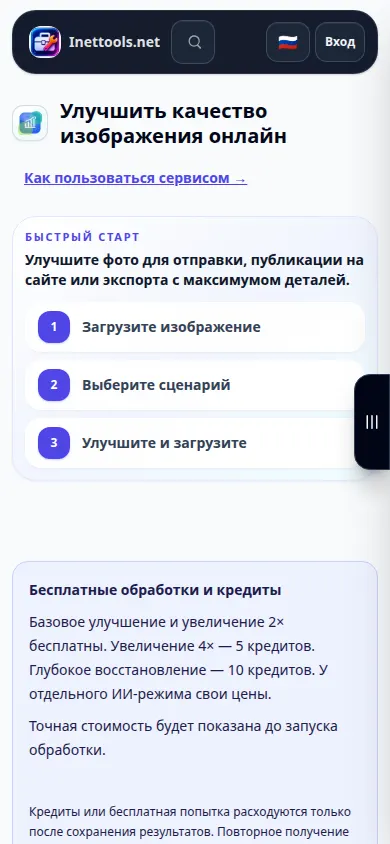
ರೆಕಾರ್ಡಿಂಗ್ ರಷ್ಯಾದ ಇಂಟರ್ಫೇಸ್ ಅನ್ನು ತೋರಿಸುತ್ತದೆ. ಮೇಲಿನ ಅನುವಾದ ಹಂತಗಳನ್ನು ಅನುಸರಿಸಿ; ನಿಯಂತ್ರಣಗಳು ಒಂದೇ ಕ್ರಮದಲ್ಲಿವೆ. ಈ ರೆಕಾರ್ಡಿಂಗ್ ಮುಖ್ಯ ಕ್ರಿಯೆಯ ಮೊದಲು ಮೂಲ ಮತ್ತು ಲಭ್ಯವಿರುವ ಸೆಟ್ಟಿಂಗ್ಗಳನ್ನು ತೋರಿಸುತ್ತದೆ. ಪ್ರಕ್ರಿಯೆಯನ್ನು ಪ್ರಾರಂಭಿಸಲು ಮತ್ತು ಫಲಿತಾಂಶವನ್ನು ಉಳಿಸಲು ಮೇಲಿನ ಹಂತಗಳನ್ನು ಅನುಸರಿಸಿ.
ಪ್ರಶ್ನೆಗಳು ಮತ್ತು ದೋಷನಿವಾರಣೆ
ಕ್ರಿಯೆ ಬಟನ್ ಏಕೆ ಲಭ್ಯವಿಲ್ಲ?
ಆಯ್ಕೆಮಾಡಿದ ಮೋಡ್ ಅಥವಾ ಸ್ಕೇಲ್ ಲಭ್ಯವಿಲ್ಲದಿರಬಹುದು ಅಥವಾ ಚಿತ್ರವು ಅದರ ಮಿತಿಗಳನ್ನು ಮೀರಬಹುದು. ಸಕ್ರಿಯಗೊಳಿಸಿದ ಮೋಡ್ ಮತ್ತು ಬೆಂಬಲಿತ ಸ್ಕೇಲ್ ಅಥವಾ ಚಿಕ್ಕ ಮೂಲವನ್ನು ಆಯ್ಕೆಮಾಡಿ.
ನಾನು ಯಾವ ಸ್ವರೂಪವನ್ನು ಆರಿಸಬೇಕು?
ಕಾಂಪ್ಯಾಕ್ಟ್ ಛಾಯಾಚಿತ್ರಕ್ಕಾಗಿ JPEG ಅನ್ನು ಬಳಸಿ, ನಿಮಗೆ ನಷ್ಟವಿಲ್ಲದ ಔಟ್ಪುಟ್ ಅಥವಾ ಪಾರದರ್ಶಕತೆ ಅಗತ್ಯವಿದ್ದಾಗ PNG ಮತ್ತು ಮೋಡ್ನಿಂದ ನೀಡಿದರೆ ಕಾಂಪ್ಯಾಕ್ಟ್ ವೆಬ್ ಚಿತ್ರಗಳಿಗಾಗಿ WebP ಬಳಸಿ.
ಸೇವೆಯು ಓವರ್ಲೋಡ್ ಆಗಿದೆ ಎಂಬ ಸಂದೇಶವನ್ನು ನೀವು ನೋಡಿದರೆ, ನಿರೀಕ್ಷಿಸಿ ಮತ್ತು ನಂತರ ಮತ್ತೆ ಪ್ರಯತ್ನಿಸಿ. ವಿಫಲವಾದ ಪ್ರಯತ್ನವು ನಿಮ್ಮ ಮೂಲ ಫೈಲ್ ಬದಲಾಗಿದೆ ಎಂದು ಅರ್ಥವಲ್ಲ.