ಮಾರ್ಗದರ್ಶಿ ನವೀಕರಿಸಲಾಗಿದೆ:
ನಕ್ಷೆಯಲ್ಲಿ ಅಂಕಗಳನ್ನು ಗುರುತಿಸಿ ಮತ್ತು ಅವುಗಳ ರೇಖಾಗಣಿತದಿಂದ ಲೆಕ್ಕ ಹಾಕಿದ ಉದ್ದ ಅಥವಾ ಪ್ರದೇಶವನ್ನು ಪರೀಕ್ಷಿಸಿ.
ಪರಿಕರದ ಹೆಸರಿನ ಕೆಳಗೆ "ಈ ಉಪಕರಣವನ್ನು ಹೇಗೆ ಬಳಸುವುದು" ಲಿಂಕ್ ಅನ್ನು ಬಳಸಿಕೊಂಡು ಈ ಮಾರ್ಗದರ್ಶಿಯನ್ನು ತೆರೆಯಿರಿ. ಇದು ಕಂಪ್ಯೂಟರ್ಗಳು ಮತ್ತು ಫೋನ್ಗಳಿಗಾಗಿ ಹಂತಗಳು, ಸ್ಕ್ರೀನ್ಶಾಟ್ಗಳು ಮತ್ತು ವೀಡಿಯೊಗಳನ್ನು ಒಳಗೊಂಡಿದೆ.
ನೀವು ಪ್ರಾರಂಭಿಸುವ ಮೊದಲು
ನಿಮಗೆ ಮಾರ್ಗದ ಉದ್ದ ಅಥವಾ ಬಹುಭುಜಾಕೃತಿಯ ಪ್ರದೇಶ ಅಗತ್ಯವಿದೆಯೇ ಎಂದು ನಿರ್ಧರಿಸಿ. ನಕ್ಷೆಯ ಅಳತೆಗಳು ಆಯ್ದ ಬಿಂದುಗಳ ಆಧಾರದ ಮೇಲೆ ಅಂದಾಜುಗಳಾಗಿವೆ.
ಹಂತ ಹಂತದ ಸೂಚನೆಗಳು
- ನಕ್ಷೆಯನ್ನು ತೆರೆಯಿರಿ ಮತ್ತು ನೀವು ಅಳೆಯಲು ಬಯಸುವ ಸ್ಥಳಕ್ಕೆ ಸರಿಸಿ ಅಥವಾ ಅಕ್ಷಾಂಶ ಮತ್ತು ರೇಖಾಂಶ ಕ್ಷೇತ್ರಗಳನ್ನು ಬಳಸಿಕೊಂಡು ಮೊದಲ ಬಿಂದುವನ್ನು ನಮೂದಿಸಿ.
- ಪ್ರದರ್ಶಿಸಲಾದ ಮಾಪನ ಘಟಕಗಳನ್ನು ಆಯ್ಕೆಮಾಡಿ. ಉಪಕರಣವು ನೀವು ಸೇರಿಸುವ ಬಿಂದುಗಳಿಂದ ದೂರ, ಪ್ರದೇಶ ಮತ್ತು ಬೇರಿಂಗ್ ಅನ್ನು ಲೆಕ್ಕಾಚಾರ ಮಾಡುತ್ತದೆ.
- ಉದ್ದೇಶಿತ ಕ್ರಮದಲ್ಲಿ ಮಾರ್ಗದ ಉದ್ದಕ್ಕೂ ಅಥವಾ ಗಡಿಯ ಸುತ್ತಲೂ ಬಿಂದುಗಳನ್ನು ಸೇರಿಸಿ.
- ಸಾಲು ಅಥವಾ ಬಹುಭುಜಾಕೃತಿ ಮತ್ತು ಪ್ರದರ್ಶಿತ ಘಟಕಗಳನ್ನು ಪರಿಶೀಲಿಸಿ. ಲಭ್ಯವಿರುವ ಸಂಪಾದನೆ ನಿಯಂತ್ರಣಗಳನ್ನು ಬಳಸಿಕೊಂಡು ತಪ್ಪಾದ ಬಿಂದುವನ್ನು ಸರಿಪಡಿಸಿ.
- ನೀಡಲಾದ ಜ್ಯಾಮಿತಿ ರಫ್ತನ್ನು ಉಳಿಸಿ ಮತ್ತು ಪ್ರದರ್ಶಿಸಲಾದ ಅಳತೆಗಳು ಮತ್ತು ಘಟಕಗಳನ್ನು ಗಮನಿಸಿ. ಬಾಹ್ಯರೇಖೆಯನ್ನು ಪುನರುತ್ಪಾದಿಸಲು ಸಾಕಷ್ಟು ಸಂದರ್ಭವನ್ನು ಇರಿಸಿ.
ಕಂಪ್ಯೂಟರ್ನಲ್ಲಿ
ಫಲಿತಾಂಶವನ್ನು ದಾಖಲಿಸುವ ಮೊದಲು ತಿರುವುಗಳಲ್ಲಿ ಬಿಂದುಗಳನ್ನು ಇರಿಸಲು ಮತ್ತು ಸಂಪೂರ್ಣ ಗಡಿಯನ್ನು ಪರೀಕ್ಷಿಸಲು ವಿಶಾಲವಾದ ನಕ್ಷೆಯನ್ನು ಬಳಸಿ.
ಫೋನ್ನಲ್ಲಿ
ಅಂಕಗಳನ್ನು ಇರಿಸುವ ಮೊದಲು ಜೂಮ್ ಇನ್ ಮಾಡಿ. ಪಾಯಿಂಟ್ ಆಯ್ಕೆಗೆ ಡ್ರ್ಯಾಗ್ ತಪ್ಪಾಗದಂತೆ ನಕ್ಷೆಯನ್ನು ಎಚ್ಚರಿಕೆಯಿಂದ ಸರಿಸಿ.
iPhone ನಲ್ಲಿ Safari ನಲ್ಲಿ, ಹಂಚಿಕೆ ಮೆನು ತೆರೆಯಿರಿ ಮತ್ತು ಫಲಿತಾಂಶವು ಹೊಸ ಟ್ಯಾಬ್ನಲ್ಲಿ ತೆರೆದರೆ ಫೈಲ್ಗಳಿಗೆ ಉಳಿಸಿ ಆಯ್ಕೆಮಾಡಿ. Android Chrome ನಲ್ಲಿ, ಡೌನ್ಲೋಡ್ಗಳನ್ನು ಪರಿಶೀಲಿಸಿ. ಪ್ರಕ್ರಿಯೆ ಮುಗಿಯುವವರೆಗೆ ಈ ಟ್ಯಾಬ್ ಅನ್ನು ತೆರೆದಿಡಿ.
ಉತ್ತಮ ಫಲಿತಾಂಶಕ್ಕಾಗಿ
ಪ್ರಾರಂಭ ಮತ್ತು ಮುಕ್ತಾಯವನ್ನು ಮಾತ್ರ ಗುರುತಿಸುವ ಬದಲು ತಿರುವುಗಳಲ್ಲಿ ಅಂಕಗಳನ್ನು ಸೇರಿಸಿ. ಸರಳ ರೇಖೆಯು ರಸ್ತೆ ಮಾರ್ಗದಂತೆಯೇ ಅಲ್ಲ.
ಸ್ಕ್ರೀನ್ಶಾಟ್ಗಳು ಮತ್ತು ವೀಡಿಯೊ
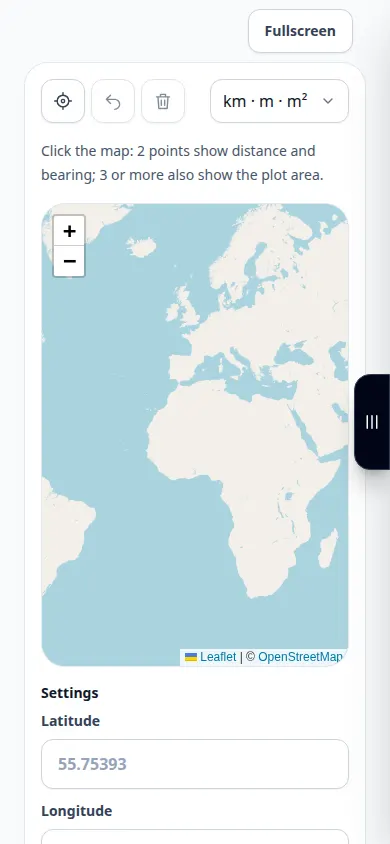
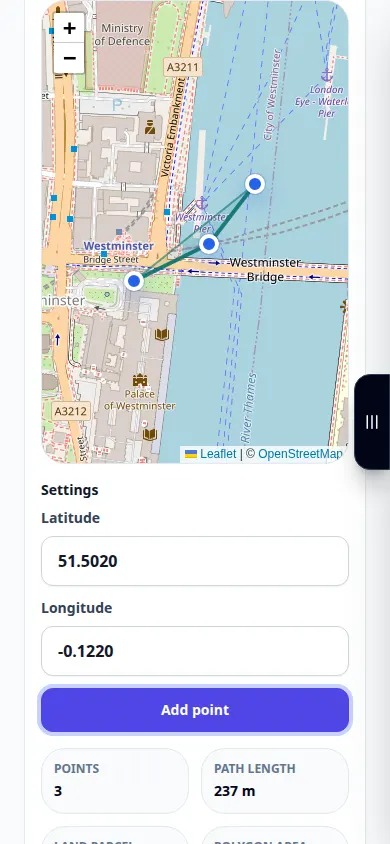
ಡೆಸ್ಕ್ಟಾಪ್ ಪ್ರದರ್ಶನ
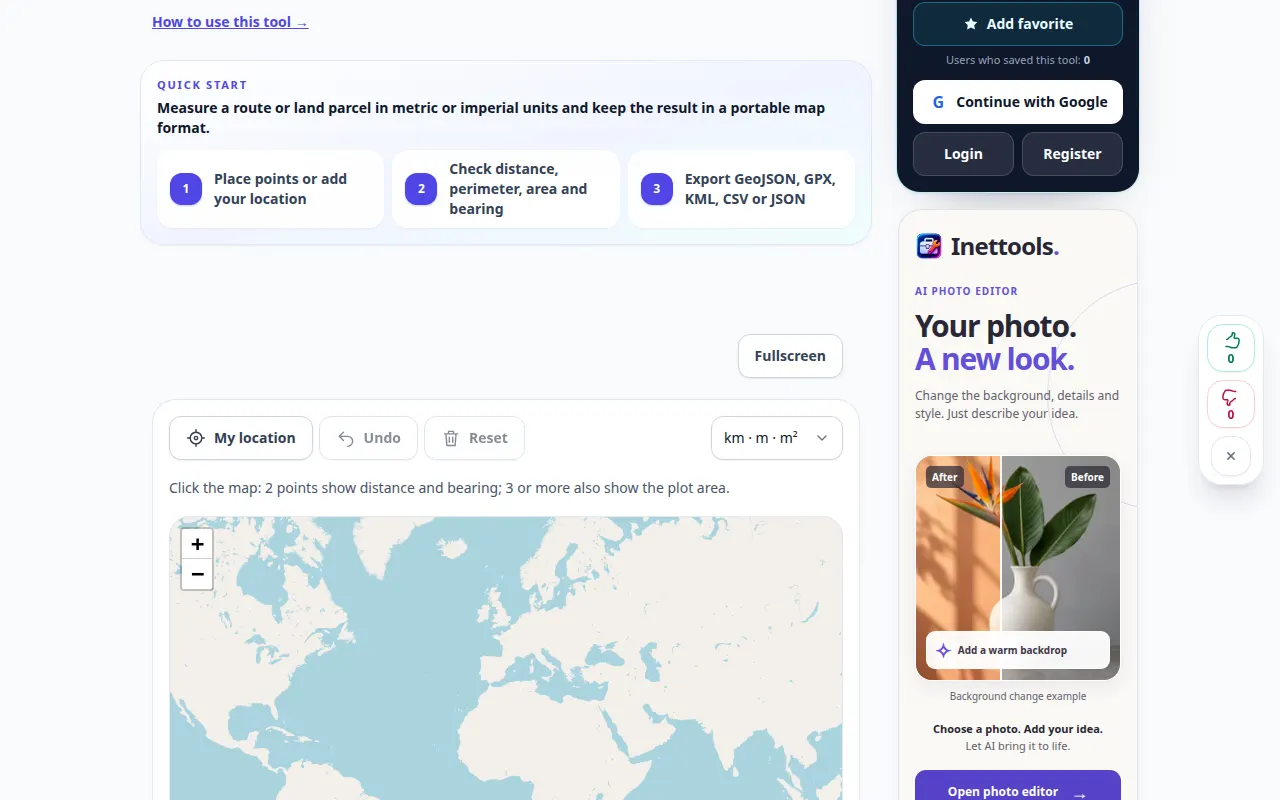
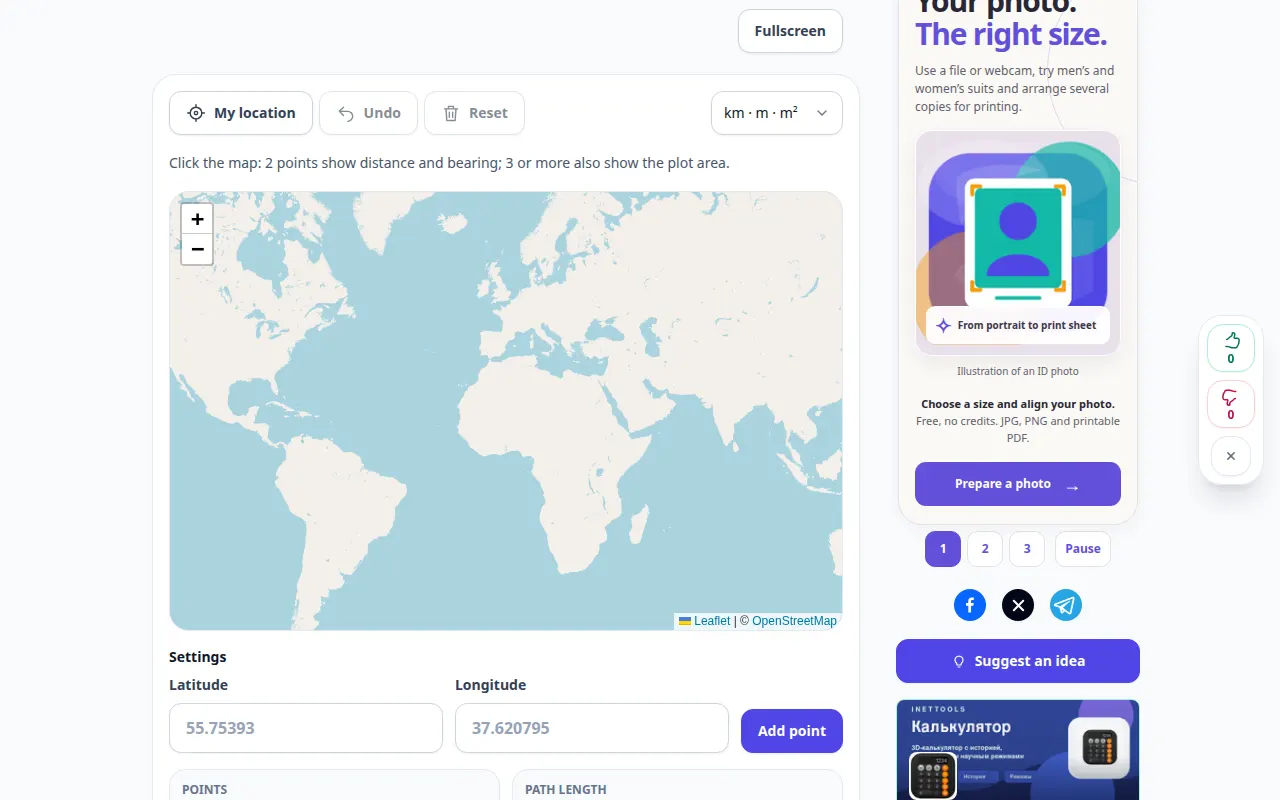
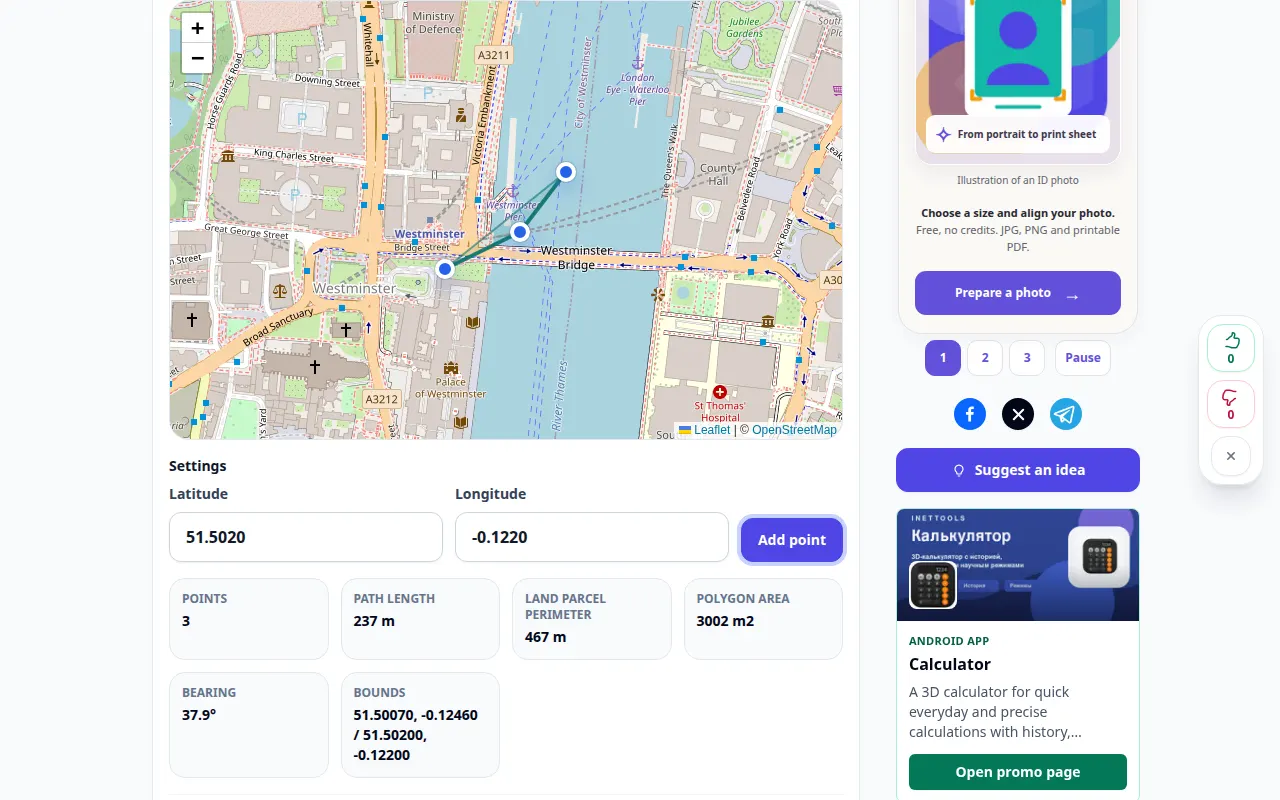
ರೆಕಾರ್ಡಿಂಗ್ ಇಂಗ್ಲಿಷ್ ಇಂಟರ್ಫೇಸ್ ಅನ್ನು ತೋರಿಸುತ್ತದೆ. ಮೇಲಿನ ಅನುವಾದ ಹಂತಗಳನ್ನು ಅನುಸರಿಸಿ; ನಿಯಂತ್ರಣಗಳು ಒಂದೇ ಕ್ರಮದಲ್ಲಿವೆ. ಈ ರೆಕಾರ್ಡಿಂಗ್ ಪ್ರಾತ್ಯಕ್ಷಿಕೆಯ ಇನ್ಪುಟ್ ಮತ್ತು ಟೂಲ್ನಲ್ಲಿನ ಫಲಿತಾಂಶವನ್ನು ತೋರಿಸುತ್ತದೆ.
ಫೋನ್ ಪ್ರದರ್ಶನ
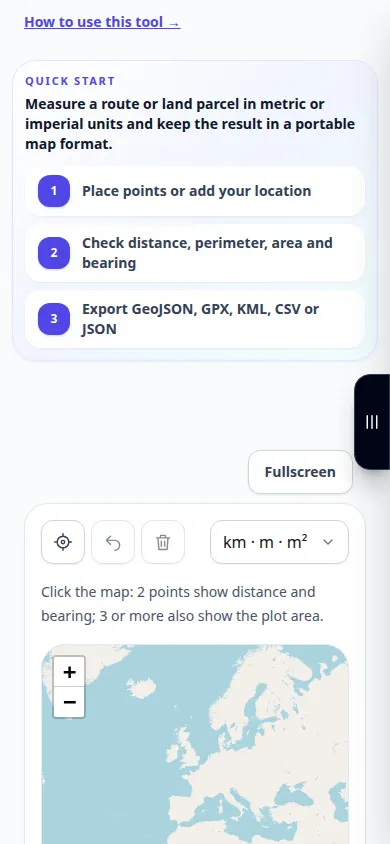
ರೆಕಾರ್ಡಿಂಗ್ ಇಂಗ್ಲಿಷ್ ಇಂಟರ್ಫೇಸ್ ಅನ್ನು ತೋರಿಸುತ್ತದೆ. ಮೇಲಿನ ಅನುವಾದ ಹಂತಗಳನ್ನು ಅನುಸರಿಸಿ; ನಿಯಂತ್ರಣಗಳು ಒಂದೇ ಕ್ರಮದಲ್ಲಿವೆ. ಈ ರೆಕಾರ್ಡಿಂಗ್ ಪ್ರಾತ್ಯಕ್ಷಿಕೆಯ ಇನ್ಪುಟ್ ಮತ್ತು ಟೂಲ್ನಲ್ಲಿನ ಫಲಿತಾಂಶವನ್ನು ತೋರಿಸುತ್ತದೆ.
ಪ್ರಶ್ನೆಗಳು ಮತ್ತು ದೋಷನಿವಾರಣೆ
ಡ್ರೈವಿಂಗ್ ಮಾರ್ಗಕ್ಕಿಂತ ಫಲಿತಾಂಶವು ಏಕೆ ಚಿಕ್ಕದಾಗಿದೆ?
ಜ್ಯಾಮಿತೀಯ ರೇಖೆಯು ಸ್ವಯಂಚಾಲಿತವಾಗಿ ರಸ್ತೆಗಳನ್ನು ಅನುಸರಿಸುವುದಿಲ್ಲ ಅಥವಾ ಅಡ್ಡದಾರಿಗಳನ್ನು ಒಳಗೊಂಡಿರುವುದಿಲ್ಲ. ನೀವು ನಿಜವಾಗಿಯೂ ಅಳೆಯಲು ಬಯಸುವ ಮಾರ್ಗವನ್ನು ಗುರುತಿಸಿ.
ಇದು ಕ್ಯಾಡಾಸ್ಟ್ರಲ್ ಸಮೀಕ್ಷೆಯೇ?
ಇಲ್ಲ. ಆಯ್ಕೆಮಾಡಿದ ನಕ್ಷೆಯ ಅಂಕಗಳು ಮತ್ತು ನಕ್ಷೆಯ ನಿಖರತೆಯು ಫಲಿತಾಂಶವನ್ನು ಮಿತಿಗೊಳಿಸುತ್ತದೆ; ಉಪಕರಣವು ಕಾನೂನು ಆಸ್ತಿ ಗಡಿಗಳನ್ನು ಸ್ಥಾಪಿಸುವುದಿಲ್ಲ.
ಸೇವೆಯು ಓವರ್ಲೋಡ್ ಆಗಿದೆ ಎಂಬ ಸಂದೇಶವನ್ನು ನೀವು ನೋಡಿದರೆ, ನಿರೀಕ್ಷಿಸಿ ಮತ್ತು ನಂತರ ಮತ್ತೆ ಪ್ರಯತ್ನಿಸಿ. ವಿಫಲವಾದ ಪ್ರಯತ್ನವು ನಿಮ್ಮ ಮೂಲ ಫೈಲ್ ಬದಲಾಗಿದೆ ಎಂದು ಅರ್ಥವಲ್ಲ.

