ಮಾರ್ಗದರ್ಶಿ ನವೀಕರಿಸಲಾಗಿದೆ:
ಲೈವ್ ವೇವ್ಫಾರ್ಮ್ ಮತ್ತು ಇನ್ಪುಟ್ ಮಟ್ಟವನ್ನು ಪರಿಶೀಲಿಸಿ, ನಂತರ ನಿಮ್ಮ ಸಾಧನದಲ್ಲಿ ಕಿರು ಮಾದರಿಯನ್ನು ರೆಕಾರ್ಡ್ ಮಾಡಿ ಮತ್ತು ಆಲಿಸಿ.
ಡೆಸ್ಕ್ಟಾಪ್ ಮತ್ತು ಫೋನ್ ಸ್ಕ್ರೀನ್ಶಾಟ್ಗಳೊಂದಿಗೆ ಪ್ರಾಯೋಗಿಕ ಸೂಚನೆಗಳು, ಸಣ್ಣ ಪ್ರದರ್ಶನಗಳು ಮತ್ತು ಸಾಮಾನ್ಯ ಪ್ರಶ್ನೆಗಳಿಗೆ ಉತ್ತರಗಳು.
ನೀವು ಪ್ರಾರಂಭಿಸುವ ಮೊದಲು
ನಿಮ್ಮ ಮೈಕ್ರೊಫೋನ್ ಅನ್ನು ಸಂಪರ್ಕಿಸಿ ಮತ್ತು ನೀವು ಪ್ರಾರಂಭಿಸಿದಾಗ ಅದನ್ನು ಬಳಸಲು ಈ ವೆಬ್ಸೈಟ್ ಅನ್ನು ಅನುಮತಿಸಿ. ರೆಕಾರ್ಡಿಂಗ್ ಕೇಳುವಾಗ ಹೆಡ್ಫೋನ್ ಬಳಸಿ.
ಹಂತ ಹಂತದ ಸೂಚನೆಗಳು
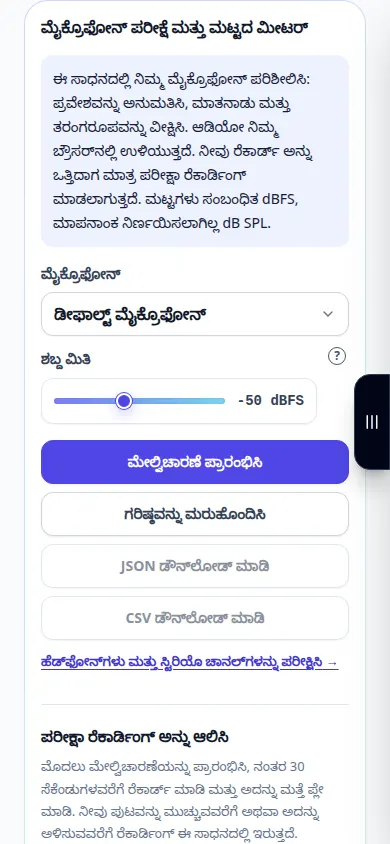
- ಮೈಕ್ರೊಫೋನ್ ಆಯ್ಕೆಮಾಡಿ ಮತ್ತು ಮಾನಿಟರಿಂಗ್ ಪ್ರಾರಂಭಿಸಿ ಒತ್ತಿರಿ. ಬ್ರೌಸರ್ನಲ್ಲಿ ಪ್ರವೇಶವನ್ನು ಅನುಮತಿಸಿ.
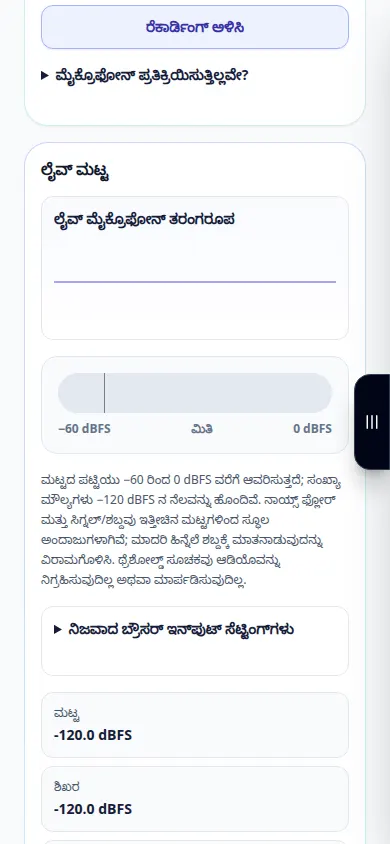
- ನಿಮ್ಮ ಸಾಮಾನ್ಯ ರೆಕಾರ್ಡಿಂಗ್ ದೂರದಲ್ಲಿ ಮಾತನಾಡಿ. ತರಂಗ ರೂಪ ಮತ್ತು ಮಟ್ಟದ ಮೀಟರ್ ನಿಮ್ಮ ಧ್ವನಿಗೆ ಪ್ರತಿಕ್ರಿಯಿಸಬೇಕು.
- ಸಣ್ಣ ಪರೀಕ್ಷೆಯನ್ನು ರೆಕಾರ್ಡ್ ಮಾಡಿ. ರೆಕಾರ್ಡಿಂಗ್ ಮುಗಿಸಿ ಒತ್ತಿರಿ ಅಥವಾ 30-ಸೆಕೆಂಡ್ ಮಿತಿಯು ಅದನ್ನು ಸ್ವಯಂಚಾಲಿತವಾಗಿ ನಿಲ್ಲಿಸಲು ಅವಕಾಶ ಮಾಡಿಕೊಡಿ.
- ಮೇಲ್ವಿಚಾರಣೆಯನ್ನು ನಿಲ್ಲಿಸಿ, ಫಲಿತಾಂಶವನ್ನು ಆಲಿಸಿ ಮತ್ತು ನೀವು ಅದನ್ನು ಇರಿಸಿಕೊಳ್ಳಲು ಬಯಸಿದರೆ ರೆಕಾರ್ಡಿಂಗ್ ಅನ್ನು ಡೌನ್ಲೋಡ್ ಮಾಡಿ. ಇನ್ನೊಂದು ಖಾಸಗಿ ಮಾದರಿಯನ್ನು ಮಾಡುವ ಮೊದಲು ಅದನ್ನು ಅಳಿಸಿ.
- ಶಿಖರಗಳು ಮತ್ತು ಕ್ಲಿಪಿಂಗ್ ಅನ್ನು ಪರಿಶೀಲಿಸಿ. ನಿಮ್ಮ ಇನ್ಪುಟ್ ಗಳಿಕೆ ಅಥವಾ ಮೈಕ್ರೊಫೋನ್ ಸ್ಥಾನವನ್ನು ಬದಲಾಯಿಸಿ ಮತ್ತು ಮತ್ತೊಮ್ಮೆ ಪರೀಕ್ಷಿಸಿ. ಅಗತ್ಯವಿದ್ದರೆ CSV ಅಥವಾ JSON ಮಾಪನ ವರದಿಯನ್ನು ರಫ್ತು ಮಾಡಿ.
ಕಂಪ್ಯೂಟರ್ನಲ್ಲಿ
ಮೈಕ್ರೊಫೋನ್ ಪಟ್ಟಿಯಿಂದ ಸರಿಯಾದ ಇನ್ಪುಟ್ ಆಯ್ಕೆಮಾಡಿ. ನಿಜವಾದ ಬ್ರೌಸರ್ ಸೆಟ್ಟಿಂಗ್ಗಳು ಶಬ್ದ ನಿಗ್ರಹ, ಪ್ರತಿಧ್ವನಿ ರದ್ದತಿ ಅಥವಾ ಸ್ವಯಂಚಾಲಿತ ಲಾಭವನ್ನು ಸಕ್ರಿಯಗೊಳಿಸಲಾಗಿದೆಯೇ ಎಂಬುದನ್ನು ತೋರಿಸುತ್ತದೆ.
ಫೋನ್ನಲ್ಲಿ
ಬ್ರೌಸರ್ ಮತ್ತು ಸಿಸ್ಟಮ್ ಸೆಟ್ಟಿಂಗ್ಗಳಲ್ಲಿ ಮೈಕ್ರೊಫೋನ್ ಪ್ರವೇಶವನ್ನು ಅನುಮತಿಸಿ. ಪುಟವನ್ನು ಮರೆಮಾಡಿದಾಗ ಪರೀಕ್ಷೆಯು ನಿಲ್ಲುತ್ತದೆ. ಆನ್-ಪೇಜ್ ಫಲಿತಾಂಶವನ್ನು ಕಳೆದುಕೊಳ್ಳದೆ ನಿಮ್ಮ ಫೋನ್ ಅನ್ನು ತಿರುಗಿಸಿ ಅಥವಾ ಬಿಚ್ಚಿ.
iPhone ನಲ್ಲಿ Safari ನಲ್ಲಿ, ಹಂಚಿಕೆ ಮೆನು ತೆರೆಯಿರಿ ಮತ್ತು ಫಲಿತಾಂಶವು ಹೊಸ ಟ್ಯಾಬ್ನಲ್ಲಿ ತೆರೆದರೆ ಫೈಲ್ಗಳಿಗೆ ಉಳಿಸಿ ಆಯ್ಕೆಮಾಡಿ. Android Chrome ನಲ್ಲಿ, ಡೌನ್ಲೋಡ್ಗಳನ್ನು ಪರಿಶೀಲಿಸಿ. ಪ್ರಕ್ರಿಯೆ ಮುಗಿಯುವವರೆಗೆ ಈ ಟ್ಯಾಬ್ ಅನ್ನು ತೆರೆದಿಡಿ.
ಉತ್ತಮ ಫಲಿತಾಂಶಕ್ಕಾಗಿ
ಮಿತಿ ಒಂದು ಸೂಚಕವಾಗಿದೆ; ಇದು ಶಬ್ದವನ್ನು ತೆಗೆದುಹಾಕುವುದಿಲ್ಲ. ಮಾಪನಗಳು ಸಾಪೇಕ್ಷ dBFS ಮತ್ತು ಒರಟು ಶಬ್ದ ಅಂದಾಜುಗಳು, ಮಾಪನಾಂಕ ನಿರ್ಣಯಿಸಿದ ಧ್ವನಿ-ಒತ್ತಡದ ವಾಚನಗೋಷ್ಠಿಗಳು ಅಲ್ಲ.
ಸ್ಕ್ರೀನ್ಶಾಟ್ಗಳು ಮತ್ತು ವೀಡಿಯೊ
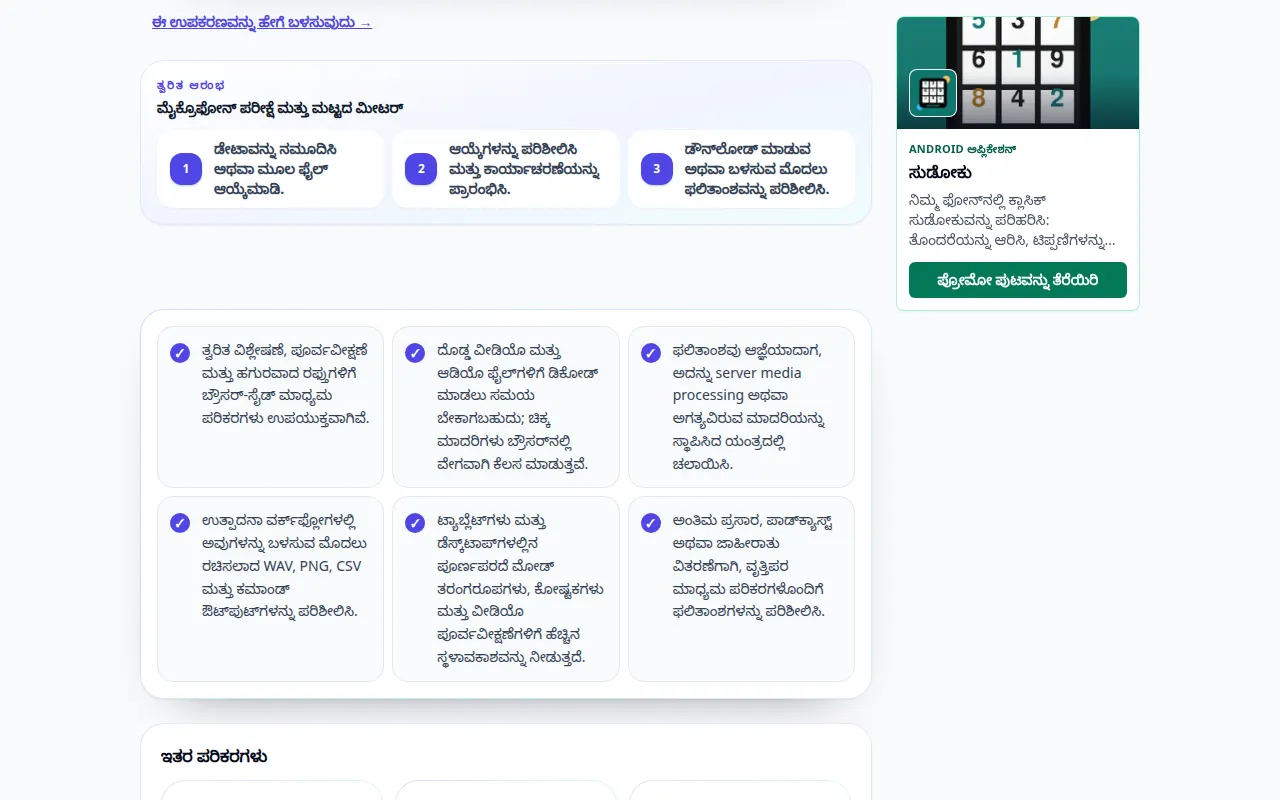
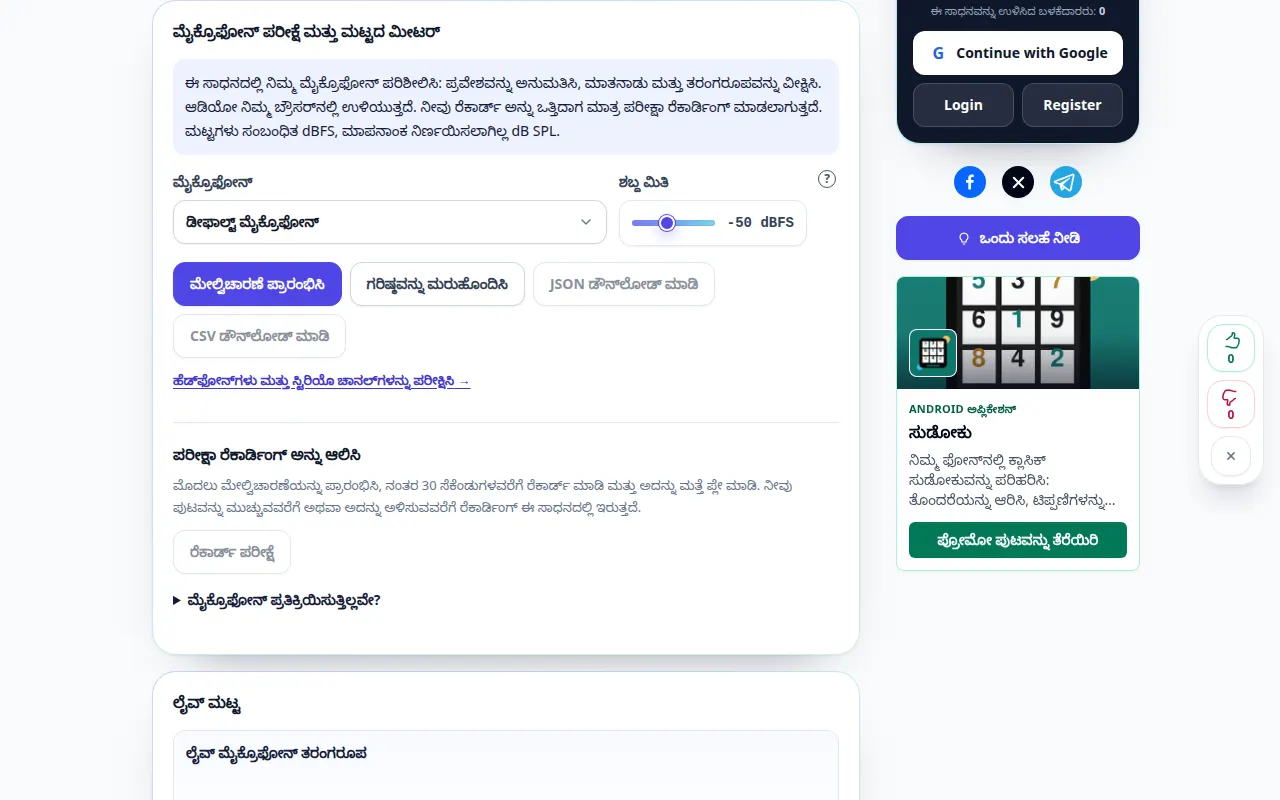
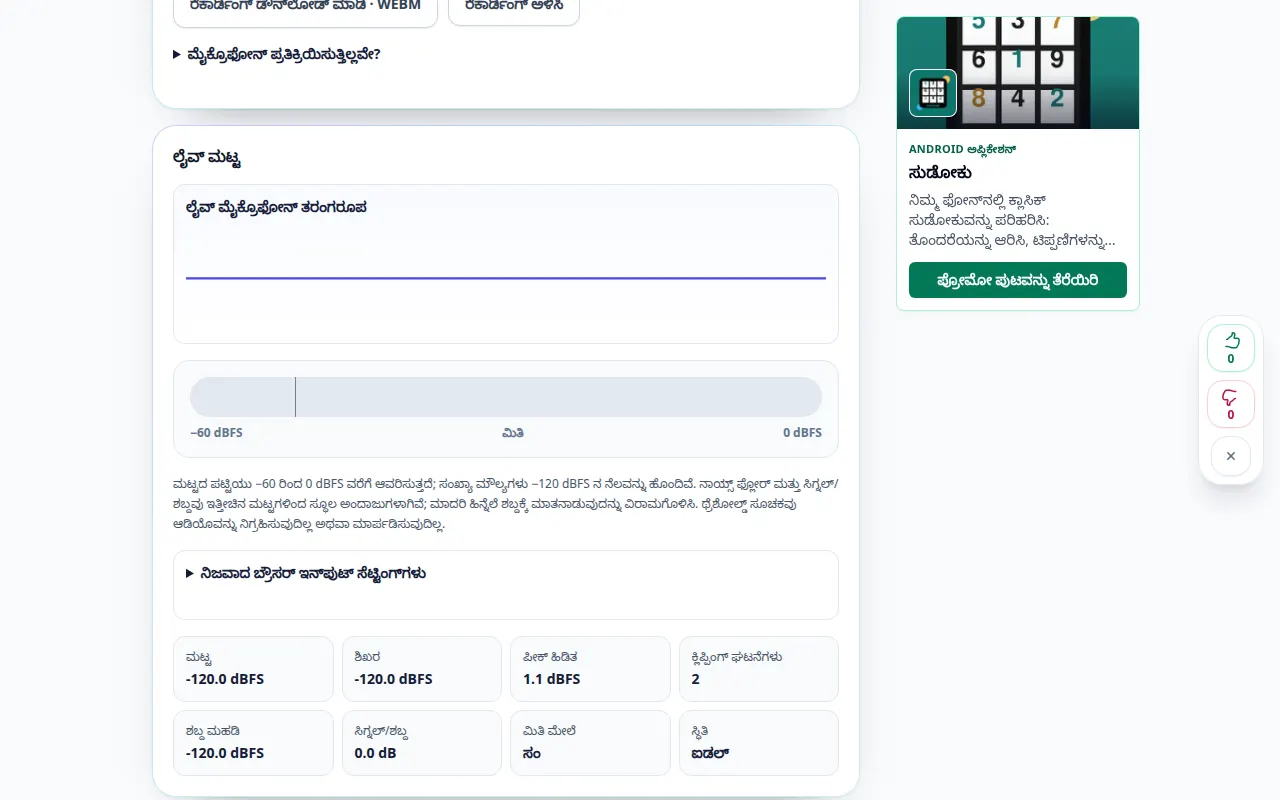
ಡೆಸ್ಕ್ಟಾಪ್ ಪ್ರದರ್ಶನ
ರೆಕಾರ್ಡಿಂಗ್ ಇಂಗ್ಲಿಷ್ ಇಂಟರ್ಫೇಸ್ ಅನ್ನು ತೋರಿಸುತ್ತದೆ. ಮೇಲಿನ ಅನುವಾದ ಹಂತಗಳನ್ನು ಅನುಸರಿಸಿ; ನಿಯಂತ್ರಣಗಳು ಒಂದೇ ಕ್ರಮದಲ್ಲಿವೆ. ಈ ರೆಕಾರ್ಡಿಂಗ್ ಪ್ರಾತ್ಯಕ್ಷಿಕೆಯ ಇನ್ಪುಟ್ ಮತ್ತು ಟೂಲ್ನಲ್ಲಿನ ಫಲಿತಾಂಶವನ್ನು ತೋರಿಸುತ್ತದೆ.
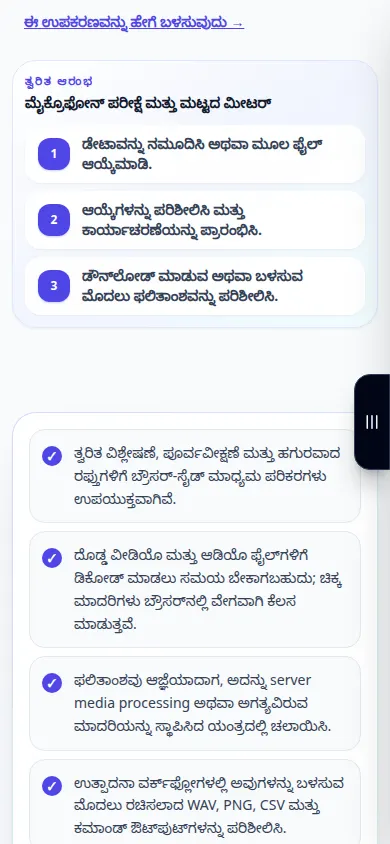
ಫೋನ್ ಪ್ರದರ್ಶನ
ರೆಕಾರ್ಡಿಂಗ್ ಇಂಗ್ಲಿಷ್ ಇಂಟರ್ಫೇಸ್ ಅನ್ನು ತೋರಿಸುತ್ತದೆ. ಮೇಲಿನ ಅನುವಾದ ಹಂತಗಳನ್ನು ಅನುಸರಿಸಿ; ನಿಯಂತ್ರಣಗಳು ಒಂದೇ ಕ್ರಮದಲ್ಲಿವೆ. ಈ ರೆಕಾರ್ಡಿಂಗ್ ಪ್ರಾತ್ಯಕ್ಷಿಕೆಯ ಇನ್ಪುಟ್ ಮತ್ತು ಟೂಲ್ನಲ್ಲಿನ ಫಲಿತಾಂಶವನ್ನು ತೋರಿಸುತ್ತದೆ.
ಪ್ರಶ್ನೆಗಳು ಮತ್ತು ದೋಷನಿವಾರಣೆ
ನನ್ನ ಧ್ವನಿಯನ್ನು ಸರ್ವರ್ಗೆ ಕಳುಹಿಸಲಾಗಿದೆಯೇ?
ಇಲ್ಲ. ಬ್ರೌಸರ್ನಲ್ಲಿ ಮಾನಿಟರಿಂಗ್ ಮತ್ತು ಐಚ್ಛಿಕ ರೆಕಾರ್ಡಿಂಗ್ ರನ್ ಆಗುತ್ತದೆ. ಪುಟವನ್ನು ಮುಚ್ಚಿದ ನಂತರ ಅದನ್ನು ಇರಿಸಿಕೊಳ್ಳಲು ರೆಕಾರ್ಡಿಂಗ್ ಅನ್ನು ಡೌನ್ಲೋಡ್ ಮಾಡಿ.
ಏಕೆ ಇನ್ಪುಟ್ ಇಲ್ಲ?
ಬ್ರೌಸರ್ ಮತ್ತು ಸಿಸ್ಟಮ್ ಅನುಮತಿಗಳು, ಆಯ್ಕೆಮಾಡಿದ ಮೈಕ್ರೊಫೋನ್ ಮತ್ತು ಅದರ ಮ್ಯೂಟ್ ಸ್ವಿಚ್ ಅನ್ನು ಪರಿಶೀಲಿಸಿ. ಸಾಧನವನ್ನು ಮರುಸಂಪರ್ಕಿಸಿ ಅಥವಾ ಅದನ್ನು ಬಳಸಿಕೊಂಡು ಇತರ ಅಪ್ಲಿಕೇಶನ್ಗಳನ್ನು ಮುಚ್ಚಿ, ನಂತರ ಮತ್ತೆ ಪ್ರಾರಂಭಿಸಿ.
ಸೇವೆಯು ಓವರ್ಲೋಡ್ ಆಗಿದೆ ಎಂಬ ಸಂದೇಶವನ್ನು ನೀವು ನೋಡಿದರೆ, ನಿರೀಕ್ಷಿಸಿ ಮತ್ತು ನಂತರ ಮತ್ತೆ ಪ್ರಯತ್ನಿಸಿ. ವಿಫಲವಾದ ಪ್ರಯತ್ನವು ನಿಮ್ಮ ಮೂಲ ಫೈಲ್ ಬದಲಾಗಿದೆ ಎಂದು ಅರ್ಥವಲ್ಲ.