ಮಾರ್ಗದರ್ಶಿ ನವೀಕರಿಸಲಾಗಿದೆ:
ಮ್ಯೂಸಿಕ್ ಪ್ಲೇಯರ್ ತೋರಿಸಿದ ಮೆಟಾಡೇಟಾವನ್ನು ನವೀಕರಿಸಿ ಮತ್ತು ಸಂಪಾದಿಸಿದ ನಕಲನ್ನು ಉಳಿಸಿ.
ಡೆಸ್ಕ್ಟಾಪ್ ಮತ್ತು ಫೋನ್ ಸ್ಕ್ರೀನ್ಶಾಟ್ಗಳೊಂದಿಗೆ ಪ್ರಾಯೋಗಿಕ ಸೂಚನೆಗಳು, ಸಣ್ಣ ಪ್ರದರ್ಶನಗಳು ಮತ್ತು ಸಾಮಾನ್ಯ ಪ್ರಶ್ನೆಗಳಿಗೆ ಉತ್ತರಗಳು.
ನೀವು ಪ್ರಾರಂಭಿಸುವ ಮೊದಲು
MP3 ಫೈಲ್ ಅನ್ನು ಆಯ್ಕೆ ಮಾಡಿ ಮತ್ತು ಬ್ಯಾಕಪ್ ಅನ್ನು ಇರಿಸಿಕೊಳ್ಳಿ. ಮ್ಯೂಸಿಕ್ ಪ್ಲೇಯರ್ಗಳು ಒಂದೇ ರೀತಿಯ ಮೆಟಾಡೇಟಾ ಕ್ಷೇತ್ರಗಳನ್ನು ಅಥವಾ ಕಲಾಕೃತಿ ಗಾತ್ರಗಳನ್ನು ಪ್ರದರ್ಶಿಸುವುದಿಲ್ಲ.
ಪ್ರದರ್ಶನ ಫೈಲ್ನೊಂದಿಗೆ ಪ್ರಯತ್ನಿಸಿ — audio.mp3
ಈ ಮಾರ್ಗದರ್ಶಿಗಾಗಿ ಈ ಚಿಕ್ಕ ಫೈಲ್ಗಳನ್ನು ರಚಿಸಲಾಗಿದೆ ಮತ್ತು ಯಾವುದೇ ವೈಯಕ್ತಿಕ ಡೇಟಾವನ್ನು ಹೊಂದಿಲ್ಲ.
ಹಂತ ಹಂತದ ಸೂಚನೆಗಳು
- MP3 ಅನ್ನು ಆರಿಸಿ ಮತ್ತು ಲಭ್ಯವಿರುವ ಮೆಟಾಡೇಟಾ ಕ್ಷೇತ್ರಗಳಿಗಾಗಿ ನಿರೀಕ್ಷಿಸಿ.
- ನಿಮಗೆ ಅಗತ್ಯವಿರುವ ಶೀರ್ಷಿಕೆ, ಕಲಾವಿದ, ಆಲ್ಬಮ್ ಮತ್ತು ಇತರ ಕ್ಷೇತ್ರಗಳನ್ನು ಸಂಪಾದಿಸಿ.
- ಕಲಾಕೃತಿಯನ್ನು ಬೆಂಬಲಿಸಿದರೆ, ಸೂಕ್ತವಾದ ಚಿತ್ರವನ್ನು ಆಯ್ಕೆಮಾಡಿ ಮತ್ತು ಅದರ ಪೂರ್ವವೀಕ್ಷಣೆಯನ್ನು ಪರೀಕ್ಷಿಸಿ.
- ನವೀಕರಿಸಿದ MP3 ನಕಲನ್ನು ರಚಿಸಲು ಸೇವ್ ಅಥವಾ ರಫ್ತು ಕ್ರಿಯೆಯನ್ನು ಬಳಸಿ.
- ನಿಮ್ಮ ಪ್ಲೇಯರ್ನಲ್ಲಿ ಉಳಿಸಿದ ಫೈಲ್ ಅನ್ನು ತೆರೆಯಿರಿ ಮತ್ತು ಟ್ಯಾಗ್ಗಳನ್ನು ಪರಿಶೀಲಿಸಿ; ಪ್ಲೇಯರ್ ಲೈಬ್ರರಿಯು ಕ್ಯಾಶ್ ಮಾಡಿದ ಮಾಹಿತಿಯನ್ನು ತೋರಿಸಿದರೆ ಅದನ್ನು ರಿಫ್ರೆಶ್ ಮಾಡಿ.
ಕಂಪ್ಯೂಟರ್ನಲ್ಲಿ
ಮೂಲ, ಸೆಟ್ಟಿಂಗ್ಗಳು ಮತ್ತು ಫಲಿತಾಂಶವನ್ನು ಹೋಲಿಸಲು ಪೂರ್ಣ-ಅಗಲದ ಕಾರ್ಯ ಫಲಕವನ್ನು ಬಳಸಿ. ಮೂಲ ಫೈಲ್ ಅನ್ನು ಇರಿಸಿ ಇದರಿಂದ ನೀವು ಅದನ್ನು ಬದಲಾಯಿಸದೆಯೇ ಇನ್ನೊಂದು ಸೆಟ್ಟಿಂಗ್ ಅನ್ನು ಪ್ರಯತ್ನಿಸಬಹುದು.
ಫೋನ್ನಲ್ಲಿ
ಫೈಲ್ಗಳು ಅಥವಾ ನಿಮ್ಮ ಸಾಧನ ಫೈಲ್ ಮ್ಯಾನೇಜರ್ನಿಂದ ಮೂಲವನ್ನು ಆರಿಸಿ. ಸೆಟ್ಟಿಂಗ್ಗಳು ಮತ್ತು ಫಲಿತಾಂಶಕ್ಕೆ ಕೆಳಗೆ ಸ್ಕ್ರಾಲ್ ಮಾಡಿ; ಕಾರ್ಯಾಚರಣೆ ಮುಗಿಯುವವರೆಗೆ ಈ ಟ್ಯಾಬ್ ಅನ್ನು ತೆರೆದಿಡಿ.
iPhone ನಲ್ಲಿ Safari ನಲ್ಲಿ, ಹಂಚಿಕೆ ಮೆನು ತೆರೆಯಿರಿ ಮತ್ತು ಫಲಿತಾಂಶವು ಹೊಸ ಟ್ಯಾಬ್ನಲ್ಲಿ ತೆರೆದರೆ ಫೈಲ್ಗಳಿಗೆ ಉಳಿಸಿ ಆಯ್ಕೆಮಾಡಿ. Android Chrome ನಲ್ಲಿ, ಡೌನ್ಲೋಡ್ಗಳನ್ನು ಪರಿಶೀಲಿಸಿ. ಪ್ರಕ್ರಿಯೆ ಮುಗಿಯುವವರೆಗೆ ಈ ಟ್ಯಾಬ್ ಅನ್ನು ತೆರೆದಿಡಿ.
ಉತ್ತಮ ಫಲಿತಾಂಶಕ್ಕಾಗಿ
ಸಮಂಜಸವಾಗಿ ಸಣ್ಣ ಕವರ್ ಚಿತ್ರವನ್ನು ಬಳಸಿ. ಒಂದು ದೊಡ್ಡ ಚಿತ್ರವು ಪ್ಲೇಬ್ಯಾಕ್ ಗುಣಮಟ್ಟವನ್ನು ಸುಧಾರಿಸದೆ ಆಡಿಯೊ ಫೈಲ್ ಗಾತ್ರವನ್ನು ಹೆಚ್ಚಿಸುತ್ತದೆ.
ಸ್ಕ್ರೀನ್ಶಾಟ್ಗಳು ಮತ್ತು ವೀಡಿಯೊ
ಡೆಸ್ಕ್ಟಾಪ್ ಪ್ರದರ್ಶನ
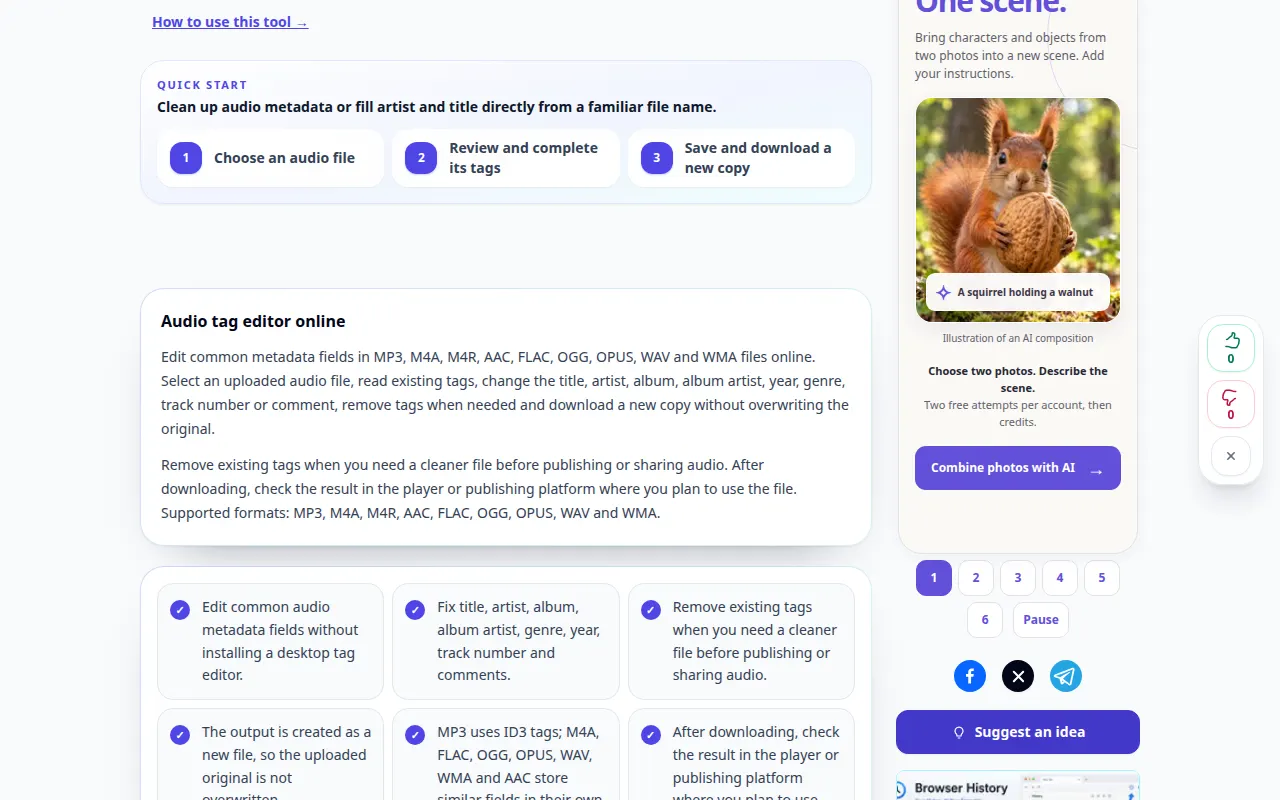
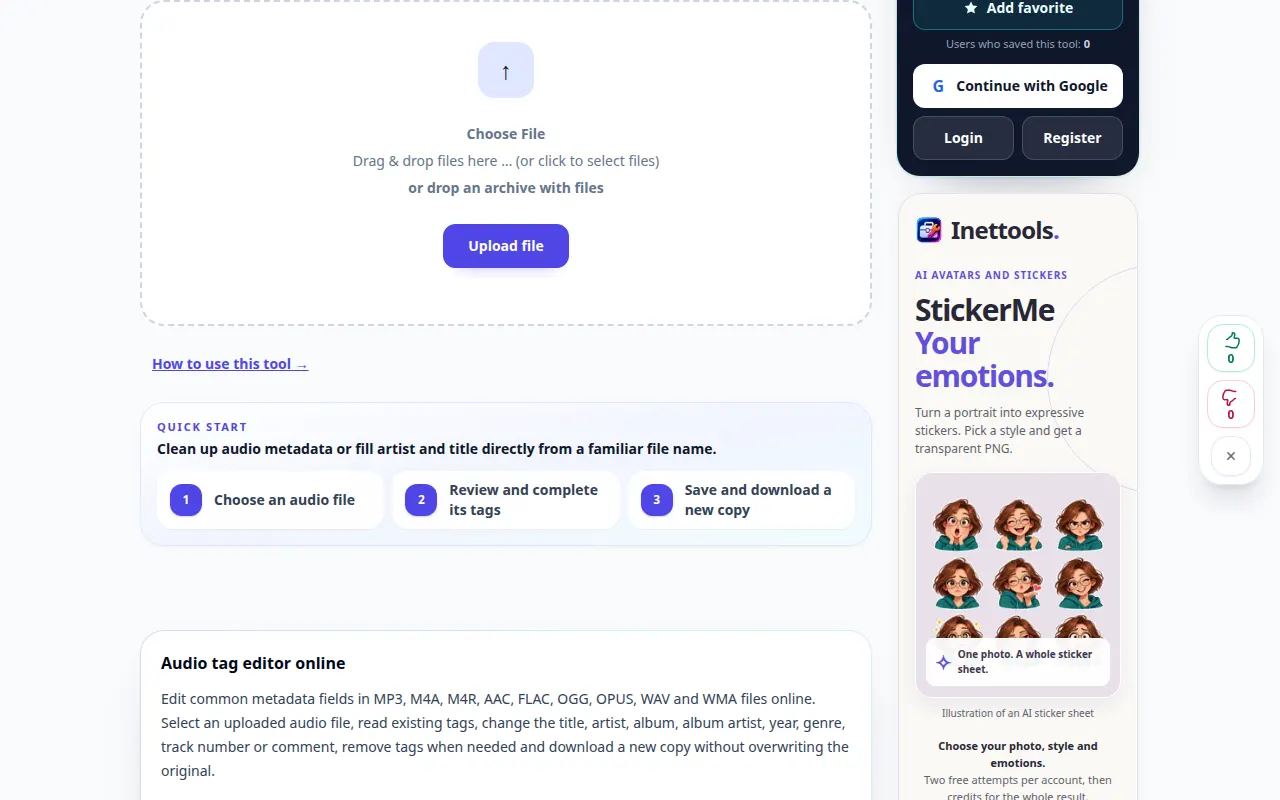
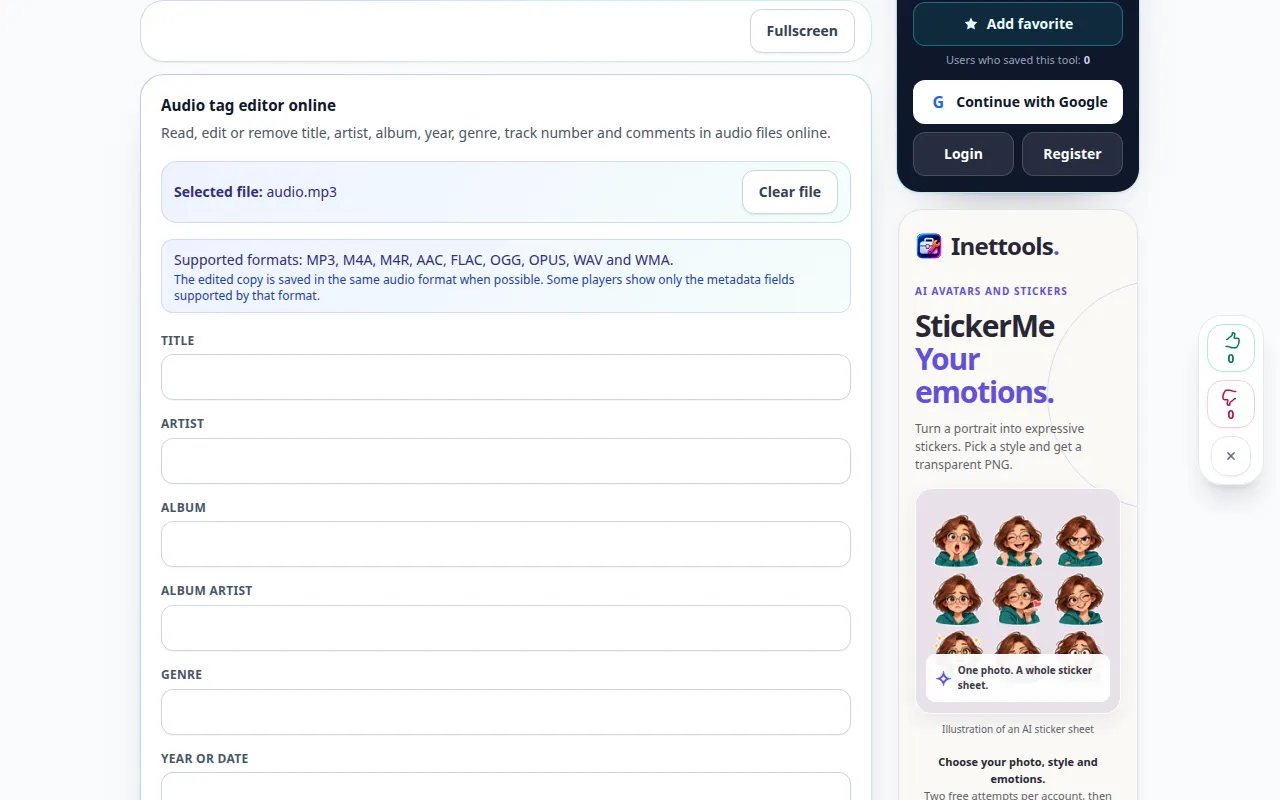
ರೆಕಾರ್ಡಿಂಗ್ ಇಂಗ್ಲಿಷ್ ಇಂಟರ್ಫೇಸ್ ಅನ್ನು ತೋರಿಸುತ್ತದೆ. ಮೇಲಿನ ಅನುವಾದ ಹಂತಗಳನ್ನು ಅನುಸರಿಸಿ; ನಿಯಂತ್ರಣಗಳು ಒಂದೇ ಕ್ರಮದಲ್ಲಿವೆ. ಈ ರೆಕಾರ್ಡಿಂಗ್ ಮುಖ್ಯ ಕ್ರಿಯೆಯ ಮೊದಲು ಮೂಲ ಮತ್ತು ಲಭ್ಯವಿರುವ ಸೆಟ್ಟಿಂಗ್ಗಳನ್ನು ತೋರಿಸುತ್ತದೆ. ಪ್ರಕ್ರಿಯೆಯನ್ನು ಪ್ರಾರಂಭಿಸಲು ಮತ್ತು ಫಲಿತಾಂಶವನ್ನು ಉಳಿಸಲು ಮೇಲಿನ ಹಂತಗಳನ್ನು ಅನುಸರಿಸಿ.
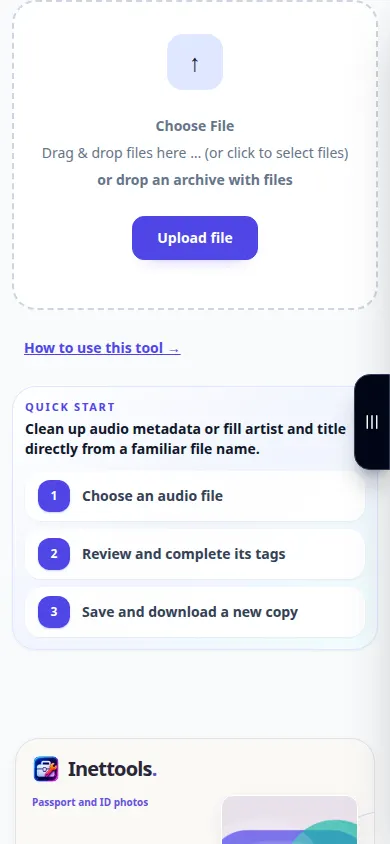
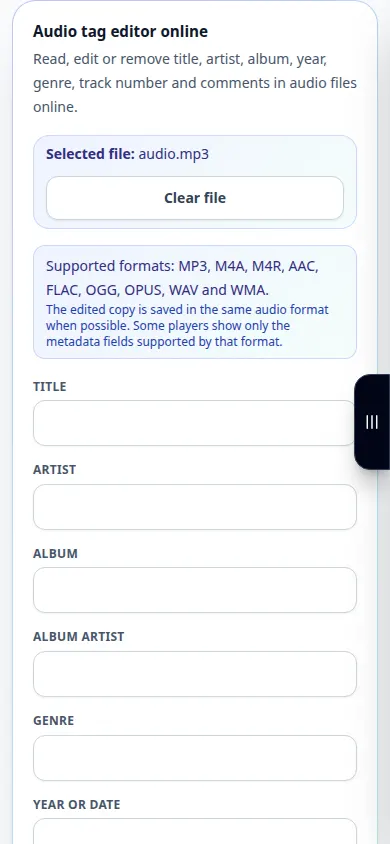
ಫೋನ್ ಪ್ರದರ್ಶನ
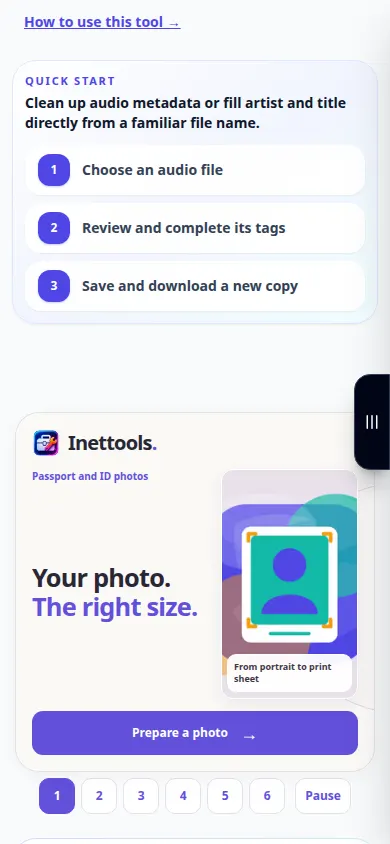
ರೆಕಾರ್ಡಿಂಗ್ ಇಂಗ್ಲಿಷ್ ಇಂಟರ್ಫೇಸ್ ಅನ್ನು ತೋರಿಸುತ್ತದೆ. ಮೇಲಿನ ಅನುವಾದ ಹಂತಗಳನ್ನು ಅನುಸರಿಸಿ; ನಿಯಂತ್ರಣಗಳು ಒಂದೇ ಕ್ರಮದಲ್ಲಿವೆ. ಈ ರೆಕಾರ್ಡಿಂಗ್ ಮುಖ್ಯ ಕ್ರಿಯೆಯ ಮೊದಲು ಮೂಲ ಮತ್ತು ಲಭ್ಯವಿರುವ ಸೆಟ್ಟಿಂಗ್ಗಳನ್ನು ತೋರಿಸುತ್ತದೆ. ಪ್ರಕ್ರಿಯೆಯನ್ನು ಪ್ರಾರಂಭಿಸಲು ಮತ್ತು ಫಲಿತಾಂಶವನ್ನು ಉಳಿಸಲು ಮೇಲಿನ ಹಂತಗಳನ್ನು ಅನುಸರಿಸಿ.
ಪ್ರಶ್ನೆಗಳು ಮತ್ತು ದೋಷನಿವಾರಣೆ
ಟ್ಯಾಗ್ಗಳನ್ನು ಸಂಪಾದಿಸುವುದರಿಂದ ಧ್ವನಿ ಬದಲಾಗುತ್ತದೆಯೇ?
ಮೆಟಾಡೇಟಾ ರೆಕಾರ್ಡಿಂಗ್ ಅನ್ನು ವಿವರಿಸುತ್ತದೆ; ಶೀರ್ಷಿಕೆ ಅಥವಾ ಕಲಾವಿದರನ್ನು ಬದಲಾಯಿಸುವುದು ಆಡಿಯೊ ಪ್ರಕ್ರಿಯೆಯಿಂದ ಪ್ರತ್ಯೇಕವಾಗಿದೆ.
ನನ್ನ ಆಟಗಾರ ಇನ್ನೂ ಹಳೆಯ ಶೀರ್ಷಿಕೆಯನ್ನು ಏಕೆ ತೋರಿಸುತ್ತಾನೆ?
ಇದು ಮೆಟಾಡೇಟಾವನ್ನು ಸಂಗ್ರಹಿಸಬಹುದು ಅಥವಾ ಇನ್ನೊಂದು ಟ್ಯಾಗ್ ಕ್ಷೇತ್ರವನ್ನು ಪ್ರದರ್ಶಿಸಬಹುದು. ಉಳಿಸಿದ ಪ್ರತಿಯನ್ನು ಮತ್ತೆ ತೆರೆಯಿರಿ ಮತ್ತು ಲೈಬ್ರರಿಯನ್ನು ರಿಫ್ರೆಶ್ ಮಾಡಿ.
ಸೇವೆಯು ಓವರ್ಲೋಡ್ ಆಗಿದೆ ಎಂಬ ಸಂದೇಶವನ್ನು ನೀವು ನೋಡಿದರೆ, ನಿರೀಕ್ಷಿಸಿ ಮತ್ತು ನಂತರ ಮತ್ತೆ ಪ್ರಯತ್ನಿಸಿ. ವಿಫಲವಾದ ಪ್ರಯತ್ನವು ನಿಮ್ಮ ಮೂಲ ಫೈಲ್ ಬದಲಾಗಿದೆ ಎಂದು ಅರ್ಥವಲ್ಲ.
