ಮಾರ್ಗದರ್ಶಿ ನವೀಕರಿಸಲಾಗಿದೆ:
ಉಲ್ಲೇಖದ ಛಾಯಾಚಿತ್ರದಿಂದ ಸರಾಸರಿ RGB ಬಣ್ಣ ಮತ್ತು ಕಾಂಟ್ರಾಸ್ಟ್ ಅನ್ನು ವರ್ಗಾಯಿಸಿ.
ಡೆಸ್ಕ್ಟಾಪ್ ಮತ್ತು ಫೋನ್ ಸ್ಕ್ರೀನ್ಶಾಟ್ಗಳೊಂದಿಗೆ ಪ್ರಾಯೋಗಿಕ ಸೂಚನೆಗಳು, ಸಣ್ಣ ಪ್ರದರ್ಶನಗಳು ಮತ್ತು ಸಾಮಾನ್ಯ ಪ್ರಶ್ನೆಗಳಿಗೆ ಉತ್ತರಗಳು.
ನೀವು ಪ್ರಾರಂಭಿಸುವ ಮೊದಲು
ಮೂಲ ಚಿತ್ರವನ್ನು ಇರಿಸಿ. ಮೇಲೆ ತೋರಿಸಿರುವ ಗಾತ್ರದ ಮಿತಿಗಳಲ್ಲಿ JPEG, PNG ಅಥವಾ WebP ಅನ್ನು ಆಯ್ಕೆ ಮಾಡಿ. ಈ ಉಪಕರಣವು ನಿಮ್ಮ ಬ್ರೌಸರ್ನಲ್ಲಿ ಸ್ಥಳೀಯವಾಗಿ ಕಾರ್ಯನಿರ್ವಹಿಸುತ್ತದೆ; ಯಾವುದೇ ಖಾತೆ ಅಥವಾ ಕ್ರೆಡಿಟ್ಗಳ ಅಗತ್ಯವಿಲ್ಲ.
ಪ್ರದರ್ಶನ ಫೈಲ್ನೊಂದಿಗೆ ಪ್ರಯತ್ನಿಸಿ — landscape.png
ಈ ಮಾರ್ಗದರ್ಶಿಗಾಗಿ ಈ ಚಿಕ್ಕ ಫೈಲ್ಗಳನ್ನು ರಚಿಸಲಾಗಿದೆ ಮತ್ತು ಯಾವುದೇ ವೈಯಕ್ತಿಕ ಡೇಟಾವನ್ನು ಹೊಂದಿಲ್ಲ.
ಹಂತ ಹಂತದ ಸೂಚನೆಗಳು
- ಮೂಲ ಚಿತ್ರವನ್ನು ಇರಿಸಿ. ಮೇಲೆ ತೋರಿಸಿರುವ ಗಾತ್ರದ ಮಿತಿಗಳಲ್ಲಿ JPEG, PNG ಅಥವಾ WebP ಅನ್ನು ಆಯ್ಕೆ ಮಾಡಿ. ಈ ಉಪಕರಣವು ನಿಮ್ಮ ಬ್ರೌಸರ್ನಲ್ಲಿ ಸ್ಥಳೀಯವಾಗಿ ಕಾರ್ಯನಿರ್ವಹಿಸುತ್ತದೆ; ಯಾವುದೇ ಖಾತೆ ಅಥವಾ ಕ್ರೆಡಿಟ್ಗಳ ಅಗತ್ಯವಿಲ್ಲ.
- ಮೂಲ ಚಿತ್ರವನ್ನು ಆಯ್ಕೆಮಾಡಿ. ಅದರ ಆಯಾಮಗಳು ಮತ್ತು ಮೂಲ ಪೂರ್ವವೀಕ್ಷಣೆಯನ್ನು ಪರಿಶೀಲಿಸಿ.
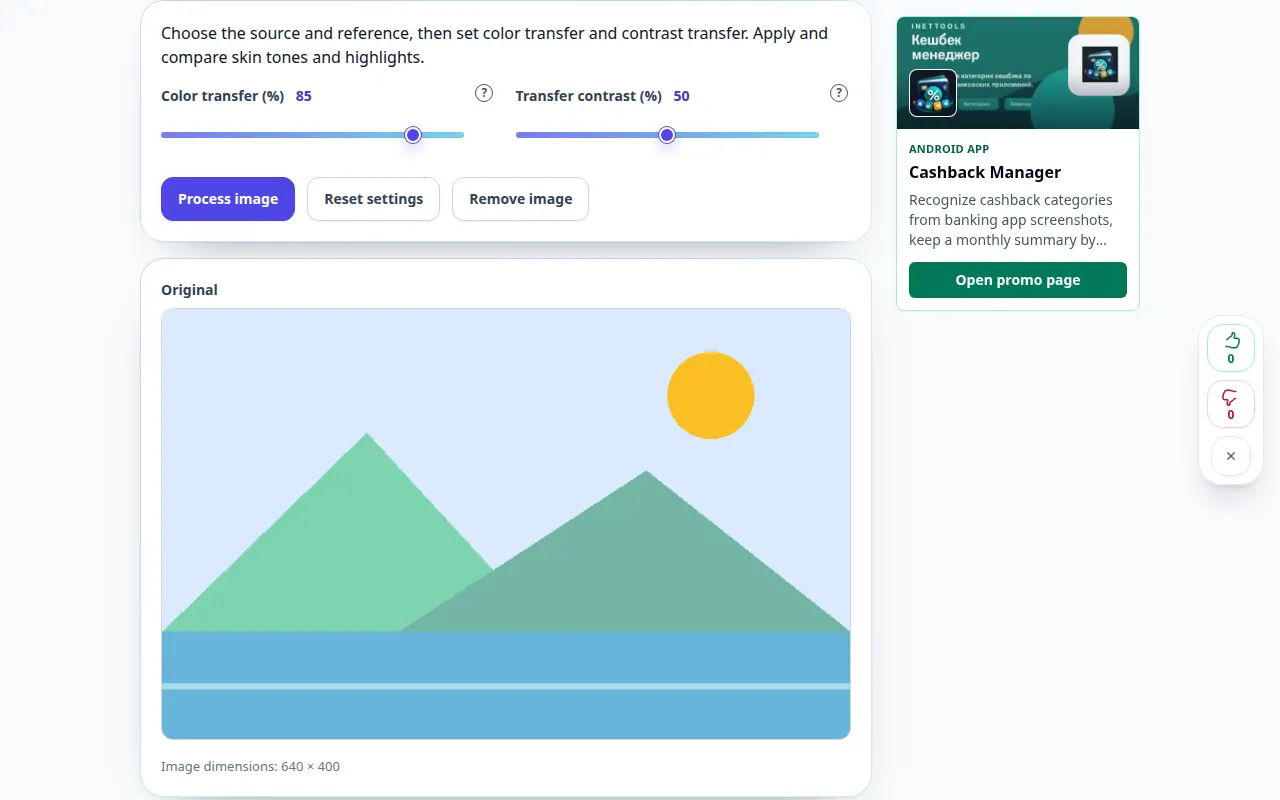
- ಮೂಲ ಮತ್ತು ಉಲ್ಲೇಖವನ್ನು ಆಯ್ಕೆಮಾಡಿ, ನಂತರ ಬಣ್ಣ ವರ್ಗಾವಣೆ ಮತ್ತು ಕಾಂಟ್ರಾಸ್ಟ್ ವರ್ಗಾವಣೆಯನ್ನು ಹೊಂದಿಸಿ. ಚರ್ಮದ ಟೋನ್ಗಳು ಮತ್ತು ಮುಖ್ಯಾಂಶಗಳನ್ನು ಅನ್ವಯಿಸಿ ಮತ್ತು ಹೋಲಿಕೆ ಮಾಡಿ.
- ಪ್ರಕ್ರಿಯೆ ಚಿತ್ರವನ್ನು ಒತ್ತಿರಿ. ಫಲಿತಾಂಶವನ್ನು ಮೂಲದೊಂದಿಗೆ ಹೋಲಿಸಿ, PNG, JPEG ಅಥವಾ WebP ಆಯ್ಕೆಮಾಡಿ, ನಂತರ ಫಲಿತಾಂಶವನ್ನು ಡೌನ್ಲೋಡ್ ಮಾಡಿ. ಸೆಟ್ಟಿಂಗ್ ಅನ್ನು ಬದಲಾಯಿಸುವುದು ಹಿಂದಿನ ಫಲಿತಾಂಶವನ್ನು ತೆರವುಗೊಳಿಸುತ್ತದೆ.
- ಜಾಗತಿಕ ಆಲ್ಫಾ-ತೂಕದ RGB ಅಂಕಿಅಂಶಗಳನ್ನು ಬಳಸುತ್ತದೆ. ಇದು ವಸ್ತುಗಳನ್ನು ಗುರುತಿಸುವುದಿಲ್ಲ, ಸ್ಥಳೀಯ ಪ್ರದೇಶಗಳಿಗೆ ಹೊಂದಿಕೆಯಾಗುವುದಿಲ್ಲ ಅಥವಾ ICC ಬಣ್ಣ ನಿರ್ವಹಣೆಯನ್ನು ನಿರ್ವಹಿಸುವುದಿಲ್ಲ; ಸಂಪೂರ್ಣ ಪಾರದರ್ಶಕ ಉಲ್ಲೇಖಗಳು ಅಮಾನ್ಯವಾಗಿವೆ.
ಕಂಪ್ಯೂಟರ್ನಲ್ಲಿ
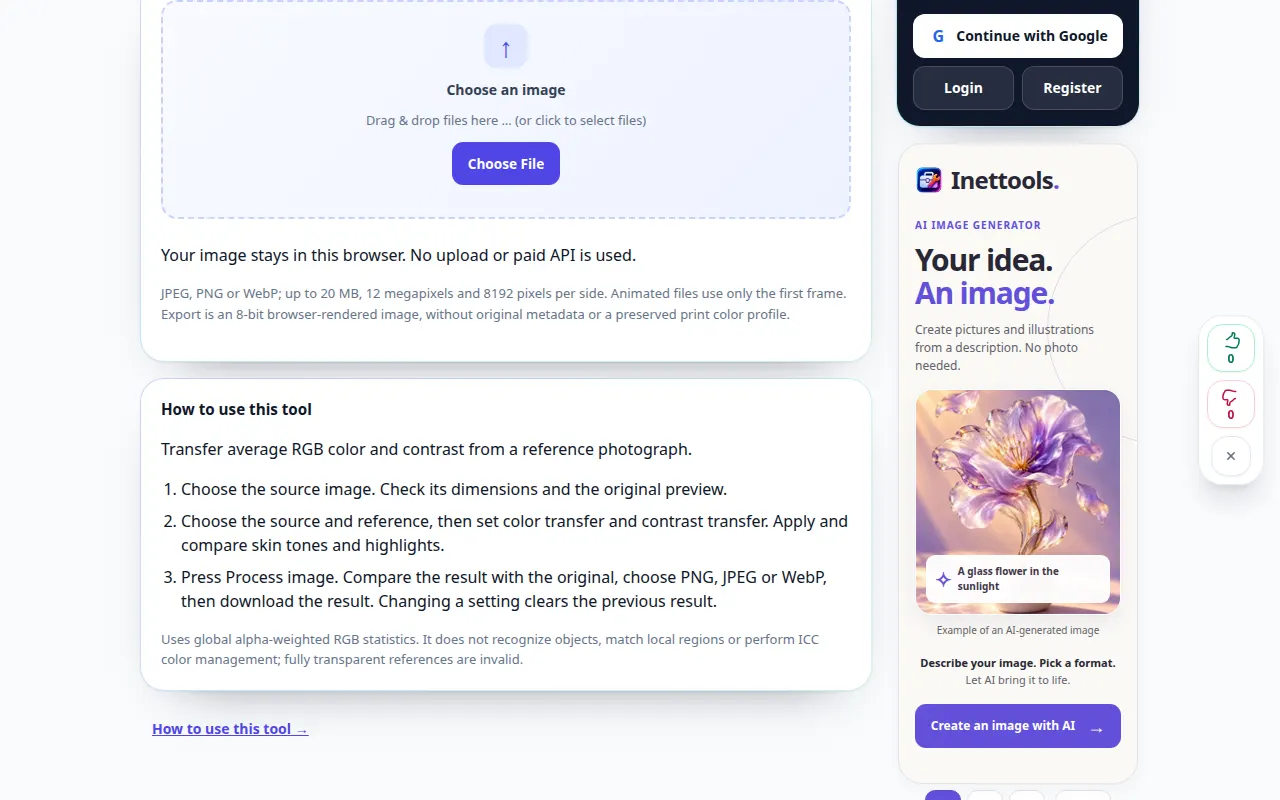
ಚಿತ್ರವನ್ನು ಫೈಲ್ ಪ್ರದೇಶಕ್ಕೆ ಎಳೆಯಿರಿ ಅಥವಾ ಫೈಲ್ ಪಿಕ್ಕರ್ ಬಳಸಿ. ನಿಖರವಾದ ಹೊಂದಾಣಿಕೆಗಳಿಗಾಗಿ ಸ್ಲೈಡರ್ಗಳು ಮತ್ತು ಬಾಣದ ಕೀಲಿಗಳನ್ನು ಬಳಸಿ. ವಿವರಣೆಗಳಿಗಾಗಿ ಪ್ರಶ್ನಾರ್ಥಕ ಚಿಹ್ನೆಗಳನ್ನು ತೆರೆಯಿರಿ.
ಫೋನ್ನಲ್ಲಿ
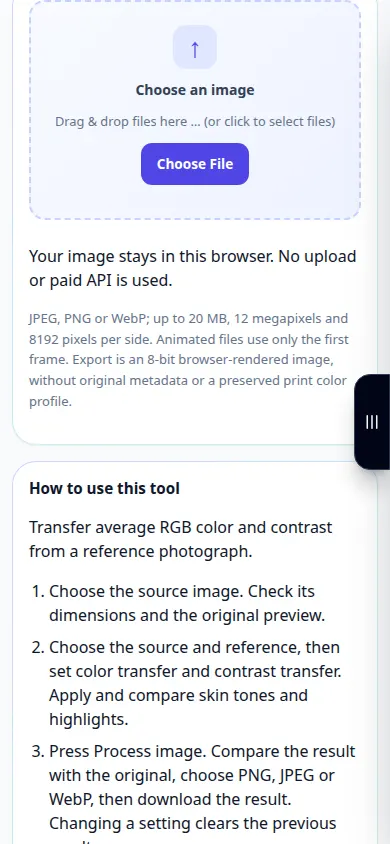
ಫೈಲ್ಗಳು ಅಥವಾ ನಿಮ್ಮ ಗ್ಯಾಲರಿಯಿಂದ ಫೋಟೋವನ್ನು ಆಯ್ಕೆಮಾಡಿ. ಸಹಾಯಕ್ಕಾಗಿ ಪ್ರಶ್ನಾರ್ಥಕ ಚಿಹ್ನೆಯನ್ನು ಟ್ಯಾಪ್ ಮಾಡಿ. ಪ್ರಕ್ರಿಯೆಗೊಳಿಸುವಾಗ ಈ ಟ್ಯಾಬ್ ಅನ್ನು ತೆರೆಯಿರಿ; ಪುಟವನ್ನು ತೊರೆಯುವ ಮೊದಲು ಫಲಿತಾಂಶವನ್ನು ಉಳಿಸಿ.
iPhone ನಲ್ಲಿ Safari ನಲ್ಲಿ, ಹಂಚಿಕೆ ಮೆನು ತೆರೆಯಿರಿ ಮತ್ತು ಫಲಿತಾಂಶವು ಹೊಸ ಟ್ಯಾಬ್ನಲ್ಲಿ ತೆರೆದರೆ ಫೈಲ್ಗಳಿಗೆ ಉಳಿಸಿ ಆಯ್ಕೆಮಾಡಿ. Android Chrome ನಲ್ಲಿ, ಡೌನ್ಲೋಡ್ಗಳನ್ನು ಪರಿಶೀಲಿಸಿ. ಪ್ರಕ್ರಿಯೆ ಮುಗಿಯುವವರೆಗೆ ಈ ಟ್ಯಾಬ್ ಅನ್ನು ತೆರೆದಿಡಿ.
ಉತ್ತಮ ಫಲಿತಾಂಶಕ್ಕಾಗಿ
ಜಾಗತಿಕ ಆಲ್ಫಾ-ತೂಕದ RGB ಅಂಕಿಅಂಶಗಳನ್ನು ಬಳಸುತ್ತದೆ. ಇದು ವಸ್ತುಗಳನ್ನು ಗುರುತಿಸುವುದಿಲ್ಲ, ಸ್ಥಳೀಯ ಪ್ರದೇಶಗಳಿಗೆ ಹೊಂದಿಕೆಯಾಗುವುದಿಲ್ಲ ಅಥವಾ ICC ಬಣ್ಣ ನಿರ್ವಹಣೆಯನ್ನು ನಿರ್ವಹಿಸುವುದಿಲ್ಲ; ಸಂಪೂರ್ಣ ಪಾರದರ್ಶಕ ಉಲ್ಲೇಖಗಳು ಅಮಾನ್ಯವಾಗಿವೆ.
ಸ್ಕ್ರೀನ್ಶಾಟ್ಗಳು ಮತ್ತು ವೀಡಿಯೊ
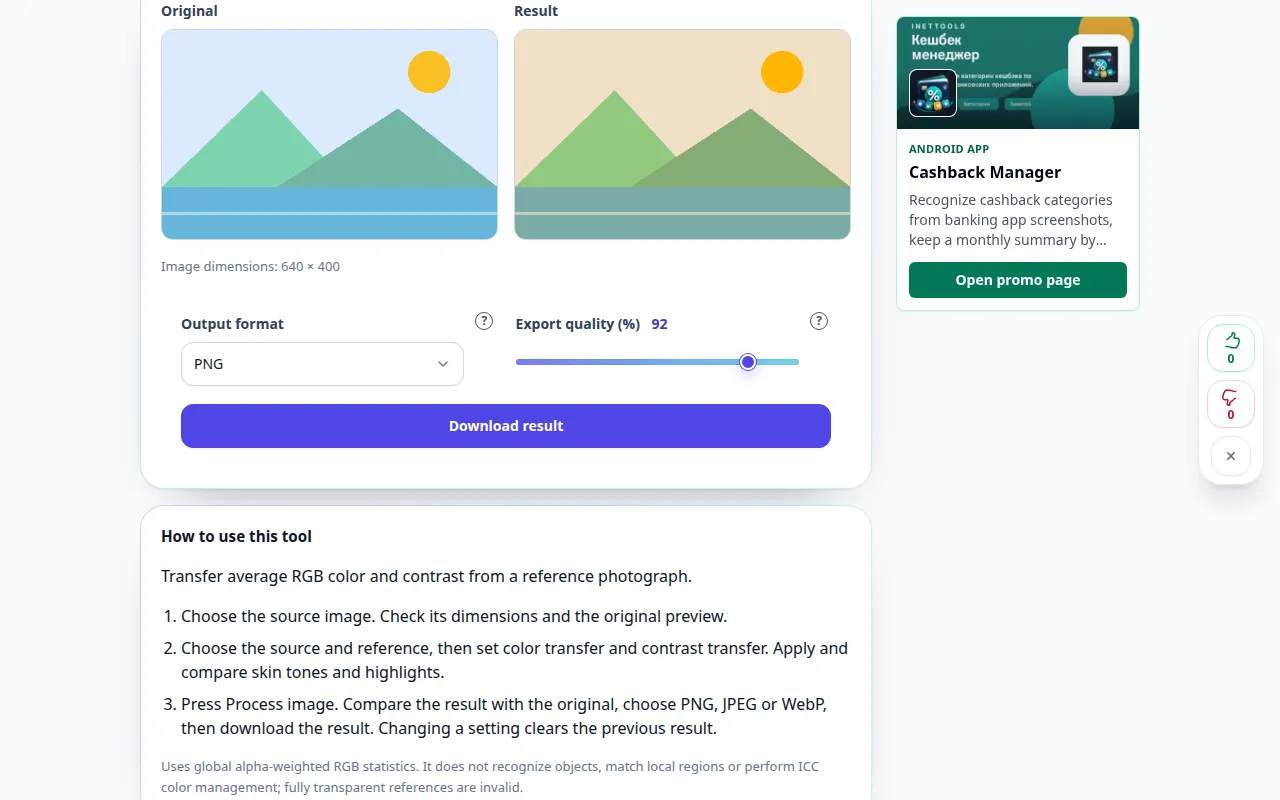
ಡೆಸ್ಕ್ಟಾಪ್ ಪ್ರದರ್ಶನ
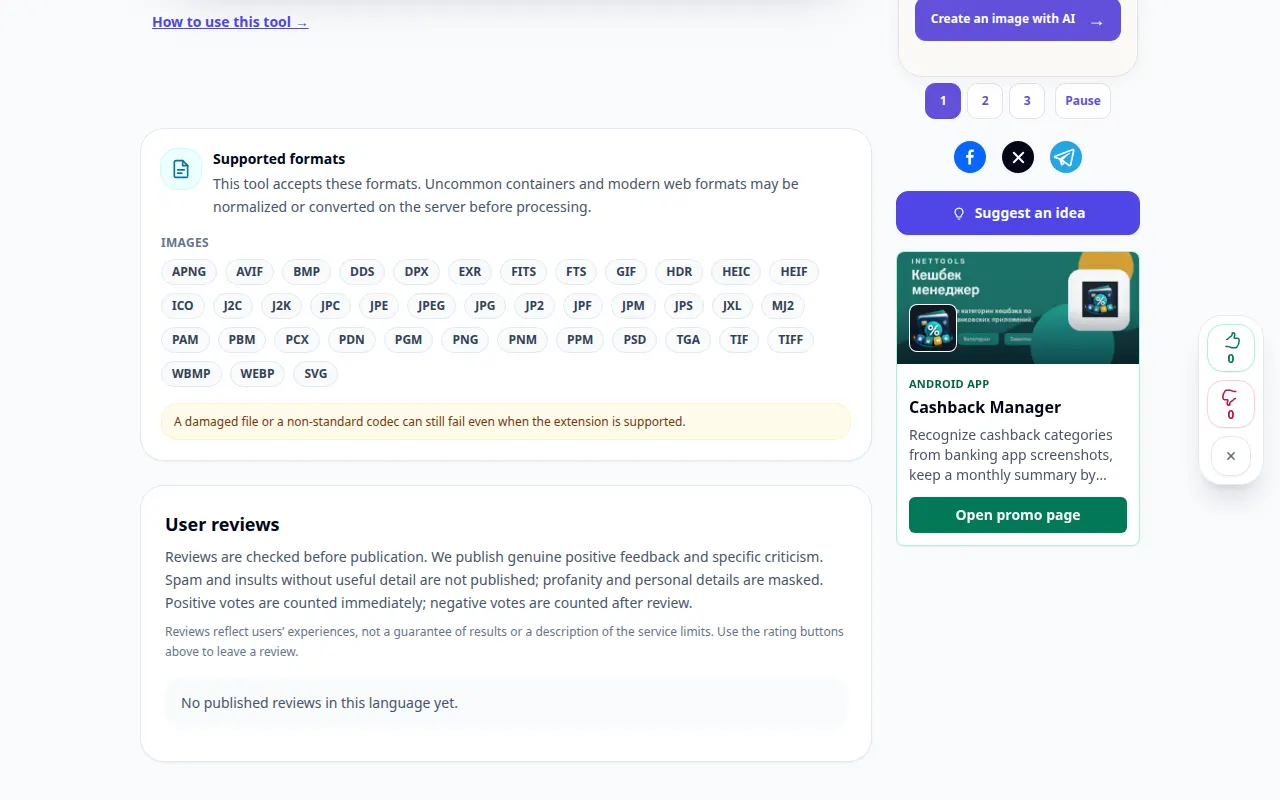
ರೆಕಾರ್ಡಿಂಗ್ ಇಂಗ್ಲಿಷ್ ಇಂಟರ್ಫೇಸ್ ಅನ್ನು ತೋರಿಸುತ್ತದೆ. ಮೇಲಿನ ಅನುವಾದ ಹಂತಗಳನ್ನು ಅನುಸರಿಸಿ; ನಿಯಂತ್ರಣಗಳು ಒಂದೇ ಕ್ರಮದಲ್ಲಿವೆ. ಈ ರೆಕಾರ್ಡಿಂಗ್ ಪ್ರಾತ್ಯಕ್ಷಿಕೆಯ ಇನ್ಪುಟ್ ಮತ್ತು ಟೂಲ್ನಲ್ಲಿನ ಫಲಿತಾಂಶವನ್ನು ತೋರಿಸುತ್ತದೆ.
ಫೋನ್ ಪ್ರದರ್ಶನ
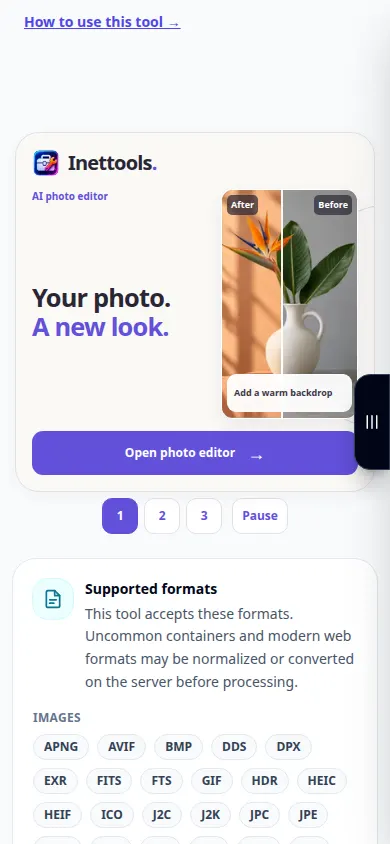
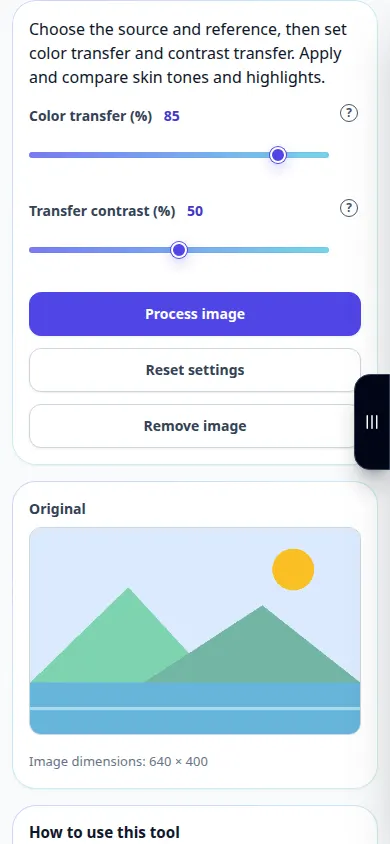
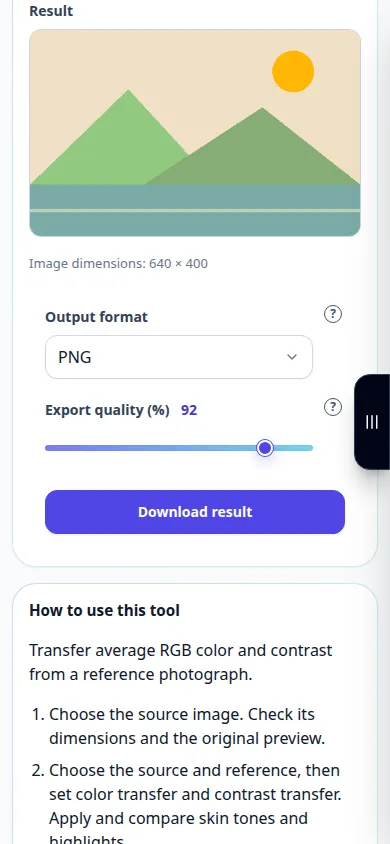
ರೆಕಾರ್ಡಿಂಗ್ ಇಂಗ್ಲಿಷ್ ಇಂಟರ್ಫೇಸ್ ಅನ್ನು ತೋರಿಸುತ್ತದೆ. ಮೇಲಿನ ಅನುವಾದ ಹಂತಗಳನ್ನು ಅನುಸರಿಸಿ; ನಿಯಂತ್ರಣಗಳು ಒಂದೇ ಕ್ರಮದಲ್ಲಿವೆ. ಈ ರೆಕಾರ್ಡಿಂಗ್ ಪ್ರಾತ್ಯಕ್ಷಿಕೆಯ ಇನ್ಪುಟ್ ಮತ್ತು ಟೂಲ್ನಲ್ಲಿನ ಫಲಿತಾಂಶವನ್ನು ತೋರಿಸುತ್ತದೆ.
ಪ್ರಶ್ನೆಗಳು ಮತ್ತು ದೋಷನಿವಾರಣೆ
ಇದು ಕಾಣೆಯಾದ ವಿವರಗಳನ್ನು ಮರುಪಡೆಯುತ್ತದೆಯೇ ಅಥವಾ ನನ್ನ ಮೂಲ ಫೈಲ್ ಅನ್ನು ಬದಲಾಯಿಸುತ್ತದೆಯೇ?
ಇಲ್ಲ. ಪ್ರಕ್ರಿಯೆಗೊಳಿಸುವಿಕೆಯು ಹೊಸ ಚಿತ್ರವನ್ನು ರಚಿಸುತ್ತದೆ ಮತ್ತು ಮೂಲ ಫೈಲ್ ಬದಲಾಗದೆ ಬಿಡುತ್ತದೆ. ಕ್ಲಿಪ್ ಮಾಡಿದ ಮುಖ್ಯಾಂಶಗಳು, ನಿರ್ಬಂಧಿಸಲಾದ ನೆರಳುಗಳು ಮತ್ತು ಕಾಣೆಯಾದ ಭಾಗಗಳನ್ನು ಈ ಫಿಲ್ಟರ್ಗಳಿಂದ ಮರುನಿರ್ಮಾಣ ಮಾಡಲಾಗುವುದಿಲ್ಲ.
ಔಟ್ಪುಟ್ ಸ್ವರೂಪ
PNG ಪಾರದರ್ಶಕತೆಯನ್ನು ಕಾಪಾಡುತ್ತದೆ. JPEG ಬಿಳಿ ಹಿನ್ನೆಲೆಯನ್ನು ಬಳಸುತ್ತದೆ. WebP ಬೆಂಬಲವು ನಿಮ್ಮ ಬ್ರೌಸರ್ ಅನ್ನು ಅವಲಂಬಿಸಿರುತ್ತದೆ.
ಸೇವೆಯು ಓವರ್ಲೋಡ್ ಆಗಿದೆ ಎಂಬ ಸಂದೇಶವನ್ನು ನೀವು ನೋಡಿದರೆ, ನಿರೀಕ್ಷಿಸಿ ಮತ್ತು ನಂತರ ಮತ್ತೆ ಪ್ರಯತ್ನಿಸಿ. ವಿಫಲವಾದ ಪ್ರಯತ್ನವು ನಿಮ್ಮ ಮೂಲ ಫೈಲ್ ಬದಲಾಗಿದೆ ಎಂದು ಅರ್ಥವಲ್ಲ.