ಮಾರ್ಗದರ್ಶಿ ನವೀಕರಿಸಲಾಗಿದೆ:
ಚಿತ್ರದಲ್ಲಿನ ಬಣ್ಣವನ್ನು ಪರೀಕ್ಷಿಸಿ ಮತ್ತು ಪ್ರದರ್ಶಿಸಲಾದ ಬಣ್ಣ ಕೋಡ್ ಅನ್ನು ನಕಲಿಸಿ.
ಪರಿಕರದ ಹೆಸರಿನ ಕೆಳಗೆ "ಈ ಉಪಕರಣವನ್ನು ಹೇಗೆ ಬಳಸುವುದು" ಲಿಂಕ್ ಅನ್ನು ಬಳಸಿಕೊಂಡು ಈ ಮಾರ್ಗದರ್ಶಿಯನ್ನು ತೆರೆಯಿರಿ. ಇದು ಕಂಪ್ಯೂಟರ್ಗಳು ಮತ್ತು ಫೋನ್ಗಳಿಗಾಗಿ ಹಂತಗಳು, ಸ್ಕ್ರೀನ್ಶಾಟ್ಗಳು ಮತ್ತು ವೀಡಿಯೊಗಳನ್ನು ಒಳಗೊಂಡಿದೆ.
ನೀವು ಪ್ರಾರಂಭಿಸುವ ಮೊದಲು
ನಿಮಗೆ ಪುನರುತ್ಪಾದಿಸಬಹುದಾದ ಫೈಲ್ ಬಣ್ಣದ ಅಗತ್ಯವಿರುವಾಗ ಬಣ್ಣ-ನಿರ್ವಹಿಸಿದ ಪೂರ್ವವೀಕ್ಷಣೆಯ ಸ್ಕ್ರೀನ್ಶಾಟ್ಗಿಂತ ಮೂಲ ಚಿತ್ರವನ್ನು ಬಳಸಿ.
ಪ್ರದರ್ಶನ ಫೈಲ್ನೊಂದಿಗೆ ಪ್ರಯತ್ನಿಸಿ — landscape.png
ಈ ಮಾರ್ಗದರ್ಶಿಗಾಗಿ ಈ ಚಿಕ್ಕ ಫೈಲ್ಗಳನ್ನು ರಚಿಸಲಾಗಿದೆ ಮತ್ತು ಯಾವುದೇ ವೈಯಕ್ತಿಕ ಡೇಟಾವನ್ನು ಹೊಂದಿಲ್ಲ.
ಹಂತ ಹಂತದ ಸೂಚನೆಗಳು
- ಚಿತ್ರವನ್ನು ಆಯ್ಕೆಮಾಡಿ ಮತ್ತು ಬಣ್ಣ-ಪಿಕ್ಕರ್ ಪೂರ್ವವೀಕ್ಷಣೆಗಾಗಿ ನಿರೀಕ್ಷಿಸಿ.
- ನಿಮಗೆ ಅಗತ್ಯವಿರುವ ಪ್ರದೇಶದ ಮೇಲೆ ಪಿಕರ್ ಅನ್ನು ಸರಿಸಿ ಅಥವಾ ಟ್ಯಾಪ್ ಮಾಡಿ.
- ಆಯ್ಕೆಮಾಡಿದ ಮಾದರಿ ಮತ್ತು ಪ್ರದರ್ಶಿಸಲಾದ ಬಣ್ಣ ಮೌಲ್ಯಗಳನ್ನು ಪರಿಶೀಲಿಸಿ.
- ನೀಡಲಾದ HEX ಅಥವಾ ಇತರ ಬಣ್ಣ ಪ್ರಾತಿನಿಧ್ಯವನ್ನು ನಕಲಿಸಿ, ಅದರ ಸಂಕೇತವನ್ನು ಹಾಗೆಯೇ ಇರಿಸಿಕೊಳ್ಳಿ.
- ಮೌಲ್ಯವನ್ನು ನಿಮ್ಮ ಸಂಪಾದಕದಲ್ಲಿ ಅಂಟಿಸಿ ಮತ್ತು ಅದನ್ನು ಮೂಲ ಚಿತ್ರದ ಉದ್ದೇಶಿತ ಪ್ರದೇಶದೊಂದಿಗೆ ಹೋಲಿಕೆ ಮಾಡಿ.
ಕಂಪ್ಯೂಟರ್ನಲ್ಲಿ
ನಿಖರವಾದ ಪ್ರದೇಶವನ್ನು ಆಯ್ಕೆ ಮಾಡಲು ಪಾಯಿಂಟರ್ ಮತ್ತು ಲಭ್ಯವಿರುವ ಜೂಮ್ ನಿಯಂತ್ರಣಗಳನ್ನು ಬಳಸಿ, ನಂತರ ಬಣ್ಣ ಮೌಲ್ಯವನ್ನು ನಿಮ್ಮ ಸಂಪಾದಕಕ್ಕೆ ನಕಲಿಸಿ.
ಫೋನ್ನಲ್ಲಿ
ಚಿತ್ರದ ಒಳಗೆ ಟ್ಯಾಪ್ ಮಾಡಿ ಮತ್ತು ಆಯ್ಕೆಮಾಡಿದ-ಬಣ್ಣದ ಪೂರ್ವವೀಕ್ಷಣೆಯನ್ನು ಪರಿಶೀಲಿಸಿ. ಗುರಿ ಪ್ರದೇಶವು ಚಿಕ್ಕದಾದಾಗ ಪುಟವನ್ನು ಎಚ್ಚರಿಕೆಯಿಂದ ಜೂಮ್ ಮಾಡಿ ಅಥವಾ ಮರುಸ್ಥಾನಗೊಳಿಸಿ.
iPhone ನಲ್ಲಿ Safari ನಲ್ಲಿ, ಹಂಚಿಕೆ ಮೆನು ತೆರೆಯಿರಿ ಮತ್ತು ಫಲಿತಾಂಶವು ಹೊಸ ಟ್ಯಾಬ್ನಲ್ಲಿ ತೆರೆದರೆ ಫೈಲ್ಗಳಿಗೆ ಉಳಿಸಿ ಆಯ್ಕೆಮಾಡಿ. Android Chrome ನಲ್ಲಿ, ಡೌನ್ಲೋಡ್ಗಳನ್ನು ಪರಿಶೀಲಿಸಿ. ಪ್ರಕ್ರಿಯೆ ಮುಗಿಯುವವರೆಗೆ ಈ ಟ್ಯಾಬ್ ಅನ್ನು ತೆರೆದಿಡಿ.
ಉತ್ತಮ ಫಲಿತಾಂಶಕ್ಕಾಗಿ
ಅಂಚುಗಳು ಮತ್ತು ಸಂಕೋಚನ ಕಲಾಕೃತಿಗಳಿಂದ ದೂರವಿರುವ ಏಕರೂಪದ ಪ್ರದೇಶವನ್ನು ಆಯ್ಕೆಮಾಡಿ. ನೆರೆಯ ಪಿಕ್ಸೆಲ್ಗಳು ಸ್ವಲ್ಪ ವಿಭಿನ್ನ ಮೌಲ್ಯಗಳನ್ನು ಹೊಂದಿರಬಹುದು.
ಸ್ಕ್ರೀನ್ಶಾಟ್ಗಳು ಮತ್ತು ವೀಡಿಯೊ
ಡೆಸ್ಕ್ಟಾಪ್ ಪ್ರದರ್ಶನ
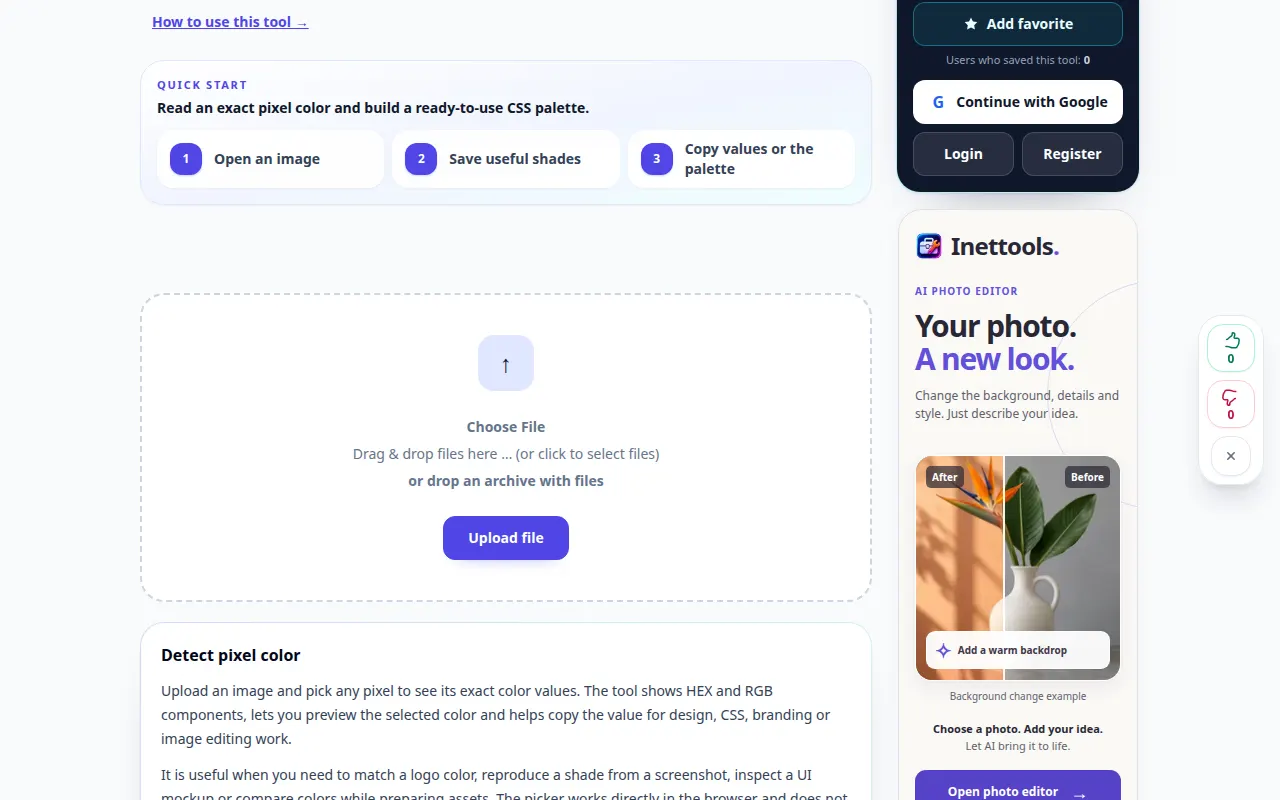
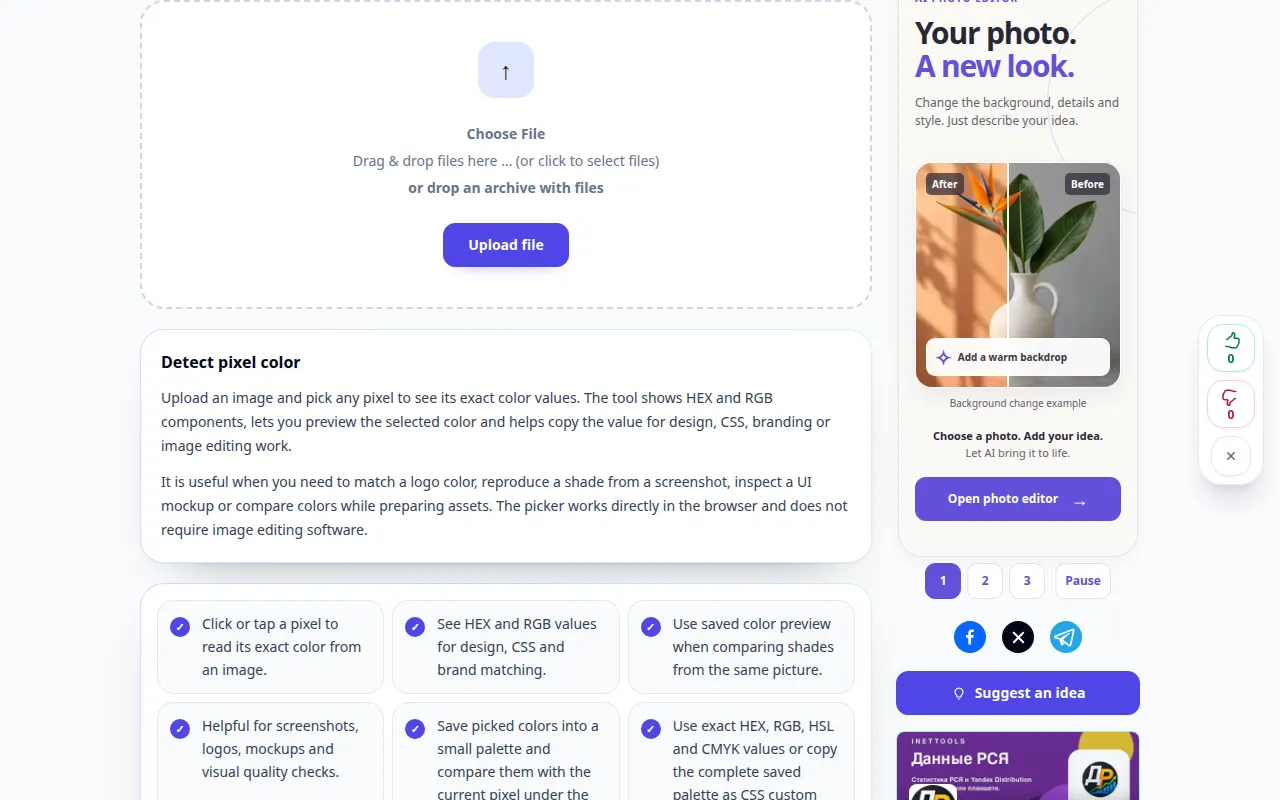
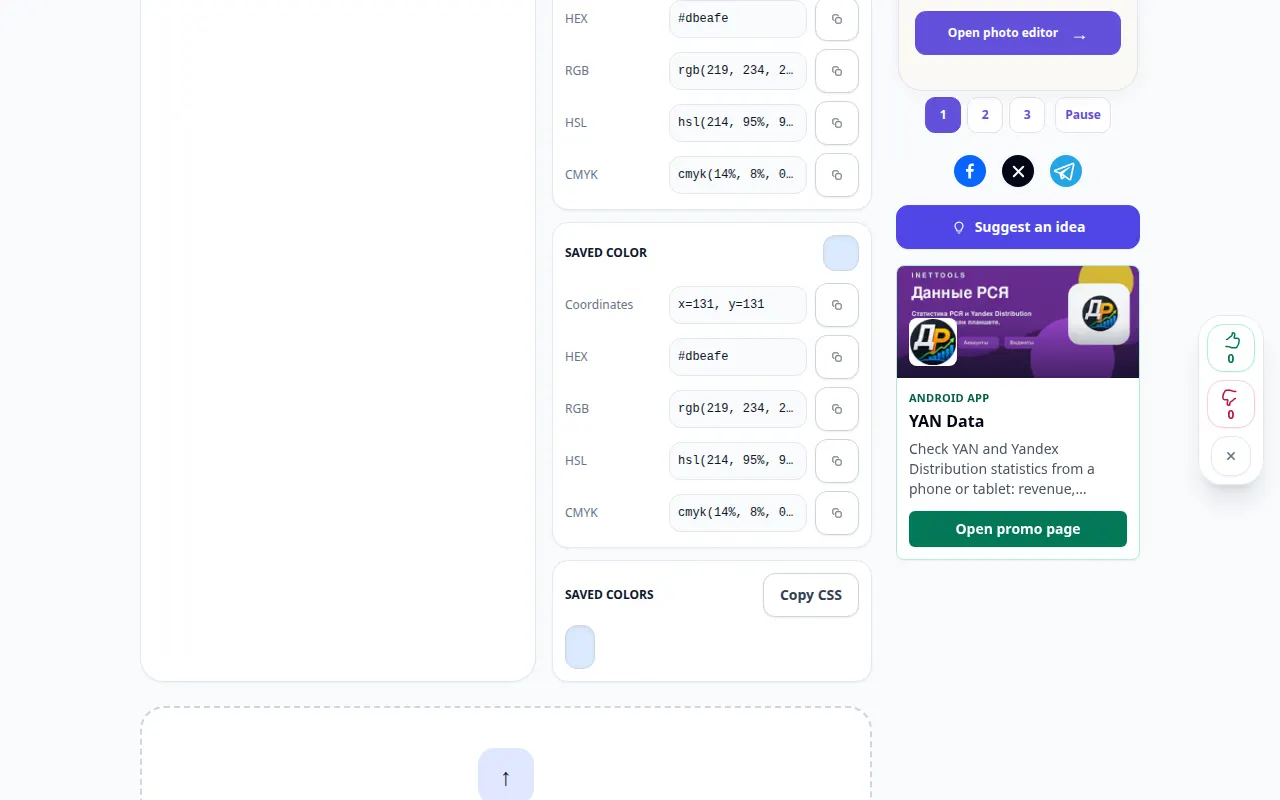
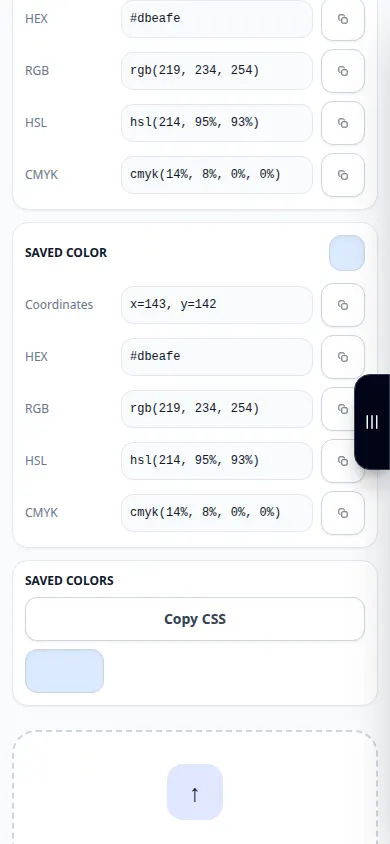
ರೆಕಾರ್ಡಿಂಗ್ ಇಂಗ್ಲಿಷ್ ಇಂಟರ್ಫೇಸ್ ಅನ್ನು ತೋರಿಸುತ್ತದೆ. ಮೇಲಿನ ಅನುವಾದ ಹಂತಗಳನ್ನು ಅನುಸರಿಸಿ; ನಿಯಂತ್ರಣಗಳು ಒಂದೇ ಕ್ರಮದಲ್ಲಿವೆ. ಈ ರೆಕಾರ್ಡಿಂಗ್ ಪ್ರಾತ್ಯಕ್ಷಿಕೆಯ ಇನ್ಪುಟ್ ಮತ್ತು ಟೂಲ್ನಲ್ಲಿನ ಫಲಿತಾಂಶವನ್ನು ತೋರಿಸುತ್ತದೆ.
ಫೋನ್ ಪ್ರದರ್ಶನ
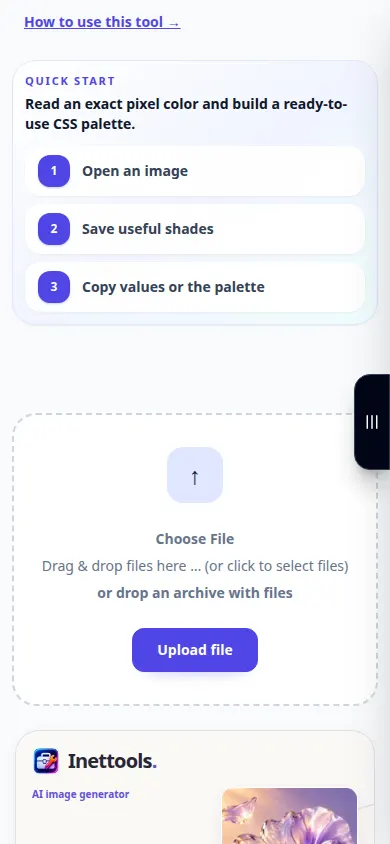
ರೆಕಾರ್ಡಿಂಗ್ ಇಂಗ್ಲಿಷ್ ಇಂಟರ್ಫೇಸ್ ಅನ್ನು ತೋರಿಸುತ್ತದೆ. ಮೇಲಿನ ಅನುವಾದ ಹಂತಗಳನ್ನು ಅನುಸರಿಸಿ; ನಿಯಂತ್ರಣಗಳು ಒಂದೇ ಕ್ರಮದಲ್ಲಿವೆ. ಈ ರೆಕಾರ್ಡಿಂಗ್ ಪ್ರಾತ್ಯಕ್ಷಿಕೆಯ ಇನ್ಪುಟ್ ಮತ್ತು ಟೂಲ್ನಲ್ಲಿನ ಫಲಿತಾಂಶವನ್ನು ತೋರಿಸುತ್ತದೆ.
ಪ್ರಶ್ನೆಗಳು ಮತ್ತು ದೋಷನಿವಾರಣೆ
ಪಕ್ಕದ ಪಿಕ್ಸೆಲ್ಗಳು ಏಕೆ ವಿಭಿನ್ನವಾಗಿವೆ?
ಆಂಟಿ-ಅಲಿಯಾಸಿಂಗ್, ಗ್ರೇಡಿಯಂಟ್ಗಳು, JPEG ಕಂಪ್ರೆಷನ್ ಮತ್ತು ಟೆಕ್ಸ್ಚರ್ ಎಲ್ಲವೂ ಸಣ್ಣ ಬಣ್ಣ ವ್ಯತ್ಯಾಸಗಳನ್ನು ಉಂಟುಮಾಡಬಹುದು.
ಇನ್ನೊಂದು ಪರದೆಯಲ್ಲಿ ಬಣ್ಣ ಏಕೆ ವಿಭಿನ್ನವಾಗಿ ಕಾಣುತ್ತದೆ?
ಪ್ರದರ್ಶನ ಸೆಟ್ಟಿಂಗ್ಗಳು, ಬಣ್ಣ ಪ್ರೊಫೈಲ್ಗಳು ಮತ್ತು ಸುತ್ತಮುತ್ತಲಿನ ಬಣ್ಣಗಳು ನೋಟವನ್ನು ಪ್ರಭಾವಿಸುತ್ತವೆ. ನಕಲಿಸಲಾದ ಸಂಖ್ಯಾ ಮೌಲ್ಯವು ಪ್ರದರ್ಶನ ಮಾಪನಾಂಕ ನಿರ್ಣಯವಲ್ಲ.
ಸೇವೆಯು ಓವರ್ಲೋಡ್ ಆಗಿದೆ ಎಂಬ ಸಂದೇಶವನ್ನು ನೀವು ನೋಡಿದರೆ, ನಿರೀಕ್ಷಿಸಿ ಮತ್ತು ನಂತರ ಮತ್ತೆ ಪ್ರಯತ್ನಿಸಿ. ವಿಫಲವಾದ ಪ್ರಯತ್ನವು ನಿಮ್ಮ ಮೂಲ ಫೈಲ್ ಬದಲಾಗಿದೆ ಎಂದು ಅರ್ಥವಲ್ಲ.