ಮಾರ್ಗದರ್ಶಿ ನವೀಕರಿಸಲಾಗಿದೆ:
ಮೊಸಾಯಿಕ್ ಪರಿಣಾಮವನ್ನು ರಚಿಸಿ, ಬ್ಲಾಕ್ ಗಾತ್ರವನ್ನು ಸರಿಹೊಂದಿಸಿ ಮತ್ತು ಡೆಸ್ಕ್ಟಾಪ್ ಅಥವಾ ಮೊಬೈಲ್ನಿಂದ ಸಂಸ್ಕರಿಸಿದ ಚಿತ್ರವನ್ನು ಉಳಿಸಿ.
ಪರಿಕರದ ಹೆಸರಿನ ಕೆಳಗೆ "ಈ ಉಪಕರಣವನ್ನು ಹೇಗೆ ಬಳಸುವುದು" ಲಿಂಕ್ ಅನ್ನು ಬಳಸಿಕೊಂಡು ಈ ಮಾರ್ಗದರ್ಶಿಯನ್ನು ತೆರೆಯಿರಿ. ಇದು ಕಂಪ್ಯೂಟರ್ಗಳು ಮತ್ತು ಫೋನ್ಗಳಿಗಾಗಿ ಹಂತಗಳು, ಸ್ಕ್ರೀನ್ಶಾಟ್ಗಳು ಮತ್ತು ವೀಡಿಯೊಗಳನ್ನು ಒಳಗೊಂಡಿದೆ.
ನೀವು ಪ್ರಾರಂಭಿಸುವ ಮೊದಲು
ನೀವು ಸಂಪಾದಿಸಲು ಅನುಮತಿಸಲಾದ ಚಿತ್ರವನ್ನು ಆಯ್ಕೆಮಾಡಿ. ಮೂಲ ಪ್ರತಿಯನ್ನು ಇರಿಸಿ. ಪಿಕ್ಸಲೇಷನ್ ಒಂದು ದೃಶ್ಯ ಪರಿಣಾಮವಾಗಿದೆ; ಗೌಪ್ಯ ಪಠ್ಯ ಅಥವಾ ಗುರುತಿಸಬಹುದಾದ ಮುಖವನ್ನು ಸುರಕ್ಷಿತವಾಗಿ ಮರೆಮಾಡಲು ಸೌಮ್ಯವಾದ ಮೊಸಾಯಿಕ್ ಅನ್ನು ಅವಲಂಬಿಸಬೇಡಿ.
ಪ್ರದರ್ಶನ ಫೈಲ್ನೊಂದಿಗೆ ಪ್ರಯತ್ನಿಸಿ — landscape.png
ಈ ಮಾರ್ಗದರ್ಶಿಗಾಗಿ ಈ ಚಿಕ್ಕ ಫೈಲ್ಗಳನ್ನು ರಚಿಸಲಾಗಿದೆ ಮತ್ತು ಯಾವುದೇ ವೈಯಕ್ತಿಕ ಡೇಟಾವನ್ನು ಹೊಂದಿಲ್ಲ.
ಹಂತ ಹಂತದ ಸೂಚನೆಗಳು
- ಪಿಕ್ಸಲೇಷನ್ ಉಪಕರಣವನ್ನು ತೆರೆಯಿರಿ ಮತ್ತು ಮೂಲ ಚಿತ್ರವನ್ನು ಆಯ್ಕೆಮಾಡಿ.
- ಚಿತ್ರ ಮತ್ತು ಮೊಸಾಯಿಕ್ ಸೆಟ್ಟಿಂಗ್ಗಳು ಕಾಣಿಸಿಕೊಳ್ಳಲು ನಿರೀಕ್ಷಿಸಿ. ಪಿಕ್ಸೆಲ್ ಅಥವಾ ಬ್ಲಾಕ್ ಗಾತ್ರವನ್ನು ಹೊಂದಿಸಿ; ದೊಡ್ಡ ಬ್ಲಾಕ್ಗಳು ಬಲವಾದ ಮೊಸಾಯಿಕ್ ಅನ್ನು ರಚಿಸುತ್ತವೆ.
- ಪೂರ್ವವೀಕ್ಷಣೆಯನ್ನು ಪರಿಶೀಲಿಸಿ ಮತ್ತು ಉದ್ದೇಶಿತ ಪರಿಣಾಮಕ್ಕೆ ಸರಿಹೊಂದುವವರೆಗೆ ಶಕ್ತಿಯನ್ನು ಹೊಂದಿಸಿ.
- ಲಭ್ಯವಿರುವ ಔಟ್ಪುಟ್ ಸ್ವರೂಪವನ್ನು ಆಯ್ಕೆಮಾಡಿ. ನಿಮಗೆ ಅದರ ನಷ್ಟವಿಲ್ಲದ ಗುಣಲಕ್ಷಣಗಳ ಅಗತ್ಯವಿದ್ದರೆ PNG ಅನ್ನು ಬಳಸಿ, ಅಥವಾ ನೀಡಿದಾಗ ಸಣ್ಣ ಫೋಟೋ ಫಾರ್ಮ್ಯಾಟ್.
- ಚಿತ್ರವನ್ನು ಉಳಿಸಲು ಫಲಿತಾಂಶ ಡೌನ್ಲೋಡ್ ನಿಯಂತ್ರಣವನ್ನು ಬಳಸಿ. ಉಳಿಸಿದ ನಕಲನ್ನು ತೆರೆಯಿರಿ ಮತ್ತು ಅದರ ಸಾಮಾನ್ಯ ವೀಕ್ಷಣೆ ಗಾತ್ರದಲ್ಲಿ ಅದನ್ನು ಪರೀಕ್ಷಿಸಿ.
ಕಂಪ್ಯೂಟರ್ನಲ್ಲಿ
ಹಲವಾರು ಬ್ಲಾಕ್ ಗಾತ್ರಗಳನ್ನು ಹೋಲಿಸಲು ದೊಡ್ಡ ಪೂರ್ವವೀಕ್ಷಣೆ ಬಳಸಿ. ನಿಮ್ಮ ಬ್ರೌಸರ್ ಫೈಲ್ ಹೆಸರನ್ನು ಕೇಳಿದಾಗ ಮೂಲವನ್ನು ಓವರ್ರೈಟ್ ಮಾಡುವ ಬದಲು ನಕಲನ್ನು ಉಳಿಸಿ.
ಫೋನ್ನಲ್ಲಿ
ಫೋಟೋಗಳು ಅಥವಾ ಫೈಲ್ಗಳಿಂದ ಚಿತ್ರವನ್ನು ಆಯ್ಕೆಮಾಡಿ. ಬ್ಲಾಕ್ ಗಾತ್ರವನ್ನು ಸಣ್ಣ ಹಂತಗಳಲ್ಲಿ ಬದಲಾಯಿಸಿ, ನಂತರ ಫಲಿತಾಂಶವನ್ನು ಫೈಲ್ಗಳು ಅಥವಾ ಬ್ರೌಸರ್ ಡೌನ್ಲೋಡ್ ಫೋಲ್ಡರ್ಗೆ ಉಳಿಸಿ.
iPhone ನಲ್ಲಿ Safari ನಲ್ಲಿ, ಹಂಚಿಕೆ ಮೆನು ತೆರೆಯಿರಿ ಮತ್ತು ಫಲಿತಾಂಶವು ಹೊಸ ಟ್ಯಾಬ್ನಲ್ಲಿ ತೆರೆದರೆ ಫೈಲ್ಗಳಿಗೆ ಉಳಿಸಿ ಆಯ್ಕೆಮಾಡಿ. Android Chrome ನಲ್ಲಿ, ಡೌನ್ಲೋಡ್ಗಳನ್ನು ಪರಿಶೀಲಿಸಿ. ಪ್ರಕ್ರಿಯೆ ಮುಗಿಯುವವರೆಗೆ ಈ ಟ್ಯಾಬ್ ಅನ್ನು ತೆರೆದಿಡಿ.
ಉತ್ತಮ ಫಲಿತಾಂಶಕ್ಕಾಗಿ
ನಿಮ್ಮ ಗುರಿ ಗೌಪ್ಯತೆಯಾಗಿದ್ದರೆ, ಸೂಕ್ಷ್ಮ ಪ್ರದೇಶಗಳನ್ನು ತೆಗೆದುಹಾಕಿ ಅಥವಾ ಸೂಕ್ತವಾದ ಸಂಪಾದಕವನ್ನು ಬಳಸಿಕೊಂಡು ಅಪಾರದರ್ಶಕ ಭರ್ತಿಯೊಂದಿಗೆ ಅವುಗಳನ್ನು ಮುಚ್ಚಿ, ನಂತರ ರಫ್ತು ಮಾಡಿದ ಚಿತ್ರವನ್ನು ಪರಿಶೀಲಿಸಿ. ಪಿಕ್ಸಲೇಷನ್ ಮಾತ್ರ ಭದ್ರತೆಯ ಗ್ಯಾರಂಟಿ ಅಲ್ಲ.
ಸ್ಕ್ರೀನ್ಶಾಟ್ಗಳು ಮತ್ತು ವೀಡಿಯೊ
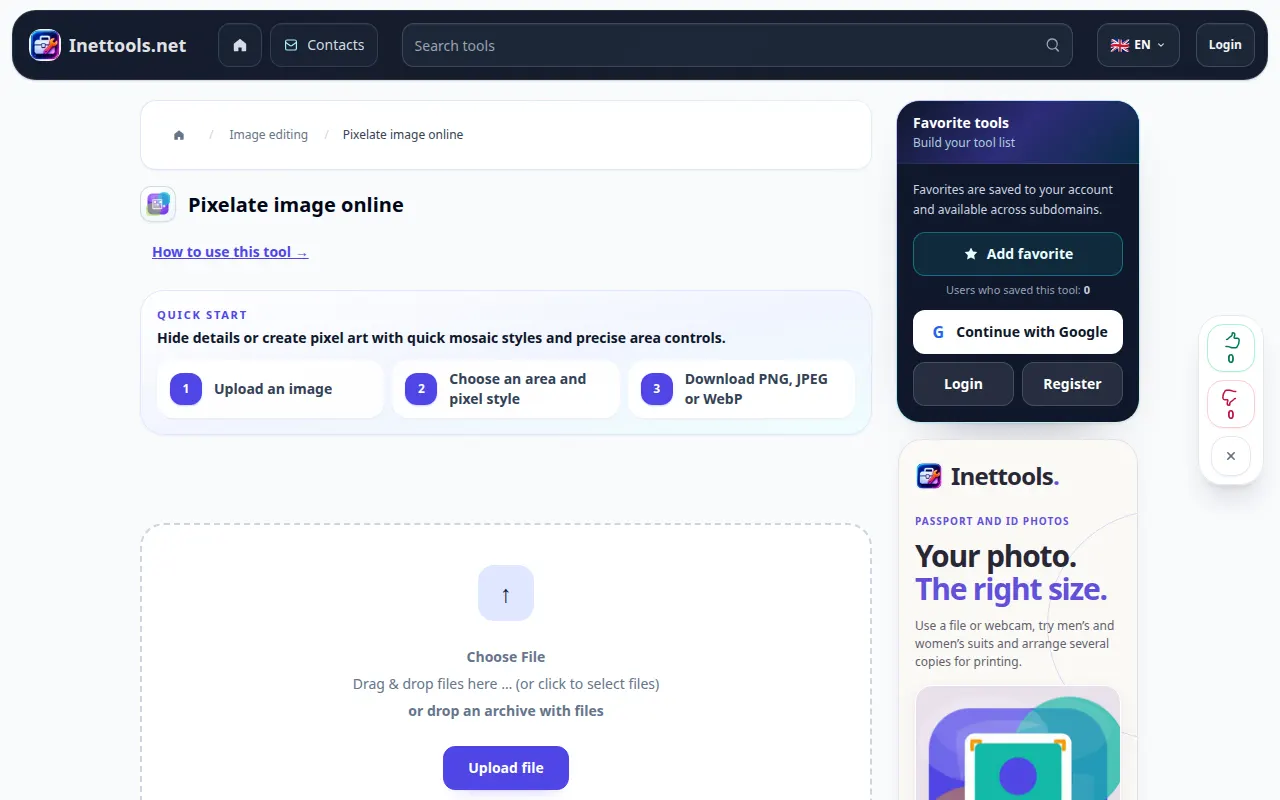
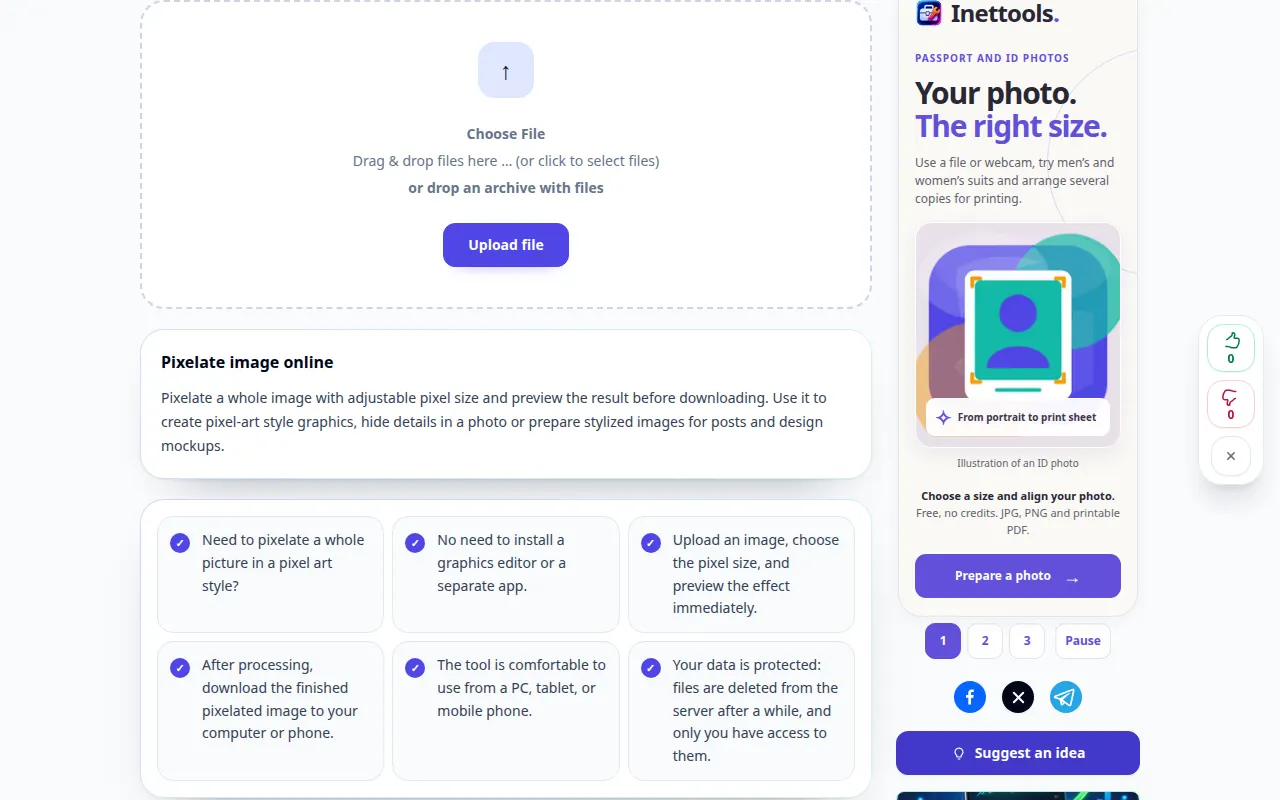
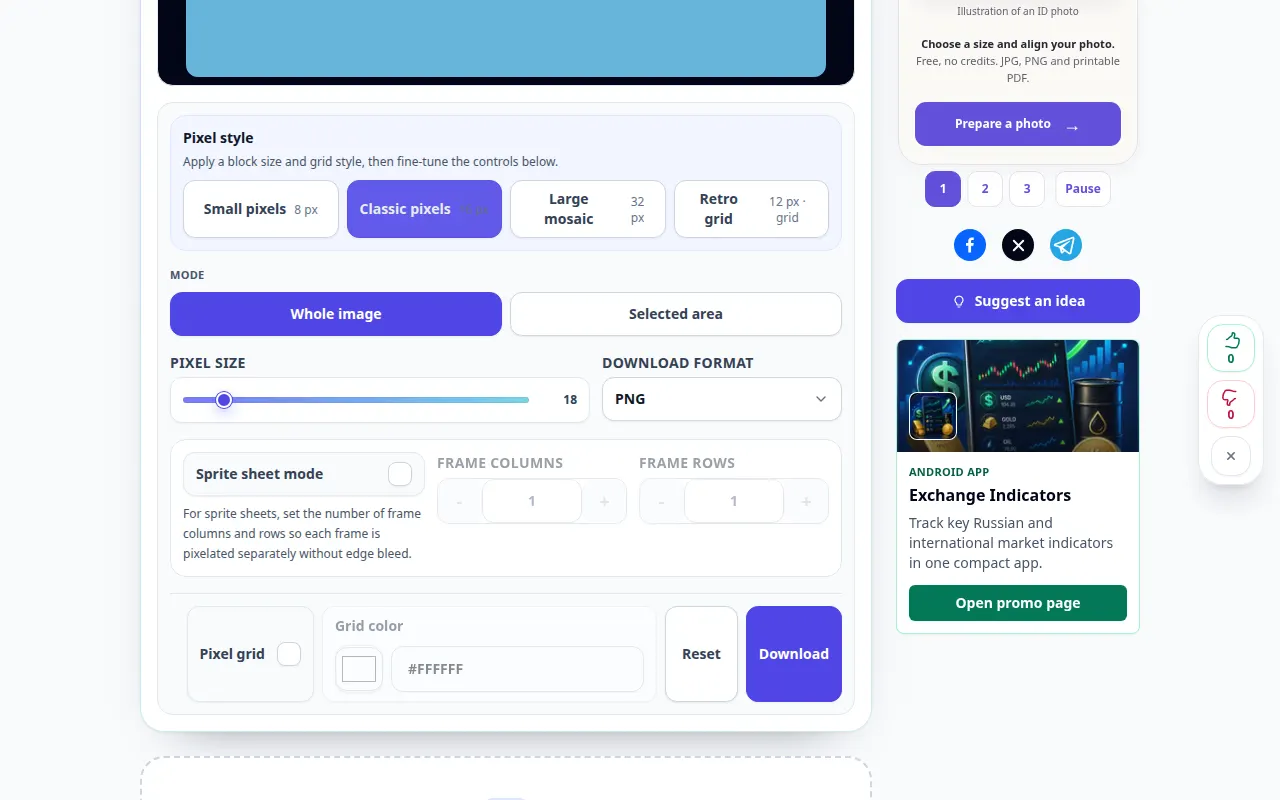
ಡೆಸ್ಕ್ಟಾಪ್ ಪ್ರದರ್ಶನ
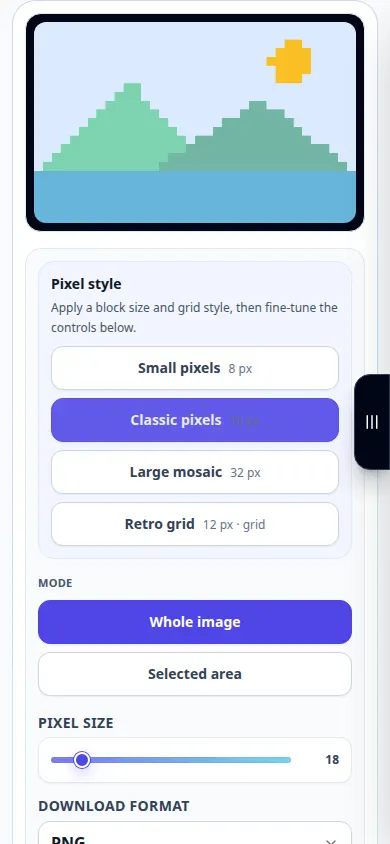
ರೆಕಾರ್ಡಿಂಗ್ ಇಂಗ್ಲಿಷ್ ಇಂಟರ್ಫೇಸ್ ಅನ್ನು ತೋರಿಸುತ್ತದೆ. ಮೇಲಿನ ಅನುವಾದ ಹಂತಗಳನ್ನು ಅನುಸರಿಸಿ; ನಿಯಂತ್ರಣಗಳು ಒಂದೇ ಕ್ರಮದಲ್ಲಿವೆ. ಈ ರೆಕಾರ್ಡಿಂಗ್ ಪ್ರಾತ್ಯಕ್ಷಿಕೆಯ ಇನ್ಪುಟ್ ಮತ್ತು ಟೂಲ್ನಲ್ಲಿನ ಫಲಿತಾಂಶವನ್ನು ತೋರಿಸುತ್ತದೆ.
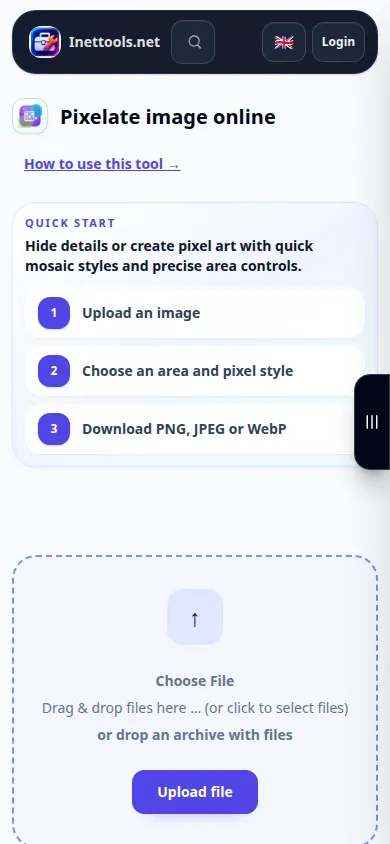
ಫೋನ್ ಪ್ರದರ್ಶನ
ರೆಕಾರ್ಡಿಂಗ್ ಇಂಗ್ಲಿಷ್ ಇಂಟರ್ಫೇಸ್ ಅನ್ನು ತೋರಿಸುತ್ತದೆ. ಮೇಲಿನ ಅನುವಾದ ಹಂತಗಳನ್ನು ಅನುಸರಿಸಿ; ನಿಯಂತ್ರಣಗಳು ಒಂದೇ ಕ್ರಮದಲ್ಲಿವೆ. ಈ ರೆಕಾರ್ಡಿಂಗ್ ಪ್ರಾತ್ಯಕ್ಷಿಕೆಯ ಇನ್ಪುಟ್ ಮತ್ತು ಟೂಲ್ನಲ್ಲಿನ ಫಲಿತಾಂಶವನ್ನು ತೋರಿಸುತ್ತದೆ.
ಪ್ರಶ್ನೆಗಳು ಮತ್ತು ದೋಷನಿವಾರಣೆ
ನಾನು ಇನ್ನೂ ವಿಷಯವನ್ನು ಏಕೆ ಗುರುತಿಸಬಲ್ಲೆ?
ಮೊಸಾಯಿಕ್ ಬಾಹ್ಯರೇಖೆಗಳು, ಬಣ್ಣಗಳು ಮತ್ತು ಸಂದರ್ಭವನ್ನು ಉಳಿಸಿಕೊಳ್ಳಬಹುದು. ಬಲವಾದ ಪರಿಣಾಮಕ್ಕಾಗಿ ಬ್ಲಾಕ್ ಗಾತ್ರವನ್ನು ಹೆಚ್ಚಿಸಿ ಅಥವಾ ಬದಲಿಗೆ ಸೂಕ್ಷ್ಮ ಭಾಗವನ್ನು ತೆಗೆದುಹಾಕಿ.
ಡೌನ್ಲೋಡ್ ಮಾಡಿದ ಚಿತ್ರವು ಸಣ್ಣ ಪೂರ್ವವೀಕ್ಷಣೆಗಿಂತ ಏಕೆ ಭಿನ್ನವಾಗಿ ಕಾಣುತ್ತದೆ?
ಪರದೆಗೆ ಸರಿಹೊಂದುವಂತೆ ಪೂರ್ವವೀಕ್ಷಣೆಯನ್ನು ಅಳೆಯಬಹುದು. ಉಳಿಸಿದ ಚಿತ್ರವನ್ನು ಬಳಸುವ ಮೊದಲು ಅದರ ನಿಜವಾದ ಆಯಾಮಗಳಲ್ಲಿ ಪರೀಕ್ಷಿಸಿ.
ಸೇವೆಯು ಓವರ್ಲೋಡ್ ಆಗಿದೆ ಎಂಬ ಸಂದೇಶವನ್ನು ನೀವು ನೋಡಿದರೆ, ನಿರೀಕ್ಷಿಸಿ ಮತ್ತು ನಂತರ ಮತ್ತೆ ಪ್ರಯತ್ನಿಸಿ. ವಿಫಲವಾದ ಪ್ರಯತ್ನವು ನಿಮ್ಮ ಮೂಲ ಫೈಲ್ ಬದಲಾಗಿದೆ ಎಂದು ಅರ್ಥವಲ್ಲ.