ಮಾರ್ಗದರ್ಶಿ ನವೀಕರಿಸಲಾಗಿದೆ:
ಪ್ರಸ್ತುತಿ ಸಾಫ್ಟ್ವೇರ್ ಅನ್ನು ಸ್ಥಾಪಿಸದೆಯೇ ಸ್ಲೈಡ್ಗಳನ್ನು ವೀಕ್ಷಿಸಿ. ಬೆಂಬಲಿತ ಪ್ರಸ್ತುತಿಯನ್ನು ಬ್ರೌಸರ್ ಪೂರ್ವವೀಕ್ಷಣೆಗೆ ಪರಿವರ್ತಿಸಿ ಮತ್ತು ಅದರ PDF ಅನ್ನು ಉಳಿಸಿ.
ಡೆಸ್ಕ್ಟಾಪ್ ಮತ್ತು ಫೋನ್ ಸ್ಕ್ರೀನ್ಶಾಟ್ಗಳೊಂದಿಗೆ ಪ್ರಾಯೋಗಿಕ ಸೂಚನೆಗಳು, ಸಣ್ಣ ಪ್ರದರ್ಶನಗಳು ಮತ್ತು ಸಾಮಾನ್ಯ ಪ್ರಶ್ನೆಗಳಿಗೆ ಉತ್ತರಗಳು.
ನೀವು ಪ್ರಾರಂಭಿಸುವ ಮೊದಲು
PPT, PPTX ಅಥವಾ ODP ಯಂತಹ ಬೆಂಬಲಿತ ಪ್ರಸ್ತುತಿಯನ್ನು ತಯಾರಿಸಿ. ಸಂಪಾದಿಸಬಹುದಾದ ಮೂಲವನ್ನು ಇರಿಸಿ. ಬ್ರೌಸರ್ ಪೂರ್ವವೀಕ್ಷಣೆಯು ಸ್ಥಿರವಾದ ರೆಂಡರಿಂಗ್ ಆಗಿದೆ, ಆದ್ದರಿಂದ ಅನಿಮೇಷನ್ಗಳು ಮತ್ತು ಎಂಬೆಡೆಡ್ ಮಾಧ್ಯಮವು ಮೂಲ ಅಪ್ಲಿಕೇಶನ್ನಲ್ಲಿರುವಂತೆ ಪ್ಲೇ ಆಗುವುದಿಲ್ಲ.
ಪ್ರದರ್ಶನ ಫೈಲ್ನೊಂದಿಗೆ ಪ್ರಯತ್ನಿಸಿ — slides.pptx
ಈ ಮಾರ್ಗದರ್ಶಿಗಾಗಿ ಈ ಚಿಕ್ಕ ಫೈಲ್ಗಳನ್ನು ರಚಿಸಲಾಗಿದೆ ಮತ್ತು ಯಾವುದೇ ವೈಯಕ್ತಿಕ ಡೇಟಾವನ್ನು ಹೊಂದಿಲ್ಲ.
ಹಂತ ಹಂತದ ಸೂಚನೆಗಳು
- ಪ್ರಸ್ತುತಿ ವೀಕ್ಷಕವನ್ನು ತೆರೆಯಿರಿ ಮತ್ತು ಪ್ರಸ್ತುತಿ ಫೈಲ್ ಅನ್ನು ಆಯ್ಕೆಮಾಡಿ.
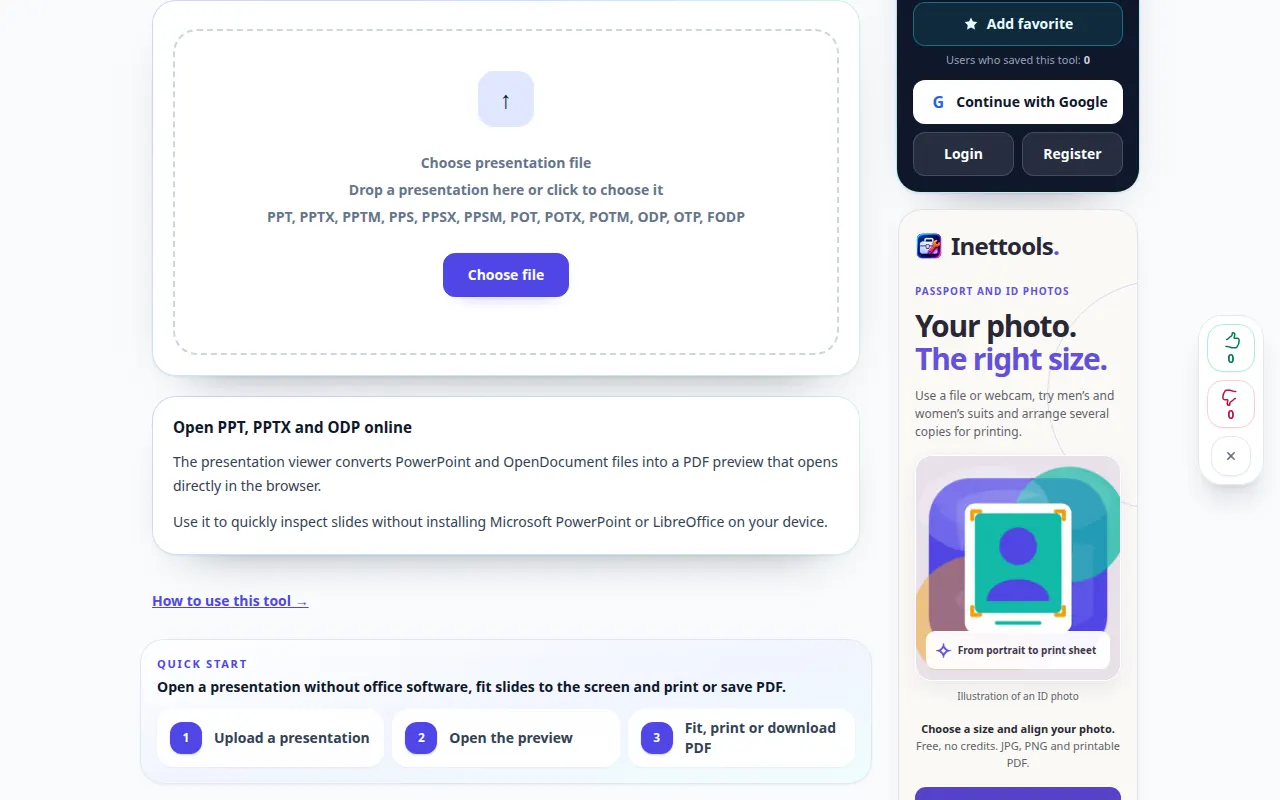
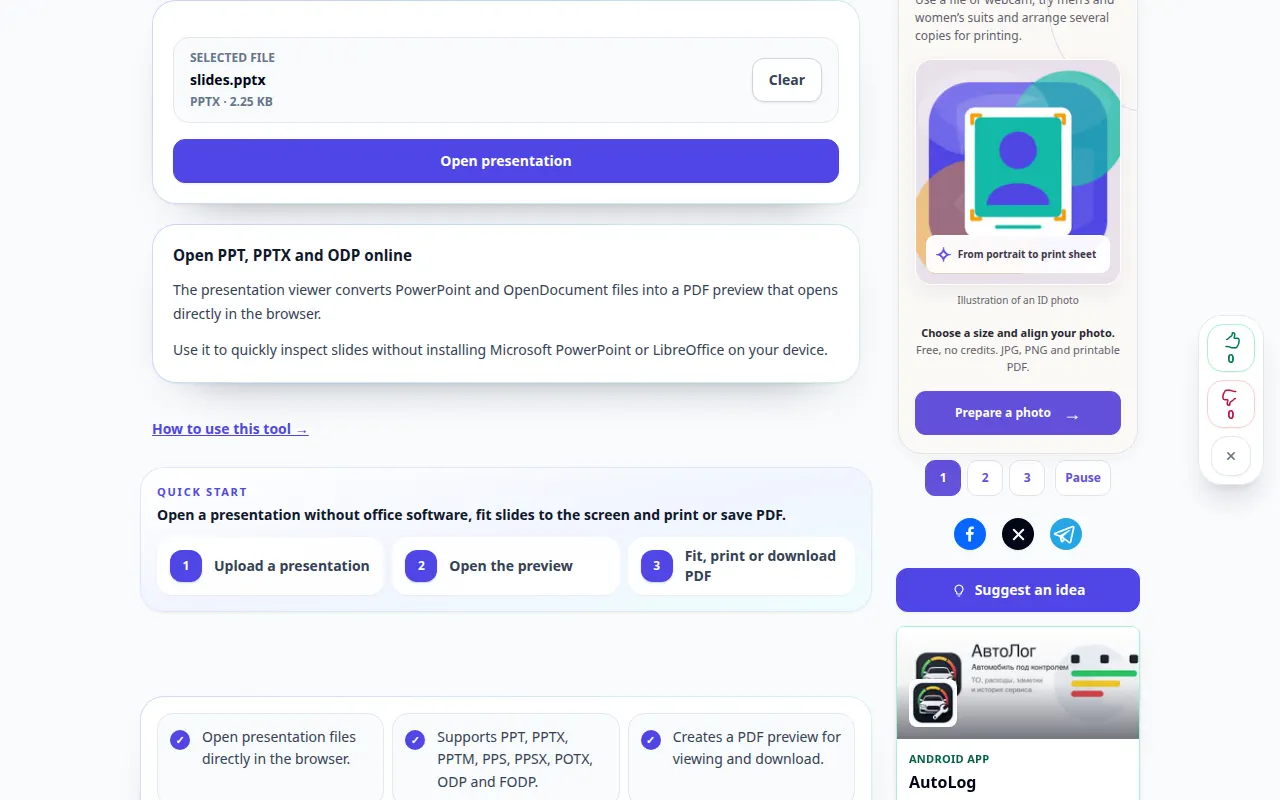
- ಆಯ್ಕೆಮಾಡಿದ ಫೈಲ್ ಅನ್ನು ಪರಿಶೀಲಿಸಿ ಮತ್ತು ಫೈಲ್ ಅನ್ನು ತೆರೆಯಿರಿ ಆಯ್ಕೆಮಾಡಿ. ಸ್ಲೈಡ್ಗಳನ್ನು ಪೂರ್ವವೀಕ್ಷಣೆಯಾಗಿ ಪರಿವರ್ತಿಸುವವರೆಗೆ ನಿರೀಕ್ಷಿಸಿ.
- ಸ್ಲೈಡ್ಗಳ ಮೂಲಕ ಸ್ಕ್ರಾಲ್ ಮಾಡಿ ಮತ್ತು ಫಾಂಟ್ಗಳು, ಚಾರ್ಟ್ಗಳು ಮತ್ತು ಚಿತ್ರಗಳನ್ನು ಪರಿಶೀಲಿಸಿ. ಫಿಟ್ ಮೋಡ್ ಅನ್ನು ಬದಲಾಯಿಸಿ ಅಥವಾ ಆ ನಿಯಂತ್ರಣಗಳು ಲಭ್ಯವಿದ್ದಾಗ ಪೂರ್ಣಪರದೆಯನ್ನು ಬಳಸಿ.
- ಎಂಬೆಡೆಡ್ ಪೂರ್ವವೀಕ್ಷಣೆ ಅನಾನುಕೂಲವಾಗಿದ್ದರೆ, ಹೊಸ ಟ್ಯಾಬ್ನಲ್ಲಿ ರಚಿಸಲಾದ PDF ಅನ್ನು ತೆರೆಯಿರಿ.
- ಫಲಿತಾಂಶ ಡೌನ್ಲೋಡ್ ನಿಯಂತ್ರಣವನ್ನು ಬಳಸಿಕೊಂಡು PDF ಅನ್ನು ಉಳಿಸಿ. ನಂತರ ಬೇರೆ ಪ್ರಸ್ತುತಿಯನ್ನು ಆಯ್ಕೆ ಮಾಡಲು ಕ್ಲಿಯರ್ ಬಳಸಿ.
ಕಂಪ್ಯೂಟರ್ನಲ್ಲಿ
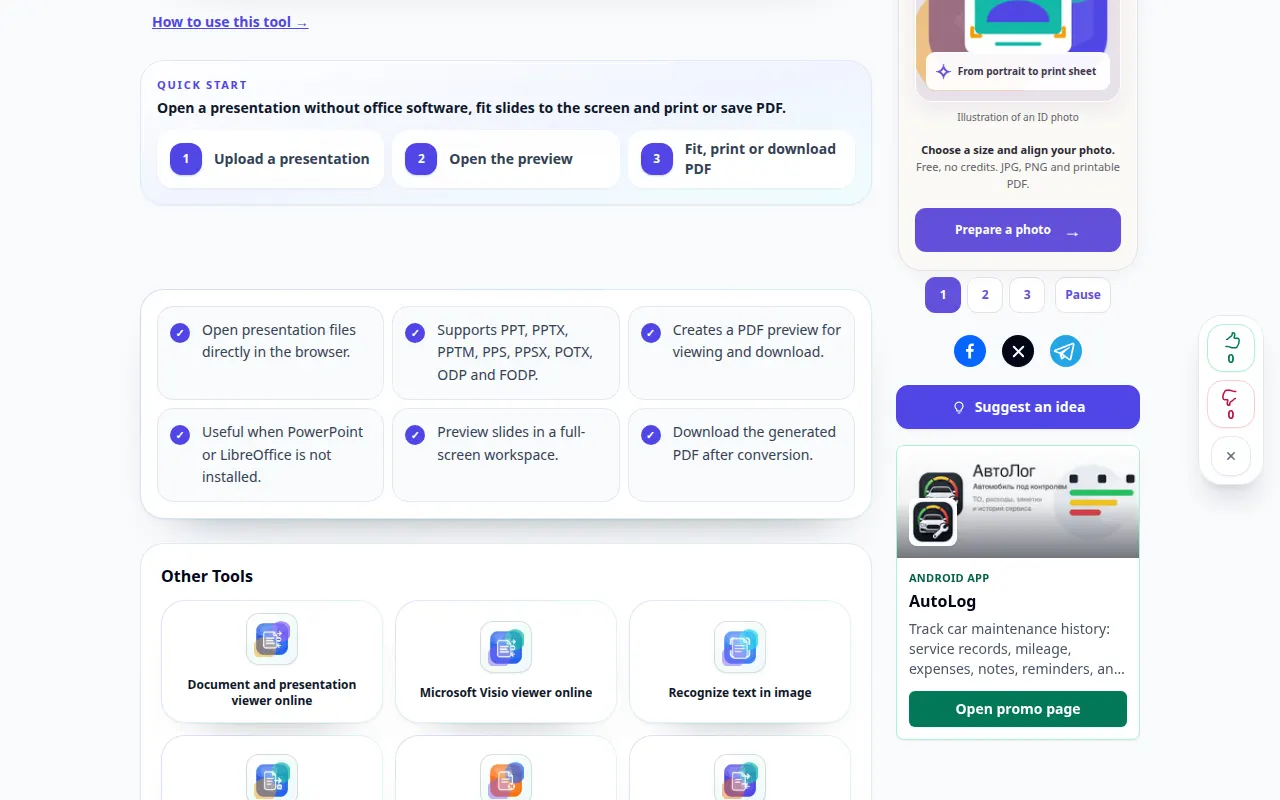
ಅಪ್ಲೋಡ್ ಪ್ರದೇಶಕ್ಕೆ ಪ್ರಸ್ತುತಿಯನ್ನು ಎಳೆಯಿರಿ. PDF ಅನ್ನು ಹಂಚಿಕೊಳ್ಳುವ ಮೊದಲು ಪ್ರತಿ ಸ್ಲೈಡ್ನಲ್ಲಿನ ಚಾರ್ಟ್ಗಳು ಮತ್ತು ಪಠ್ಯವನ್ನು ಪರಿಶೀಲಿಸಲು ವಿಶಾಲ ಪೂರ್ವವೀಕ್ಷಣೆ ಅಥವಾ ಪೂರ್ಣಪರದೆಯನ್ನು ಬಳಸಿ.
ಫೋನ್ನಲ್ಲಿ
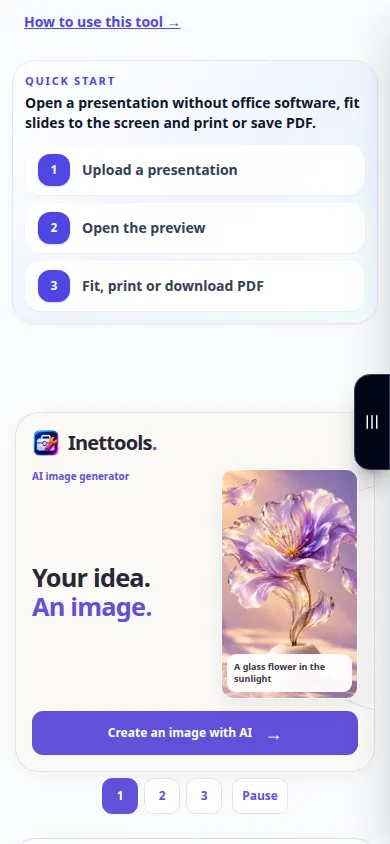
ಫೈಲ್ಗಳು ಅಥವಾ ನಿಮ್ಮ ಫೈಲ್ ಮ್ಯಾನೇಜರ್ನಿಂದ ಪ್ರಸ್ತುತಿಯನ್ನು ಆರಿಸಿ. ಎಂಬೆಡೆಡ್ ವೀಕ್ಷಕರು ಇಕ್ಕಟ್ಟಾಗಿದ್ದರೆ ಪ್ರತ್ಯೇಕ PDF ಟ್ಯಾಬ್ ಬಳಸಿ; ಭೂದೃಶ್ಯದ ದೃಷ್ಟಿಕೋನವು ವಿಶಾಲವಾದ ಸ್ಲೈಡ್ಗಳನ್ನು ಓದಲು ಸುಲಭಗೊಳಿಸುತ್ತದೆ.
iPhone ನಲ್ಲಿ Safari ನಲ್ಲಿ, ಹಂಚಿಕೆ ಮೆನು ತೆರೆಯಿರಿ ಮತ್ತು ಫಲಿತಾಂಶವು ಹೊಸ ಟ್ಯಾಬ್ನಲ್ಲಿ ತೆರೆದರೆ ಫೈಲ್ಗಳಿಗೆ ಉಳಿಸಿ ಆಯ್ಕೆಮಾಡಿ. Android Chrome ನಲ್ಲಿ, ಡೌನ್ಲೋಡ್ಗಳನ್ನು ಪರಿಶೀಲಿಸಿ. ಪ್ರಕ್ರಿಯೆ ಮುಗಿಯುವವರೆಗೆ ಈ ಟ್ಯಾಬ್ ಅನ್ನು ತೆರೆದಿಡಿ.
ಉತ್ತಮ ಫಲಿತಾಂಶಕ್ಕಾಗಿ
ಪರಿವರ್ತನೆಯ ನಂತರ ಪ್ರತಿ ಸ್ಲೈಡ್ ಅನ್ನು ಪರಿಶೀಲಿಸಿ. ಅಸಾಮಾನ್ಯ ಫಾಂಟ್ಗಳು, ಅನಿಮೇಷನ್ಗಳು ಮತ್ತು ಲಿಂಕ್ ಮಾಡಲಾದ ವಿಷಯವು ಸ್ಥಿರ PDF ಪೂರ್ವವೀಕ್ಷಣೆಯಲ್ಲಿ ಬದಲಾಗಬಹುದು ಅಥವಾ ಕಣ್ಮರೆಯಾಗಬಹುದು.
ಸ್ಕ್ರೀನ್ಶಾಟ್ಗಳು ಮತ್ತು ವೀಡಿಯೊ
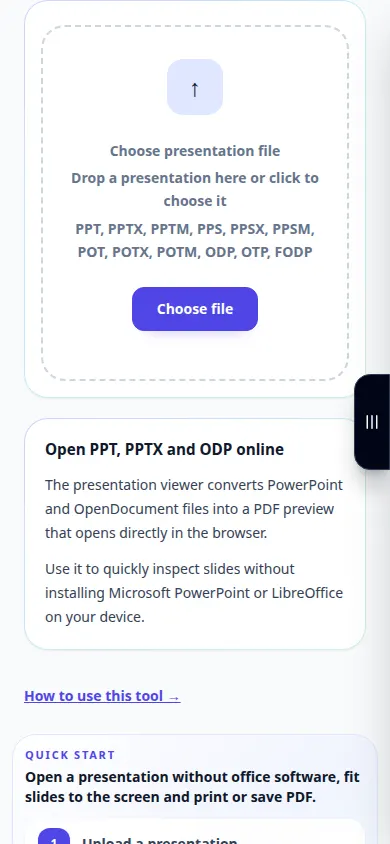
ಡೆಸ್ಕ್ಟಾಪ್ ಪ್ರದರ್ಶನ
ರೆಕಾರ್ಡಿಂಗ್ ಇಂಗ್ಲಿಷ್ ಇಂಟರ್ಫೇಸ್ ಅನ್ನು ತೋರಿಸುತ್ತದೆ. ಮೇಲಿನ ಅನುವಾದ ಹಂತಗಳನ್ನು ಅನುಸರಿಸಿ; ನಿಯಂತ್ರಣಗಳು ಒಂದೇ ಕ್ರಮದಲ್ಲಿವೆ. ಈ ರೆಕಾರ್ಡಿಂಗ್ ಪ್ರಾತ್ಯಕ್ಷಿಕೆಯ ಇನ್ಪುಟ್ ಮತ್ತು ಟೂಲ್ನಲ್ಲಿನ ಫಲಿತಾಂಶವನ್ನು ತೋರಿಸುತ್ತದೆ.
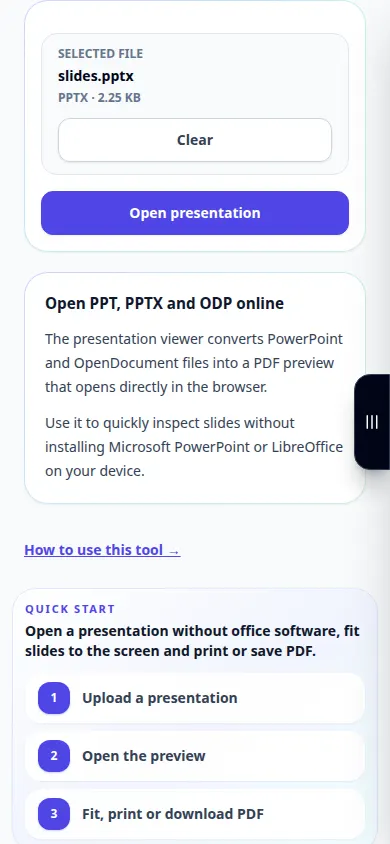
ಫೋನ್ ಪ್ರದರ್ಶನ
ರೆಕಾರ್ಡಿಂಗ್ ಇಂಗ್ಲಿಷ್ ಇಂಟರ್ಫೇಸ್ ಅನ್ನು ತೋರಿಸುತ್ತದೆ. ಮೇಲಿನ ಅನುವಾದ ಹಂತಗಳನ್ನು ಅನುಸರಿಸಿ; ನಿಯಂತ್ರಣಗಳು ಒಂದೇ ಕ್ರಮದಲ್ಲಿವೆ. ಈ ರೆಕಾರ್ಡಿಂಗ್ ಪ್ರಾತ್ಯಕ್ಷಿಕೆಯ ಇನ್ಪುಟ್ ಮತ್ತು ಟೂಲ್ನಲ್ಲಿನ ಫಲಿತಾಂಶವನ್ನು ತೋರಿಸುತ್ತದೆ.
ಪ್ರಶ್ನೆಗಳು ಮತ್ತು ದೋಷನಿವಾರಣೆ
ನಾನು ಇಲ್ಲಿ ಸ್ಲೈಡ್ಗಳನ್ನು ಸಂಪಾದಿಸಬಹುದೇ?
ವೀಕ್ಷಕರು PDF ಅನ್ನು ಪೂರ್ವವೀಕ್ಷಣೆ ಮಾಡಲು ಮತ್ತು ರಫ್ತು ಮಾಡಲು. ಮೂಲ ಪ್ರಸ್ತುತಿಯನ್ನು ಇರಿಸಿ ಮತ್ತು ಅದರ ಸ್ವರೂಪವನ್ನು ಬೆಂಬಲಿಸುವ ಅಪ್ಲಿಕೇಶನ್ನಲ್ಲಿ ಸಂಪಾದಿಸಿ.
ಅನಿಮೇಷನ್ಗಳು ಅಥವಾ ವೀಡಿಯೊ ಏಕೆ ಪ್ಲೇ ಆಗುವುದಿಲ್ಲ?
PDF ಪೂರ್ವವೀಕ್ಷಣೆಯು ಸ್ಥಿರ ಪುಟಗಳನ್ನು ಒಳಗೊಂಡಿದೆ. ಸಂವಾದಾತ್ಮಕ ಅಂಶಗಳು, ಪರಿವರ್ತನೆಗಳು ಅಥವಾ ಎಂಬೆಡೆಡ್ ಮಾಧ್ಯಮಗಳು ಅವಶ್ಯಕವಾದಾಗ ಮೂಲ ಪ್ರಸ್ತುತಿ ಅಪ್ಲಿಕೇಶನ್ ಅನ್ನು ಬಳಸಿ.
ಸೇವೆಯು ಓವರ್ಲೋಡ್ ಆಗಿದೆ ಎಂಬ ಸಂದೇಶವನ್ನು ನೀವು ನೋಡಿದರೆ, ನಿರೀಕ್ಷಿಸಿ ಮತ್ತು ನಂತರ ಮತ್ತೆ ಪ್ರಯತ್ನಿಸಿ. ವಿಫಲವಾದ ಪ್ರಯತ್ನವು ನಿಮ್ಮ ಮೂಲ ಫೈಲ್ ಬದಲಾಗಿದೆ ಎಂದು ಅರ್ಥವಲ್ಲ.

