ಮಾರ್ಗದರ್ಶಿ ನವೀಕರಿಸಲಾಗಿದೆ:
ಮರುಪ್ರಾಪ್ತಿ ವಿಧಾನವನ್ನು ಆರಿಸಿ ಮತ್ತು ಉಲ್ಲೇಖದ ವೀಡಿಯೊವು MP4 ರಚನೆಯನ್ನು ಮರುಸ್ಥಾಪಿಸಲು ಯಾವಾಗ ಸಹಾಯ ಮಾಡುತ್ತದೆ ಎಂಬುದನ್ನು ಅರ್ಥಮಾಡಿಕೊಳ್ಳಿ.
ಪರಿಕರದ ಹೆಸರಿನ ಕೆಳಗೆ "ಈ ಉಪಕರಣವನ್ನು ಹೇಗೆ ಬಳಸುವುದು" ಲಿಂಕ್ ಅನ್ನು ಬಳಸಿಕೊಂಡು ಈ ಮಾರ್ಗದರ್ಶಿಯನ್ನು ತೆರೆಯಿರಿ. ಇದು ಕಂಪ್ಯೂಟರ್ಗಳು ಮತ್ತು ಫೋನ್ಗಳಿಗಾಗಿ ಹಂತಗಳು, ಸ್ಕ್ರೀನ್ಶಾಟ್ಗಳು ಮತ್ತು ವೀಡಿಯೊಗಳನ್ನು ಒಳಗೊಂಡಿದೆ.
ನೀವು ಪ್ರಾರಂಭಿಸುವ ಮೊದಲು
ಹಾನಿಗೊಳಗಾದ ಫೈಲ್ನ ನಕಲನ್ನು ಮಾಡಿ ಮತ್ತು ಮೂಲವನ್ನು ಇರಿಸಿ. ರಿಪೇರಿ ಓದಬಹುದಾದ ಡೇಟಾವನ್ನು ಮರುಪಡೆಯಬಹುದು, ಆದರೆ ಇದು ಎಂದಿಗೂ ಉಳಿಸದ ವೀಡಿಯೊ ಬೈಟ್ಗಳನ್ನು ಮರುಸೃಷ್ಟಿಸಲು ಸಾಧ್ಯವಿಲ್ಲ.
ಪ್ರದರ್ಶನ ಫೈಲ್ನೊಂದಿಗೆ ಪ್ರಯತ್ನಿಸಿ — video-missing-moov.mp4
ಈ ಮಾರ್ಗದರ್ಶಿಗಾಗಿ ಈ ಚಿಕ್ಕ ಫೈಲ್ಗಳನ್ನು ರಚಿಸಲಾಗಿದೆ ಮತ್ತು ಯಾವುದೇ ವೈಯಕ್ತಿಕ ಡೇಟಾವನ್ನು ಹೊಂದಿಲ್ಲ.
ಹಂತ ಹಂತದ ಸೂಚನೆಗಳು
- ಹಾನಿಗೊಳಗಾದ ವೀಡಿಯೊವನ್ನು ಆಯ್ಕೆಮಾಡಿ ಮತ್ತು ಲಭ್ಯವಿರುವ ವಿಶ್ಲೇಷಣೆ ಅಥವಾ ದುರಸ್ತಿ ಆಯ್ಕೆಗಳಿಗಾಗಿ ನಿರೀಕ್ಷಿಸಿ.
- ತೋರಿಸಿದರೆ ರೋಗನಿರ್ಣಯದ ಫಲಿತಾಂಶವನ್ನು ಓದಿ ಮತ್ತು ಸೂಕ್ತವಾದ ಲಭ್ಯವಿರುವ ಚೇತರಿಕೆ ವಿಧಾನವನ್ನು ಆಯ್ಕೆಮಾಡಿ.
- ಉಲ್ಲೇಖವನ್ನು ವಿನಂತಿಸಿದರೆ, ಅದೇ ಸಾಧನ ಮತ್ತು ರೆಕಾರ್ಡಿಂಗ್ ಸೆಟ್ಟಿಂಗ್ಗಳಿಂದ ಅಖಂಡ ಕ್ಲಿಪ್ ಅನ್ನು ಆಯ್ಕೆಮಾಡಿ. ಸರ್ವರ್ ಉದಾಹರಣೆಯು ಪ್ರಯತ್ನಿಸಲು ಪರ್ಯಾಯವಾಗಿದೆ, ಖಾತರಿಯ ಹೊಂದಾಣಿಕೆಯಲ್ಲ.
- ಆಯ್ಕೆಮಾಡಿದ ಆಯ್ಕೆಗಳು ಮತ್ತು ಯಾವುದೇ ಪ್ರದರ್ಶಿತ ಶುಲ್ಕವನ್ನು ಪರಿಶೀಲಿಸಿ, ನಂತರ ಚೇತರಿಕೆ ಪ್ರಾರಂಭಿಸಿ ಮತ್ತು ಫಲಿತಾಂಶಕ್ಕಾಗಿ ನಿರೀಕ್ಷಿಸಿ.
- ಮರುಪಡೆಯಲಾದ ಫೈಲ್ನ ಹಲವಾರು ಭಾಗಗಳನ್ನು ಪ್ಲೇ ಮಾಡಿ ಮತ್ತು ಆಡಿಯೊ ಸಿಂಕ್ರೊನೈಸೇಶನ್ ಅನ್ನು ಪರಿಶೀಲಿಸಿ. ಪ್ರತಿಯೊಂದು ಉಪಯುಕ್ತ ಫಲಿತಾಂಶದ ಪ್ರತಿಯನ್ನು ಪ್ರತ್ಯೇಕವಾಗಿ ಉಳಿಸಿ.
ಕಂಪ್ಯೂಟರ್ನಲ್ಲಿ
ಮೂಲ, ಸೆಟ್ಟಿಂಗ್ಗಳು ಮತ್ತು ಫಲಿತಾಂಶವನ್ನು ಹೋಲಿಸಲು ಪೂರ್ಣ-ಅಗಲದ ಕಾರ್ಯ ಫಲಕವನ್ನು ಬಳಸಿ. ಮೂಲ ಫೈಲ್ ಅನ್ನು ಇರಿಸಿ ಇದರಿಂದ ನೀವು ಅದನ್ನು ಬದಲಾಯಿಸದೆಯೇ ಇನ್ನೊಂದು ಸೆಟ್ಟಿಂಗ್ ಅನ್ನು ಪ್ರಯತ್ನಿಸಬಹುದು.
ಫೋನ್ನಲ್ಲಿ
ಫೈಲ್ಗಳು ಅಥವಾ ನಿಮ್ಮ ಸಾಧನ ಫೈಲ್ ಮ್ಯಾನೇಜರ್ನಿಂದ ಮೂಲವನ್ನು ಆರಿಸಿ. ಸೆಟ್ಟಿಂಗ್ಗಳು ಮತ್ತು ಫಲಿತಾಂಶಕ್ಕೆ ಕೆಳಗೆ ಸ್ಕ್ರಾಲ್ ಮಾಡಿ; ಕಾರ್ಯಾಚರಣೆ ಮುಗಿಯುವವರೆಗೆ ಈ ಟ್ಯಾಬ್ ಅನ್ನು ತೆರೆದಿಡಿ.
iPhone ನಲ್ಲಿ Safari ನಲ್ಲಿ, ಹಂಚಿಕೆ ಮೆನು ತೆರೆಯಿರಿ ಮತ್ತು ಫಲಿತಾಂಶವು ಹೊಸ ಟ್ಯಾಬ್ನಲ್ಲಿ ತೆರೆದರೆ ಫೈಲ್ಗಳಿಗೆ ಉಳಿಸಿ ಆಯ್ಕೆಮಾಡಿ. Android Chrome ನಲ್ಲಿ, ಡೌನ್ಲೋಡ್ಗಳನ್ನು ಪರಿಶೀಲಿಸಿ. ಪ್ರಕ್ರಿಯೆ ಮುಗಿಯುವವರೆಗೆ ಈ ಟ್ಯಾಬ್ ಅನ್ನು ತೆರೆದಿಡಿ.
ಉತ್ತಮ ಫಲಿತಾಂಶಕ್ಕಾಗಿ
ಕಾಣೆಯಾದ ಮೂವ್ ರಚನೆಗೆ, ಹೊಂದಾಣಿಕೆಯ ಅಖಂಡ ರೆಕಾರ್ಡಿಂಗ್ ರಚನಾತ್ಮಕ ಮಾಹಿತಿಯನ್ನು ಒದಗಿಸುತ್ತದೆ. ಇದು ಕಾಣೆಯಾದ ತುಣುಕನ್ನು ಬದಲಿಸುವುದಿಲ್ಲ ಅಥವಾ ಚೇತರಿಕೆಗೆ ಖಾತರಿ ನೀಡುವುದಿಲ್ಲ.
ಸ್ಕ್ರೀನ್ಶಾಟ್ಗಳು ಮತ್ತು ವೀಡಿಯೊ
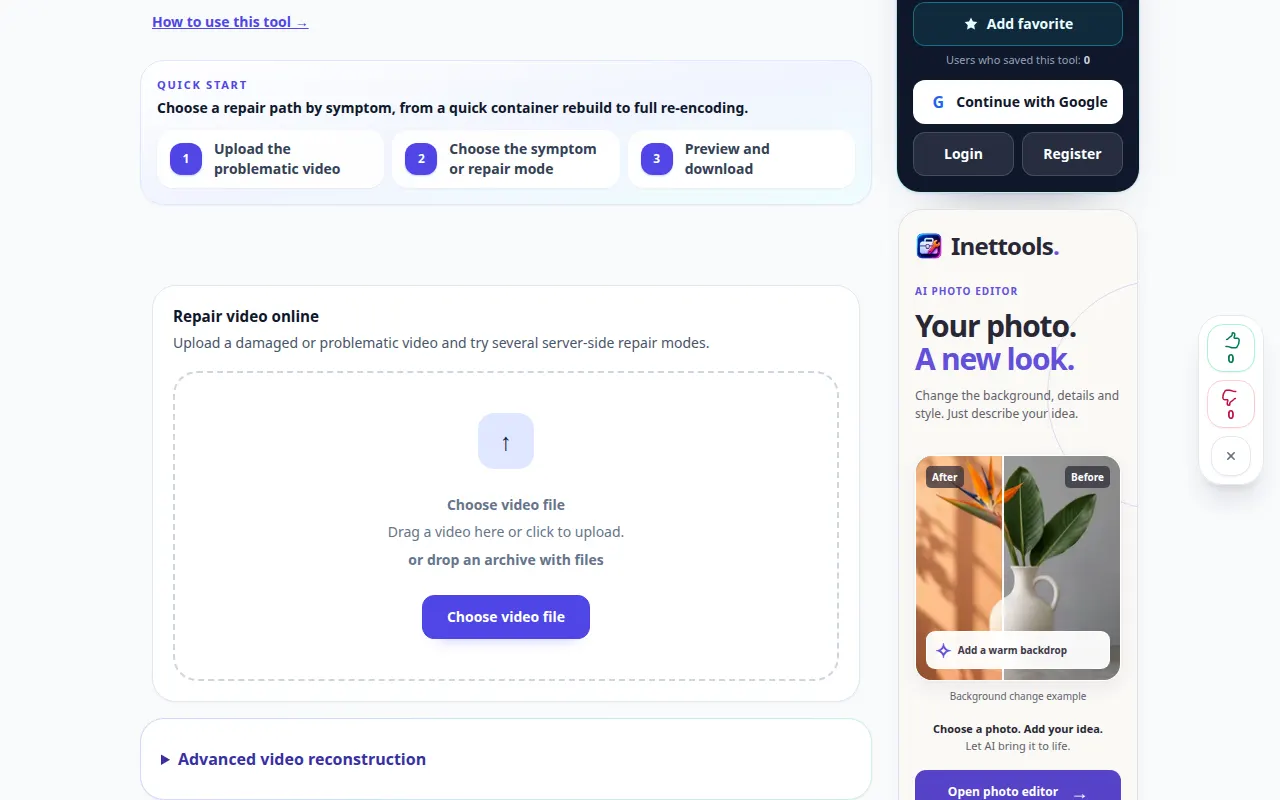
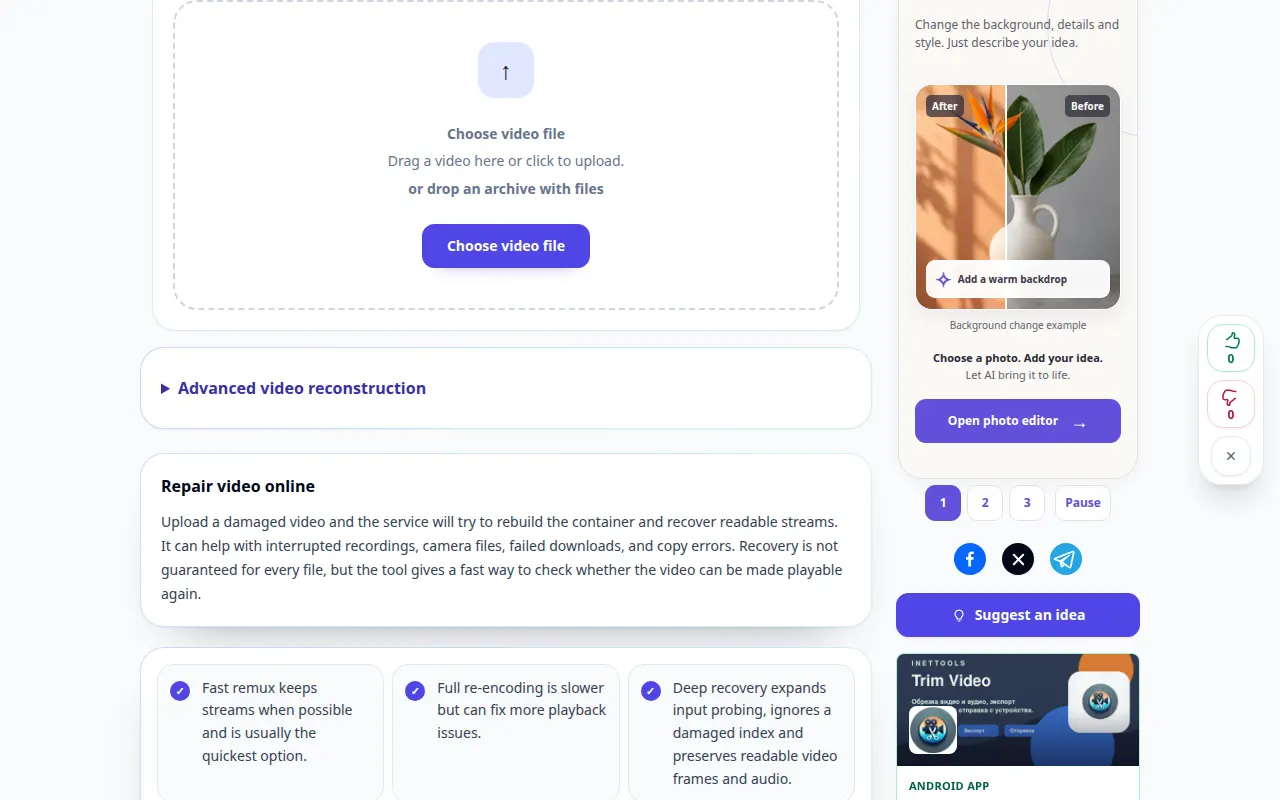
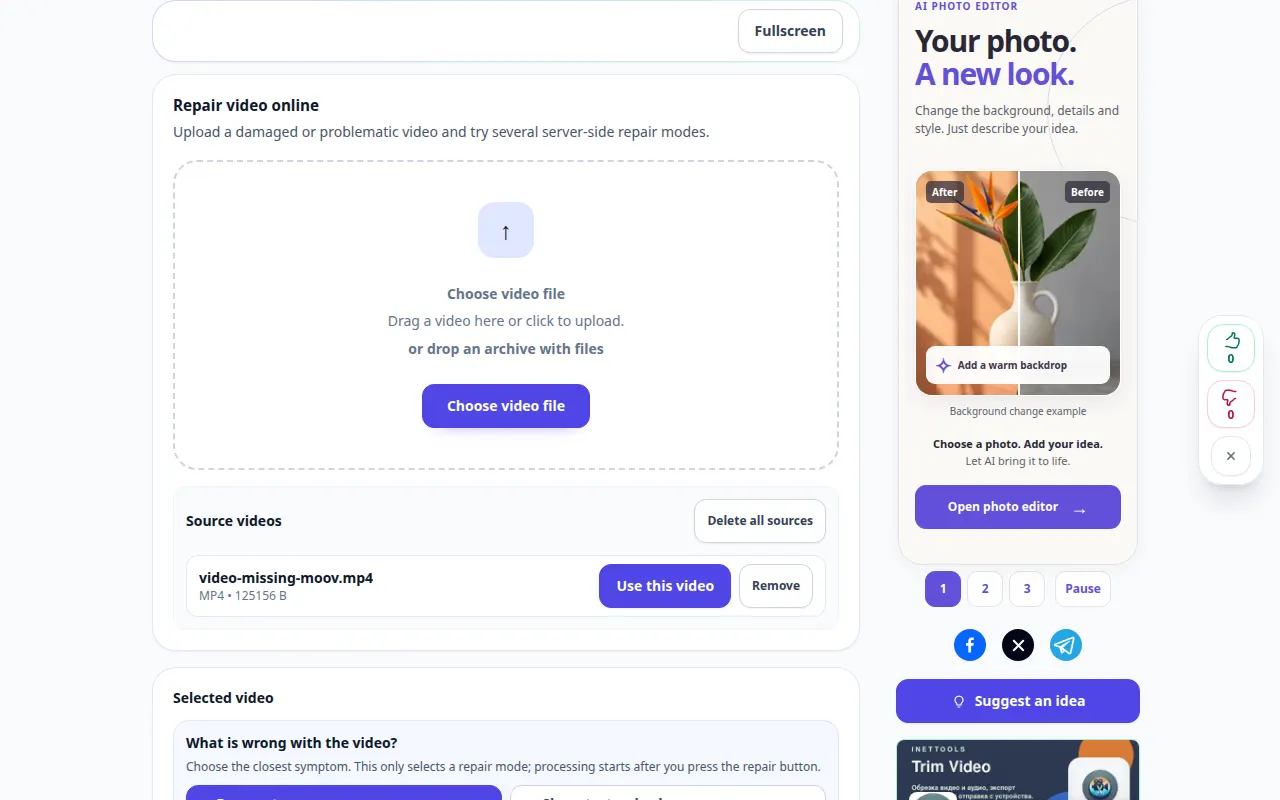
ಡೆಸ್ಕ್ಟಾಪ್ ಪ್ರದರ್ಶನ
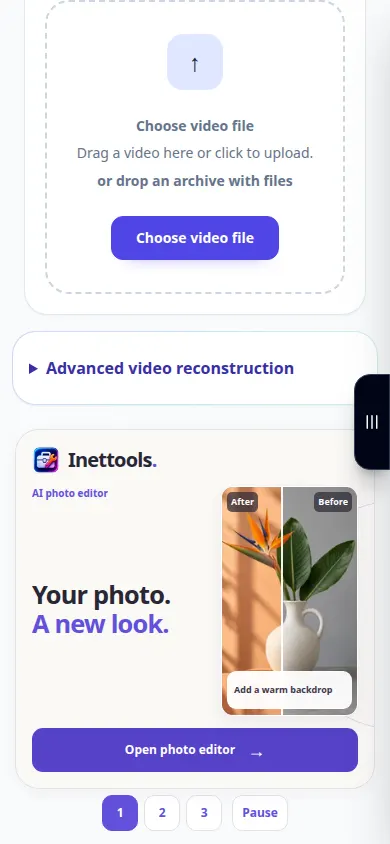
ರೆಕಾರ್ಡಿಂಗ್ ಇಂಗ್ಲಿಷ್ ಇಂಟರ್ಫೇಸ್ ಅನ್ನು ತೋರಿಸುತ್ತದೆ. ಮೇಲಿನ ಅನುವಾದ ಹಂತಗಳನ್ನು ಅನುಸರಿಸಿ; ನಿಯಂತ್ರಣಗಳು ಒಂದೇ ಕ್ರಮದಲ್ಲಿವೆ. ಈ ರೆಕಾರ್ಡಿಂಗ್ ಮುಖ್ಯ ಕ್ರಿಯೆಯ ಮೊದಲು ಮೂಲ ಮತ್ತು ಲಭ್ಯವಿರುವ ಸೆಟ್ಟಿಂಗ್ಗಳನ್ನು ತೋರಿಸುತ್ತದೆ. ಪ್ರಕ್ರಿಯೆಯನ್ನು ಪ್ರಾರಂಭಿಸಲು ಮತ್ತು ಫಲಿತಾಂಶವನ್ನು ಉಳಿಸಲು ಮೇಲಿನ ಹಂತಗಳನ್ನು ಅನುಸರಿಸಿ.
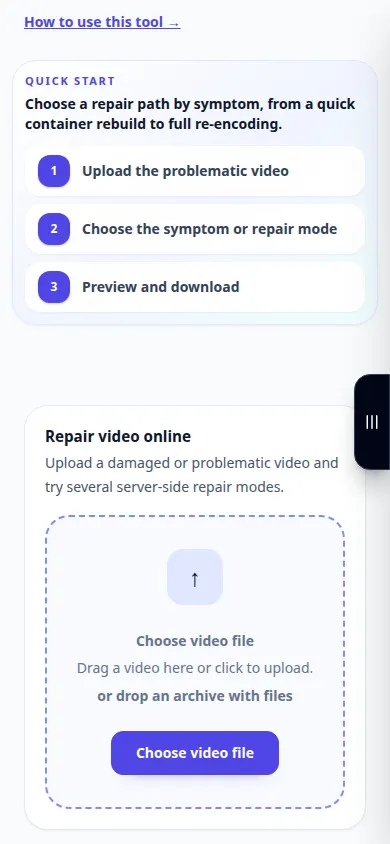
ಫೋನ್ ಪ್ರದರ್ಶನ
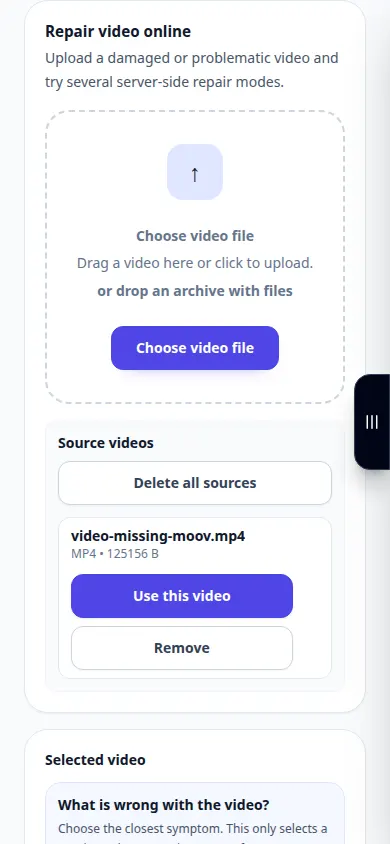
ರೆಕಾರ್ಡಿಂಗ್ ಇಂಗ್ಲಿಷ್ ಇಂಟರ್ಫೇಸ್ ಅನ್ನು ತೋರಿಸುತ್ತದೆ. ಮೇಲಿನ ಅನುವಾದ ಹಂತಗಳನ್ನು ಅನುಸರಿಸಿ; ನಿಯಂತ್ರಣಗಳು ಒಂದೇ ಕ್ರಮದಲ್ಲಿವೆ. ಈ ರೆಕಾರ್ಡಿಂಗ್ ಮುಖ್ಯ ಕ್ರಿಯೆಯ ಮೊದಲು ಮೂಲ ಮತ್ತು ಲಭ್ಯವಿರುವ ಸೆಟ್ಟಿಂಗ್ಗಳನ್ನು ತೋರಿಸುತ್ತದೆ. ಪ್ರಕ್ರಿಯೆಯನ್ನು ಪ್ರಾರಂಭಿಸಲು ಮತ್ತು ಫಲಿತಾಂಶವನ್ನು ಉಳಿಸಲು ಮೇಲಿನ ಹಂತಗಳನ್ನು ಅನುಸರಿಸಿ.
ಪ್ರಶ್ನೆಗಳು ಮತ್ತು ದೋಷನಿವಾರಣೆ
ಐಫೋನ್ ಅಥವಾ ಸ್ಯಾಮ್ಸಂಗ್ ಉದಾಹರಣೆಯು ಪ್ರತಿ ರೆಕಾರ್ಡಿಂಗ್ ಅನ್ನು ಸರಿಪಡಿಸಬಹುದೇ?
ಇಲ್ಲ. ಸಾಧನದ ಮಾದರಿ, ಕೊಡೆಕ್, ರೆಸಲ್ಯೂಶನ್, ಫ್ರೇಮ್ ದರ ಮತ್ತು ರೆಕಾರ್ಡಿಂಗ್ ಮೋಡ್ ಭಿನ್ನವಾಗಿರಬಹುದು. ಅದೇ ಸೆಟ್ಟಿಂಗ್ಗಳೊಂದಿಗೆ ನಿಮ್ಮ ಸ್ವಂತ ಅಖಂಡ ಕ್ಲಿಪ್ ಉತ್ತಮ ಉಲ್ಲೇಖವಾಗಿದೆ.
ರಿಪೇರಿ ಮಾಡಿದ ಫೈಲ್ ಇನ್ನೂ ಏಕೆ ಅರ್ಧಕ್ಕೆ ನಿಲ್ಲುತ್ತದೆ?
ಮಾಧ್ಯಮ ಸ್ಟ್ರೀಮ್ನ ಭಾಗವು ಕಾಣೆಯಾಗಿರಬಹುದು ಅಥವಾ ಓದಲಾಗದಿರಬಹುದು. ಮತ್ತೊಂದು ಬೆಂಬಲಿತ ವಿಧಾನವನ್ನು ಹೋಲಿಕೆ ಮಾಡಿ, ಆದರೆ ನಿರೀಕ್ಷೆಗಳನ್ನು ವಾಸ್ತವವಾಗಿ ಇರುವ ಡೇಟಾಗೆ ಸೀಮಿತಗೊಳಿಸಿ.
ಸೇವೆಯು ಓವರ್ಲೋಡ್ ಆಗಿದೆ ಎಂಬ ಸಂದೇಶವನ್ನು ನೀವು ನೋಡಿದರೆ, ನಿರೀಕ್ಷಿಸಿ ಮತ್ತು ನಂತರ ಮತ್ತೆ ಪ್ರಯತ್ನಿಸಿ. ವಿಫಲವಾದ ಪ್ರಯತ್ನವು ನಿಮ್ಮ ಮೂಲ ಫೈಲ್ ಬದಲಾಗಿದೆ ಎಂದು ಅರ್ಥವಲ್ಲ.
