ಮಾರ್ಗದರ್ಶಿ ನವೀಕರಿಸಲಾಗಿದೆ:
ಚಿತ್ರದ ಆಯಾಮಗಳನ್ನು ಹೊಂದಿಸಿ, ಅನುಪಾತಗಳನ್ನು ಇರಿಸಿ ಮತ್ತು ಬೆಂಬಲಿತ ಔಟ್ಪುಟ್ ನಕಲನ್ನು ಉಳಿಸಿ.
ಪರಿಕರದ ಹೆಸರಿನ ಕೆಳಗೆ "ಈ ಉಪಕರಣವನ್ನು ಹೇಗೆ ಬಳಸುವುದು" ಲಿಂಕ್ ಅನ್ನು ಬಳಸಿಕೊಂಡು ಈ ಮಾರ್ಗದರ್ಶಿಯನ್ನು ತೆರೆಯಿರಿ. ಇದು ಕಂಪ್ಯೂಟರ್ಗಳು ಮತ್ತು ಫೋನ್ಗಳಿಗಾಗಿ ಹಂತಗಳು, ಸ್ಕ್ರೀನ್ಶಾಟ್ಗಳು ಮತ್ತು ವೀಡಿಯೊಗಳನ್ನು ಒಳಗೊಂಡಿದೆ.
ನೀವು ಪ್ರಾರಂಭಿಸುವ ಮೊದಲು
ಮೂಲ ಚಿತ್ರವನ್ನು ಇರಿಸಿ. ಆಯಾಮಗಳನ್ನು ಹೆಚ್ಚಿಸುವುದರಿಂದ ಹೆಚ್ಚುವರಿ ನೈಜ ವಿವರಗಳನ್ನು ಖಾತರಿಪಡಿಸುವುದಿಲ್ಲ.
ಪ್ರದರ್ಶನ ಫೈಲ್ನೊಂದಿಗೆ ಪ್ರಯತ್ನಿಸಿ — landscape.png
ಈ ಮಾರ್ಗದರ್ಶಿಗಾಗಿ ಈ ಚಿಕ್ಕ ಫೈಲ್ಗಳನ್ನು ರಚಿಸಲಾಗಿದೆ ಮತ್ತು ಯಾವುದೇ ವೈಯಕ್ತಿಕ ಡೇಟಾವನ್ನು ಹೊಂದಿಲ್ಲ.
ಹಂತ ಹಂತದ ಸೂಚನೆಗಳು
- ಚಿತ್ರವನ್ನು ಆಯ್ಕೆ ಮಾಡಿ ಮತ್ತು ಅದರ ಆಯಾಮಗಳಿಗಾಗಿ ನಿರೀಕ್ಷಿಸಿ ಮತ್ತು ನಿಯಂತ್ರಣಗಳನ್ನು ಮರುಗಾತ್ರಗೊಳಿಸಿ.
- ಲಭ್ಯವಿರುವ ಪಿಕ್ಸೆಲ್ ಅಥವಾ ಶೇಕಡಾವಾರು ಗಾತ್ರದ ಮೋಡ್ ಅನ್ನು ಆಯ್ಕೆಮಾಡಿ.
- ಉದ್ದೇಶಿತ ಅಗಲ ಅಥವಾ ಎತ್ತರವನ್ನು ನಮೂದಿಸಿ ಮತ್ತು ನೀವು ಉದ್ದೇಶಪೂರ್ವಕವಾಗಿ ಅಸ್ಪಷ್ಟತೆಯನ್ನು ಬಯಸದ ಹೊರತು ಅನುಪಾತಗಳನ್ನು ಲಿಂಕ್ ಮಾಡಿ.
- ಲಭ್ಯವಿರುವ ಔಟ್ಪುಟ್ ಸ್ವರೂಪ ಮತ್ತು ಗುಣಮಟ್ಟವನ್ನು ಆಯ್ಕೆಮಾಡಿ, ನಂತರ ಮರುಗಾತ್ರಗೊಳಿಸಿ ಅಥವಾ ರಫ್ತು ಕ್ರಿಯೆಯನ್ನು ಅನ್ವಯಿಸಿ.
- ಉಳಿಸಿದ ನಕಲನ್ನು ತೆರೆಯಿರಿ ಮತ್ತು ಅದರ ಪಿಕ್ಸೆಲ್ ಆಯಾಮಗಳು ಮತ್ತು ನೋಟವನ್ನು ಪರಿಶೀಲಿಸಿ.
ಕಂಪ್ಯೂಟರ್ನಲ್ಲಿ
ಮೂಲ, ಸೆಟ್ಟಿಂಗ್ಗಳು ಮತ್ತು ಫಲಿತಾಂಶವನ್ನು ಹೋಲಿಸಲು ಪೂರ್ಣ-ಅಗಲದ ಕಾರ್ಯ ಫಲಕವನ್ನು ಬಳಸಿ. ಮೂಲ ಫೈಲ್ ಅನ್ನು ಇರಿಸಿ ಇದರಿಂದ ನೀವು ಅದನ್ನು ಬದಲಾಯಿಸದೆಯೇ ಇನ್ನೊಂದು ಸೆಟ್ಟಿಂಗ್ ಅನ್ನು ಪ್ರಯತ್ನಿಸಬಹುದು.
ಫೋನ್ನಲ್ಲಿ
ಫೈಲ್ಗಳು ಅಥವಾ ನಿಮ್ಮ ಸಾಧನ ಫೈಲ್ ಮ್ಯಾನೇಜರ್ನಿಂದ ಮೂಲವನ್ನು ಆರಿಸಿ. ಸೆಟ್ಟಿಂಗ್ಗಳು ಮತ್ತು ಫಲಿತಾಂಶಕ್ಕೆ ಕೆಳಗೆ ಸ್ಕ್ರಾಲ್ ಮಾಡಿ; ಕಾರ್ಯಾಚರಣೆ ಮುಗಿಯುವವರೆಗೆ ಈ ಟ್ಯಾಬ್ ಅನ್ನು ತೆರೆದಿಡಿ.
iPhone ನಲ್ಲಿ Safari ನಲ್ಲಿ, ಹಂಚಿಕೆ ಮೆನು ತೆರೆಯಿರಿ ಮತ್ತು ಫಲಿತಾಂಶವು ಹೊಸ ಟ್ಯಾಬ್ನಲ್ಲಿ ತೆರೆದರೆ ಫೈಲ್ಗಳಿಗೆ ಉಳಿಸಿ ಆಯ್ಕೆಮಾಡಿ. Android Chrome ನಲ್ಲಿ, ಡೌನ್ಲೋಡ್ಗಳನ್ನು ಪರಿಶೀಲಿಸಿ. ಪ್ರಕ್ರಿಯೆ ಮುಗಿಯುವವರೆಗೆ ಈ ಟ್ಯಾಬ್ ಅನ್ನು ತೆರೆದಿಡಿ.
ಉತ್ತಮ ಫಲಿತಾಂಶಕ್ಕಾಗಿ
ಕಟ್ಟುನಿಟ್ಟಾದ ಚೌಕದ ಅವಶ್ಯಕತೆಗಾಗಿ, ಕ್ರಾಪಿಂಗ್ ಮತ್ತು ಮರುಗಾತ್ರಗೊಳಿಸುವಿಕೆಯು ವಿಭಿನ್ನ ಪರಿಣಾಮಗಳನ್ನು ಹೊಂದಿರುತ್ತದೆ. ಅನುಪಾತವನ್ನು ಬದಲಾಯಿಸುವ ಮೊದಲು ಪುಟವು ಯಾವ ಕಾರ್ಯಾಚರಣೆಯನ್ನು ನೀಡುತ್ತದೆ ಎಂಬುದನ್ನು ಪರಿಶೀಲಿಸಿ.
ಸ್ಕ್ರೀನ್ಶಾಟ್ಗಳು ಮತ್ತು ವೀಡಿಯೊ
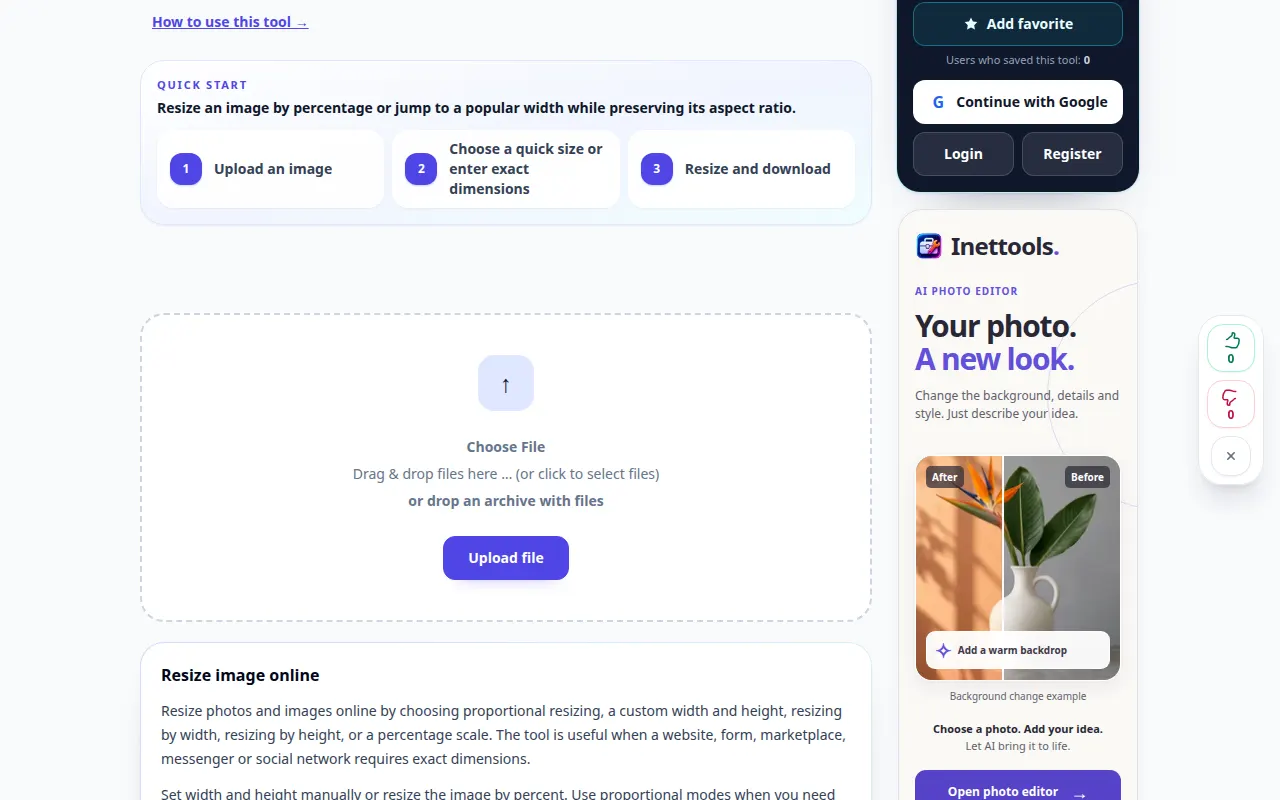
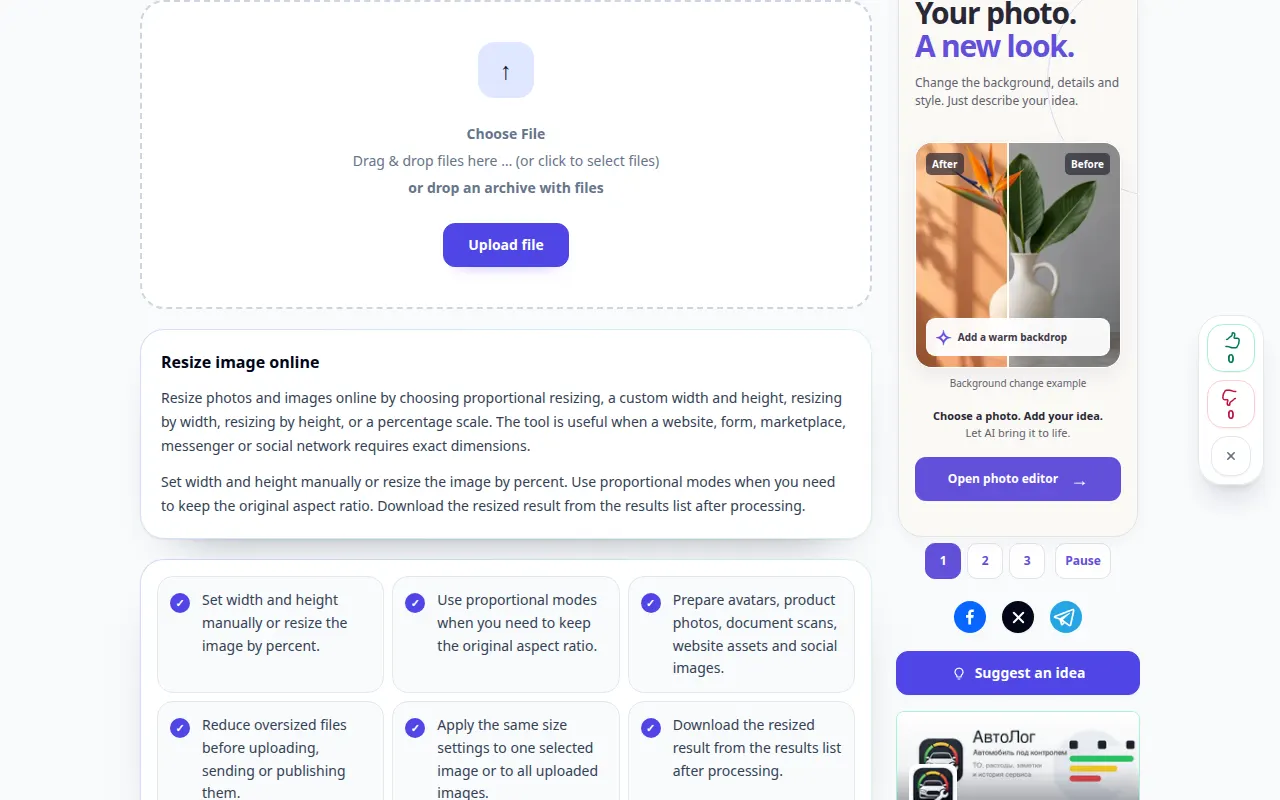
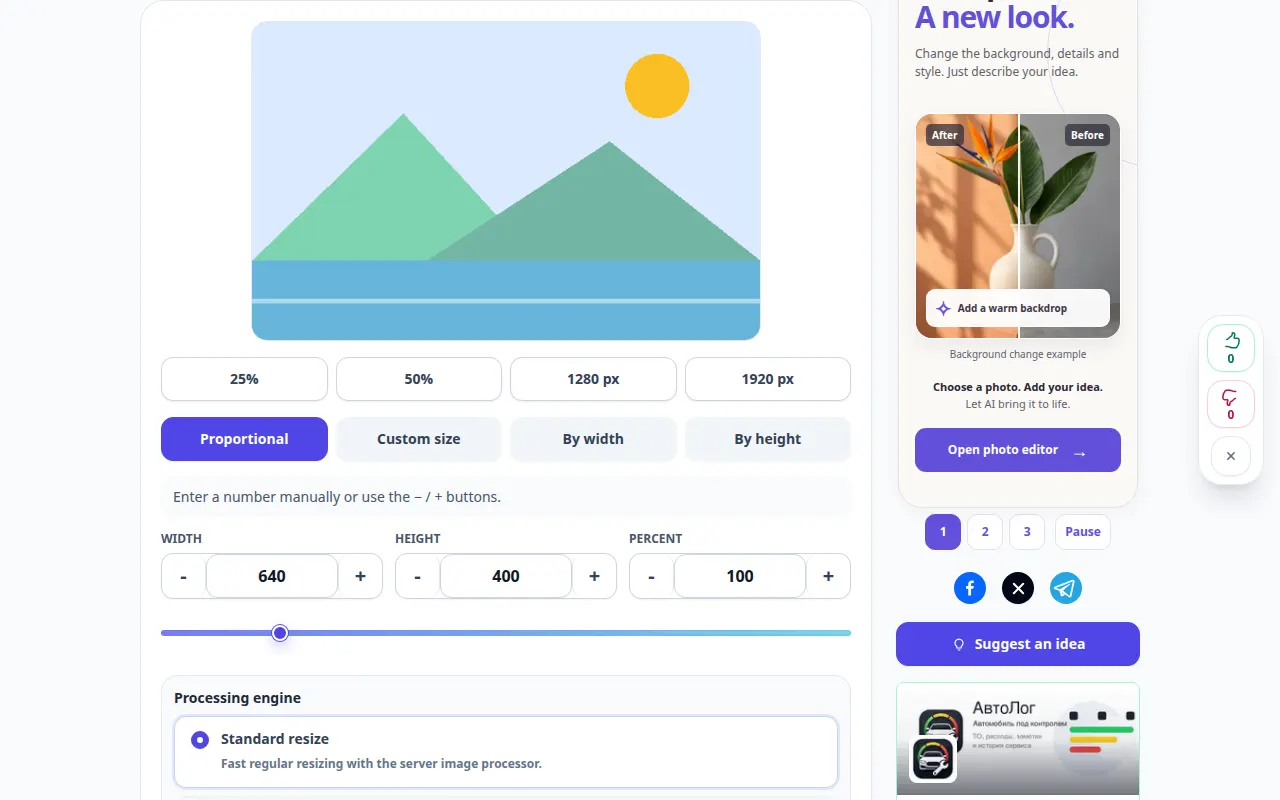
ಡೆಸ್ಕ್ಟಾಪ್ ಪ್ರದರ್ಶನ
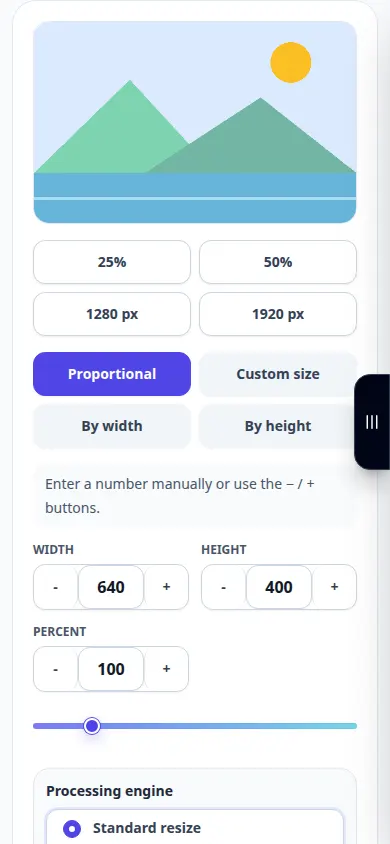
ರೆಕಾರ್ಡಿಂಗ್ ಇಂಗ್ಲಿಷ್ ಇಂಟರ್ಫೇಸ್ ಅನ್ನು ತೋರಿಸುತ್ತದೆ. ಮೇಲಿನ ಅನುವಾದ ಹಂತಗಳನ್ನು ಅನುಸರಿಸಿ; ನಿಯಂತ್ರಣಗಳು ಒಂದೇ ಕ್ರಮದಲ್ಲಿವೆ. ಈ ರೆಕಾರ್ಡಿಂಗ್ ಮುಖ್ಯ ಕ್ರಿಯೆಯ ಮೊದಲು ಮೂಲ ಮತ್ತು ಲಭ್ಯವಿರುವ ಸೆಟ್ಟಿಂಗ್ಗಳನ್ನು ತೋರಿಸುತ್ತದೆ. ಪ್ರಕ್ರಿಯೆಯನ್ನು ಪ್ರಾರಂಭಿಸಲು ಮತ್ತು ಫಲಿತಾಂಶವನ್ನು ಉಳಿಸಲು ಮೇಲಿನ ಹಂತಗಳನ್ನು ಅನುಸರಿಸಿ.
ಫೋನ್ ಪ್ರದರ್ಶನ
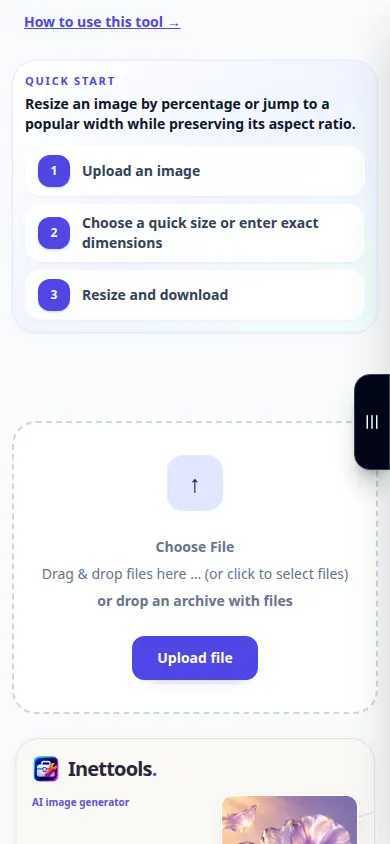
ರೆಕಾರ್ಡಿಂಗ್ ಇಂಗ್ಲಿಷ್ ಇಂಟರ್ಫೇಸ್ ಅನ್ನು ತೋರಿಸುತ್ತದೆ. ಮೇಲಿನ ಅನುವಾದ ಹಂತಗಳನ್ನು ಅನುಸರಿಸಿ; ನಿಯಂತ್ರಣಗಳು ಒಂದೇ ಕ್ರಮದಲ್ಲಿವೆ. ಈ ರೆಕಾರ್ಡಿಂಗ್ ಮುಖ್ಯ ಕ್ರಿಯೆಯ ಮೊದಲು ಮೂಲ ಮತ್ತು ಲಭ್ಯವಿರುವ ಸೆಟ್ಟಿಂಗ್ಗಳನ್ನು ತೋರಿಸುತ್ತದೆ. ಪ್ರಕ್ರಿಯೆಯನ್ನು ಪ್ರಾರಂಭಿಸಲು ಮತ್ತು ಫಲಿತಾಂಶವನ್ನು ಉಳಿಸಲು ಮೇಲಿನ ಹಂತಗಳನ್ನು ಅನುಸರಿಸಿ.
ಪ್ರಶ್ನೆಗಳು ಮತ್ತು ದೋಷನಿವಾರಣೆ
ಇತರ ಆಯಾಮ ಏಕೆ ಸ್ವಯಂಚಾಲಿತವಾಗಿ ಬದಲಾಯಿತು?
ಆಕಾರ ಅನುಪಾತ ನಿಯಂತ್ರಣವು ಮೂಲ ಅನುಪಾತಗಳನ್ನು ಇಡುತ್ತದೆ. ಸ್ಟ್ರೆಚಿಂಗ್ ಸ್ವೀಕಾರಾರ್ಹವಾಗಿದ್ದರೆ ಮಾತ್ರ ಅದನ್ನು ಅನ್ಲಾಕ್ ಮಾಡಿ.
ದೊಡ್ಡ ಚಿತ್ರವು ತೀಕ್ಷ್ಣವಾಗುತ್ತದೆಯೇ?
ಮರುಗಾತ್ರಗೊಳಿಸುವಿಕೆಯು ಪಿಕ್ಸೆಲ್ಗಳನ್ನು ಸೇರಿಸುತ್ತದೆ ಆದರೆ ಮೂಲ ವಿವರಗಳ ಮರುಸ್ಥಾಪನೆಯನ್ನು ಖಾತರಿಪಡಿಸುವುದಿಲ್ಲ.
ಸೇವೆಯು ಓವರ್ಲೋಡ್ ಆಗಿದೆ ಎಂಬ ಸಂದೇಶವನ್ನು ನೀವು ನೋಡಿದರೆ, ನಿರೀಕ್ಷಿಸಿ ಮತ್ತು ನಂತರ ಮತ್ತೆ ಪ್ರಯತ್ನಿಸಿ. ವಿಫಲವಾದ ಪ್ರಯತ್ನವು ನಿಮ್ಮ ಮೂಲ ಫೈಲ್ ಬದಲಾಗಿದೆ ಎಂದು ಅರ್ಥವಲ್ಲ.