ಮಾರ್ಗದರ್ಶಿ ನವೀಕರಿಸಲಾಗಿದೆ:
ನಿಮಗೆ ಅಗತ್ಯವಿರುವ ವೀಡಿಯೊದ ಭಾಗವನ್ನು ಇರಿಸಿ. ಪ್ರಾರಂಭ ಮತ್ತು ಅಂತ್ಯವನ್ನು ಹೊಂದಿಸಿ, ಆಯ್ಕೆಯನ್ನು ಪೂರ್ವವೀಕ್ಷಣೆ ಮಾಡಿ ಮತ್ತು ಮುಗಿದ ಕ್ಲಿಪ್ ಅನ್ನು ಉಳಿಸಿ.
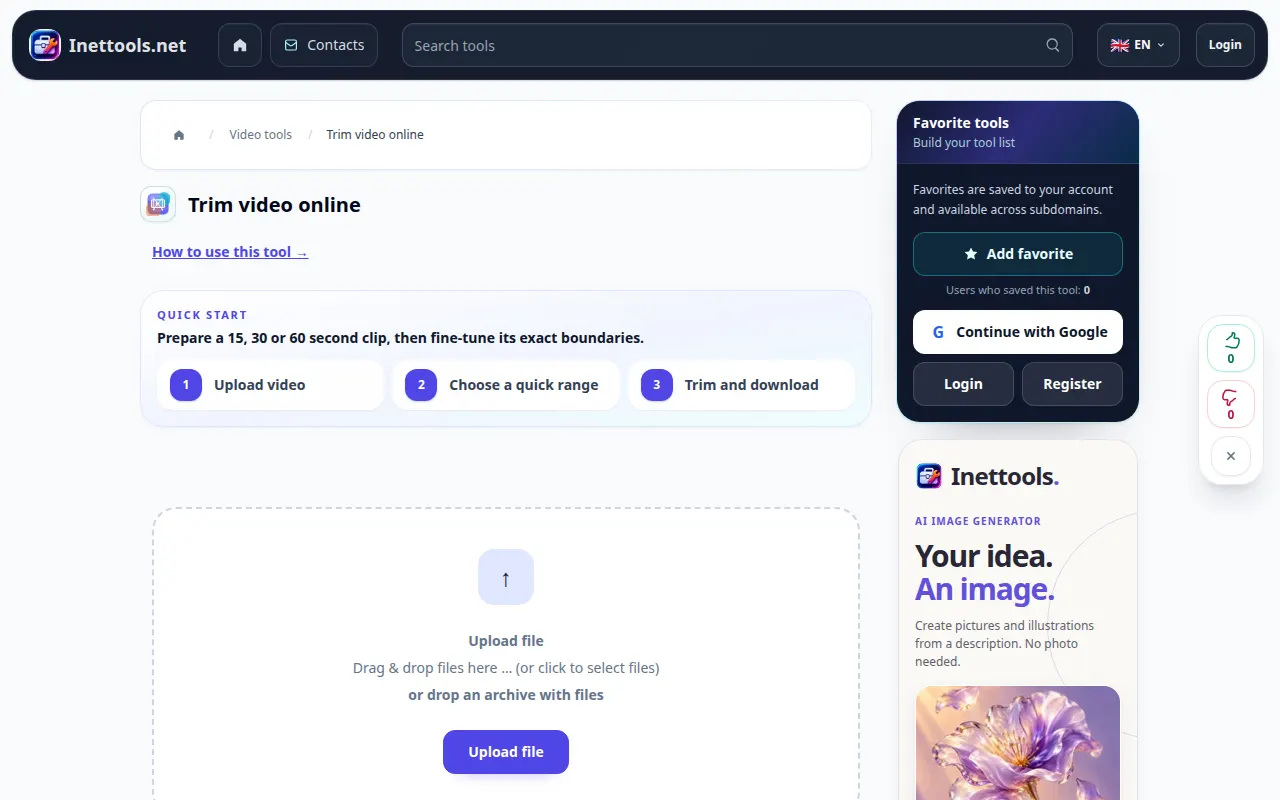
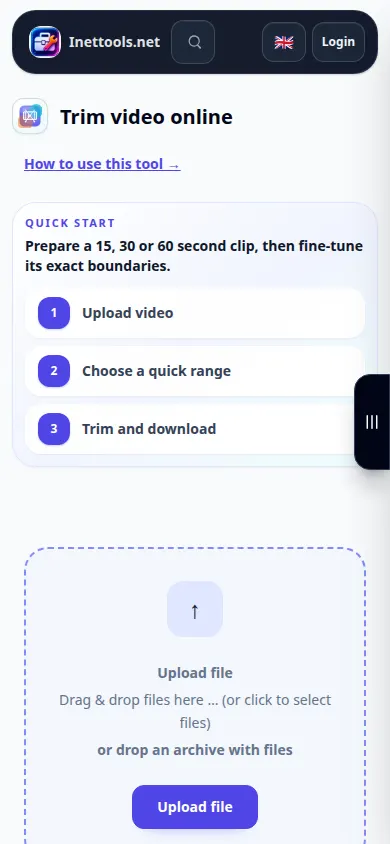
ಪರಿಕರದ ಹೆಸರಿನ ಕೆಳಗೆ "ಈ ಉಪಕರಣವನ್ನು ಹೇಗೆ ಬಳಸುವುದು" ಲಿಂಕ್ ಅನ್ನು ಬಳಸಿಕೊಂಡು ಈ ಮಾರ್ಗದರ್ಶಿಯನ್ನು ತೆರೆಯಿರಿ. ಇದು ಕಂಪ್ಯೂಟರ್ಗಳು ಮತ್ತು ಫೋನ್ಗಳಿಗಾಗಿ ಹಂತಗಳು, ಸ್ಕ್ರೀನ್ಶಾಟ್ಗಳು ಮತ್ತು ವೀಡಿಯೊಗಳನ್ನು ಒಳಗೊಂಡಿದೆ.
ನೀವು ಪ್ರಾರಂಭಿಸುವ ಮೊದಲು
ವೀಡಿಯೊ ಫೈಲ್ ಅನ್ನು ತಯಾರಿಸಿ ಮತ್ತು ಸರಿಸುಮಾರು ಯಾವ ವಿಭಾಗವನ್ನು ಇರಿಸಬೇಕೆಂದು ನಿರ್ಧರಿಸಿ. ಮೂಲವನ್ನು ಇರಿಸಿ: ಟ್ರಿಮ್ಮಿಂಗ್ ಪ್ರತ್ಯೇಕ ಫಲಿತಾಂಶವನ್ನು ಸೃಷ್ಟಿಸುತ್ತದೆ ಮತ್ತು ನೀವು ನಂತರ ಕಟ್ ಅನ್ನು ಬದಲಾಯಿಸಲು ಬಯಸಿದರೆ ಮೂಲವು ಉಪಯುಕ್ತವಾಗಿರುತ್ತದೆ.
ಪ್ರದರ್ಶನ ಫೈಲ್ನೊಂದಿಗೆ ಪ್ರಯತ್ನಿಸಿ — video.mp4
ಈ ಮಾರ್ಗದರ್ಶಿಗಾಗಿ ಈ ಚಿಕ್ಕ ಫೈಲ್ಗಳನ್ನು ರಚಿಸಲಾಗಿದೆ ಮತ್ತು ಯಾವುದೇ ವೈಯಕ್ತಿಕ ಡೇಟಾವನ್ನು ಹೊಂದಿಲ್ಲ.
ಹಂತ ಹಂತದ ಸೂಚನೆಗಳು
- ವೀಡಿಯೊ ಟ್ರಿಮ್ಮಿಂಗ್ ಪರಿಕರವನ್ನು ತೆರೆಯಿರಿ, ನಿಮ್ಮ ಮೂಲ ವೀಡಿಯೊವನ್ನು ಆಯ್ಕೆಮಾಡಿ ಮತ್ತು ಪ್ಲೇಯರ್ ಲೋಡ್ ಆಗುವವರೆಗೆ ಕಾಯಿರಿ.
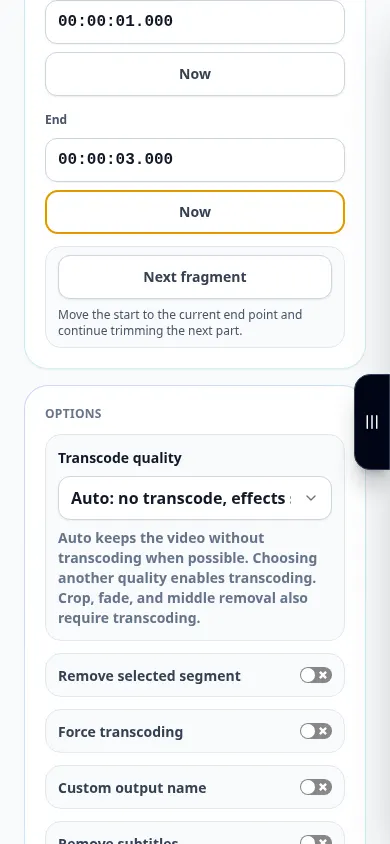
- ಟೈಮ್ಲೈನ್ ಅಥವಾ ಸಮಯ ಕ್ಷೇತ್ರಗಳನ್ನು ಬಳಸಿಕೊಂಡು ಪ್ರಾರಂಭ ಮತ್ತು ಅಂತ್ಯವನ್ನು ಹೊಂದಿಸಿ. ಅಂತ್ಯವು ಪ್ರಾರಂಭದ ನಂತರ ಬರಬೇಕು ಮತ್ತು ವೀಡಿಯೊ ಅವಧಿಯೊಳಗೆ ಇರಬೇಕು.
- ಆಯ್ಕೆಮಾಡಿದ ವಿಭಾಗವನ್ನು ಪೂರ್ವವೀಕ್ಷಿಸಿ. ಮೊದಲ ಮತ್ತು ಕೊನೆಯ ಕ್ಷಣಗಳನ್ನು ಪರಿಶೀಲಿಸಿ ಮತ್ತು ಅಗತ್ಯವಿದ್ದರೆ ಗಡಿಗಳನ್ನು ಹೊಂದಿಸಿ.
- ಲಭ್ಯವಿರುವ ಯಾವುದೇ ಔಟ್ಪುಟ್ ಸೆಟ್ಟಿಂಗ್ಗಳು ಮತ್ತು ಸಂಸ್ಕರಣೆಯ ದೃಢೀಕರಣವನ್ನು ಪರಿಶೀಲಿಸಿ, ನಂತರ ಟ್ರಿಮ್ಮಿಂಗ್ ಪ್ರಾರಂಭಿಸಿ. ಸರದಿಯಲ್ಲಿರುವ ಕಾರ್ಯಾಚರಣೆಯನ್ನು ಪೂರ್ಣಗೊಳಿಸಲು ನಿರೀಕ್ಷಿಸಿ.
- ಪೂರ್ಣಗೊಂಡ ಕ್ಲಿಪ್ ಅನ್ನು ಪ್ಲೇ ಮಾಡಿ, ಅದರ ಅವಧಿಯನ್ನು ಪರಿಶೀಲಿಸಿ ಮತ್ತು ಅದನ್ನು ನಿಮ್ಮ ಸಾಧನದಲ್ಲಿ ಉಳಿಸಿ.
ಕಂಪ್ಯೂಟರ್ನಲ್ಲಿ
ಸಮಯ ಕ್ಷೇತ್ರಗಳು ನಿಖರವಾದ ಗಡಿಗಳೊಂದಿಗೆ ಸಹಾಯ ಮಾಡುತ್ತವೆ; ದೃಶ್ಯವನ್ನು ತ್ವರಿತವಾಗಿ ಹುಡುಕಲು ಟೈಮ್ಲೈನ್ ಉಪಯುಕ್ತವಾಗಿದೆ. ನಿಮಗೆ ದೊಡ್ಡ ಪೂರ್ವವೀಕ್ಷಣೆ ಅಗತ್ಯವಿದ್ದರೆ ಪೂರ್ಣಪರದೆಯನ್ನು ಬಳಸಿ.
ಫೋನ್ನಲ್ಲಿ
ಟೈಮ್ಲೈನ್ ಹ್ಯಾಂಡಲ್ ಅನ್ನು ಎಳೆಯುವುದು ಕಷ್ಟಕರವಾದಾಗ ನಿಖರವಾದ ಸಂಪಾದನೆಗಳಿಗಾಗಿ ಸಮಯ ಕ್ಷೇತ್ರಗಳನ್ನು ಟ್ಯಾಪ್ ಮಾಡಿ. ತಯಾರಿಕೆಯ ಸಮಯದಲ್ಲಿ ಫೋನ್ ಅನ್ನು ಎಚ್ಚರವಾಗಿರಿಸಿಕೊಳ್ಳಿ ಮತ್ತು ಟ್ಯಾಬ್ ಅನ್ನು ಮುಂಭಾಗದಲ್ಲಿ ಇರಿಸಿ.
iPhone ನಲ್ಲಿ Safari ನಲ್ಲಿ, ಹಂಚಿಕೆ ಮೆನು ತೆರೆಯಿರಿ ಮತ್ತು ಫಲಿತಾಂಶವು ಹೊಸ ಟ್ಯಾಬ್ನಲ್ಲಿ ತೆರೆದರೆ ಫೈಲ್ಗಳಿಗೆ ಉಳಿಸಿ ಆಯ್ಕೆಮಾಡಿ. Android Chrome ನಲ್ಲಿ, ಡೌನ್ಲೋಡ್ಗಳನ್ನು ಪರಿಶೀಲಿಸಿ. ಪ್ರಕ್ರಿಯೆ ಮುಗಿಯುವವರೆಗೆ ಈ ಟ್ಯಾಬ್ ಅನ್ನು ತೆರೆದಿಡಿ.
ಉತ್ತಮ ಫಲಿತಾಂಶಕ್ಕಾಗಿ
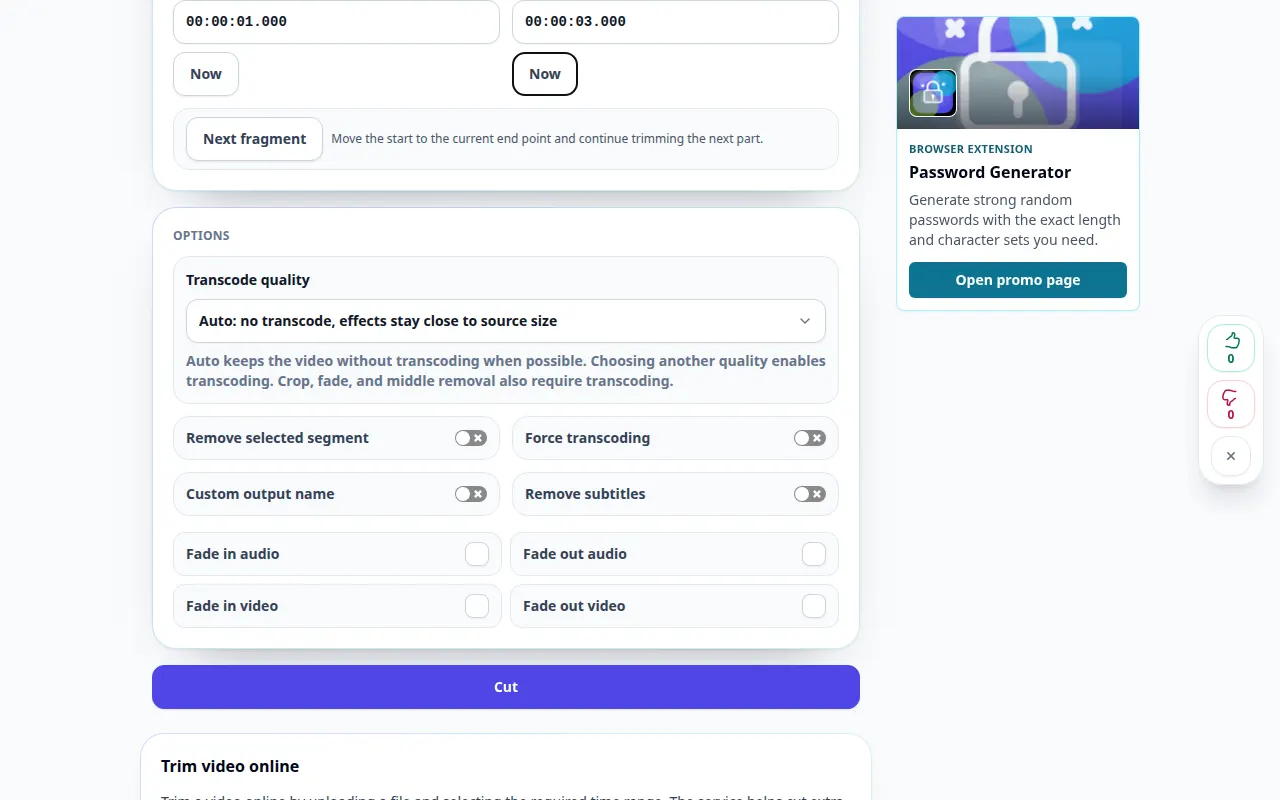
00:00:01 ರಿಂದ 00:00:03 ವರೆಗಿನ ಕ್ಲಿಪ್ಗಾಗಿ, ನಿರೀಕ್ಷಿತ ಅವಧಿಯು ಸುಮಾರು ಎರಡು ಸೆಕೆಂಡುಗಳು. ಮಾರ್ಕರ್ಗಳ ಮೇಲೆ ಮಾತ್ರ ಅವಲಂಬಿತರಾಗುವ ಬದಲು ರಫ್ತು ಮಾಡಿದ ಆರಂಭ ಮತ್ತು ಅಂತ್ಯವನ್ನು ವೀಕ್ಷಿಸಿ.
ಸ್ಕ್ರೀನ್ಶಾಟ್ಗಳು ಮತ್ತು ವೀಡಿಯೊ
ಡೆಸ್ಕ್ಟಾಪ್ ಪ್ರದರ್ಶನ
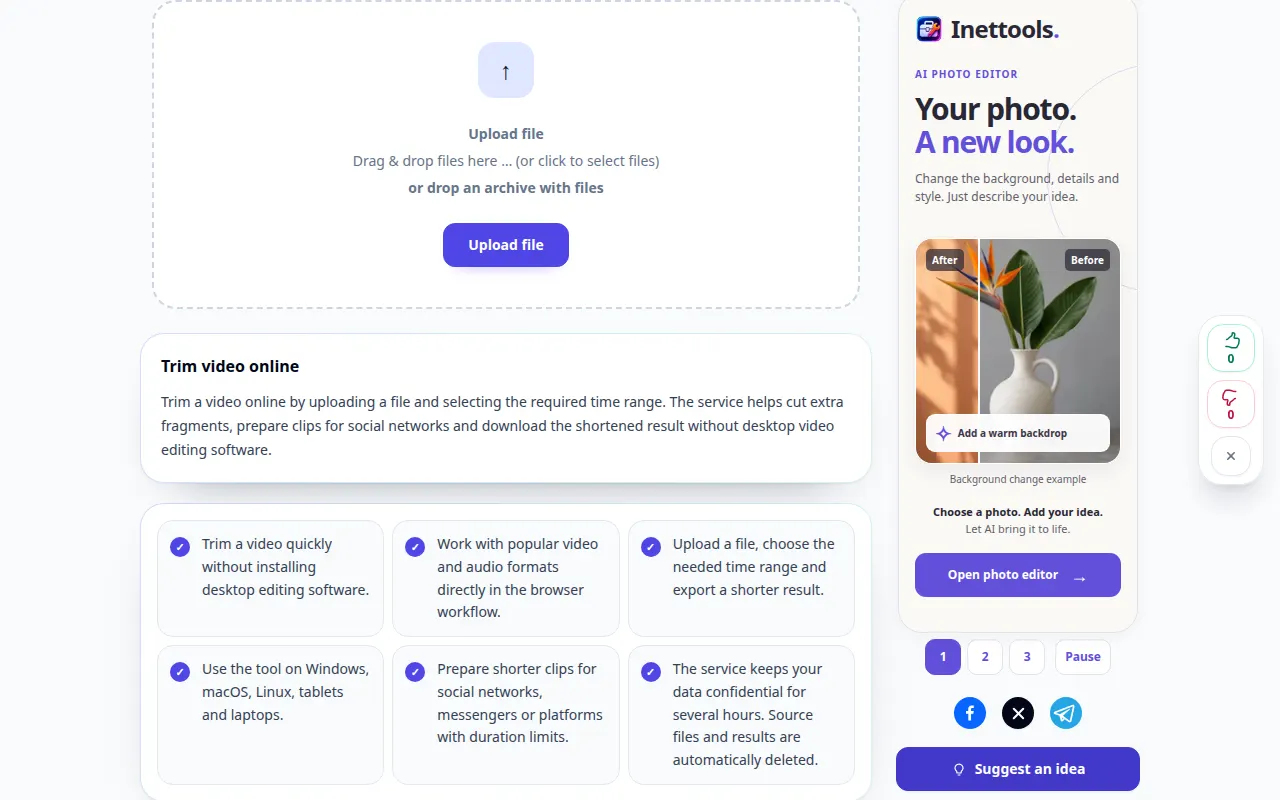
ರೆಕಾರ್ಡಿಂಗ್ ಇಂಗ್ಲಿಷ್ ಇಂಟರ್ಫೇಸ್ ಅನ್ನು ತೋರಿಸುತ್ತದೆ. ಮೇಲಿನ ಅನುವಾದ ಹಂತಗಳನ್ನು ಅನುಸರಿಸಿ; ನಿಯಂತ್ರಣಗಳು ಒಂದೇ ಕ್ರಮದಲ್ಲಿವೆ. ಈ ರೆಕಾರ್ಡಿಂಗ್ ಮುಖ್ಯ ಕ್ರಿಯೆಯ ಮೊದಲು ಮೂಲ ಮತ್ತು ಲಭ್ಯವಿರುವ ಸೆಟ್ಟಿಂಗ್ಗಳನ್ನು ತೋರಿಸುತ್ತದೆ. ಪ್ರಕ್ರಿಯೆಯನ್ನು ಪ್ರಾರಂಭಿಸಲು ಮತ್ತು ಫಲಿತಾಂಶವನ್ನು ಉಳಿಸಲು ಮೇಲಿನ ಹಂತಗಳನ್ನು ಅನುಸರಿಸಿ.
ಫೋನ್ ಪ್ರದರ್ಶನ
ರೆಕಾರ್ಡಿಂಗ್ ಇಂಗ್ಲಿಷ್ ಇಂಟರ್ಫೇಸ್ ಅನ್ನು ತೋರಿಸುತ್ತದೆ. ಮೇಲಿನ ಅನುವಾದ ಹಂತಗಳನ್ನು ಅನುಸರಿಸಿ; ನಿಯಂತ್ರಣಗಳು ಒಂದೇ ಕ್ರಮದಲ್ಲಿವೆ. ಈ ರೆಕಾರ್ಡಿಂಗ್ ಮುಖ್ಯ ಕ್ರಿಯೆಯ ಮೊದಲು ಮೂಲ ಮತ್ತು ಲಭ್ಯವಿರುವ ಸೆಟ್ಟಿಂಗ್ಗಳನ್ನು ತೋರಿಸುತ್ತದೆ. ಪ್ರಕ್ರಿಯೆಯನ್ನು ಪ್ರಾರಂಭಿಸಲು ಮತ್ತು ಫಲಿತಾಂಶವನ್ನು ಉಳಿಸಲು ಮೇಲಿನ ಹಂತಗಳನ್ನು ಅನುಸರಿಸಿ.
ಪ್ರಶ್ನೆಗಳು ಮತ್ತು ದೋಷನಿವಾರಣೆ
ಕಟ್ ಮಾರ್ಕರ್ಗಳಿಂದ ಸ್ವಲ್ಪ ಭಿನ್ನವಾಗಿರಬಹುದೇ?
ಲಭ್ಯವಿರುವ ಸಂಸ್ಕರಣಾ ಮೋಡ್ ಮತ್ತು ಮೂಲ ಕೀಫ್ರೇಮ್ಗಳು ಗಡಿಗಳ ಮೇಲೆ ಪರಿಣಾಮ ಬೀರಬಹುದು. ರಫ್ತು ಮಾಡಿದ ಕ್ಲಿಪ್ ಅನ್ನು ಪರಿಶೀಲಿಸಿ ಮತ್ತು ಅಗತ್ಯವಿದ್ದಾಗ ಹೆಚ್ಚು ನಿಖರವಾದ ಲಭ್ಯವಿರುವ ಮೋಡ್ ಅನ್ನು ಬಳಸಿ.
ಪೂರ್ಣ ಮೂಲವನ್ನು ಏಕೆ ಆಯ್ಕೆ ಮಾಡಲಾಗಿದೆ ಎಂದು ತೋರುತ್ತದೆ?
ಆರಂಭಿಕ ಆಯ್ಕೆಯು ಸಂಪೂರ್ಣ ವೀಡಿಯೊವನ್ನು ಒಳಗೊಳ್ಳಬಹುದು. ನೀವು ಚಿಕ್ಕ ವಿಭಾಗವನ್ನು ಮಾತ್ರ ಬಯಸಿದರೆ ಪ್ರಾರಂಭಿಸುವ ಮೊದಲು ಎರಡೂ ಗಡಿಗಳನ್ನು ಹೊಂದಿಸಿ.
ಸೇವೆಯು ಓವರ್ಲೋಡ್ ಆಗಿದೆ ಎಂಬ ಸಂದೇಶವನ್ನು ನೀವು ನೋಡಿದರೆ, ನಿರೀಕ್ಷಿಸಿ ಮತ್ತು ನಂತರ ಮತ್ತೆ ಪ್ರಯತ್ನಿಸಿ. ವಿಫಲವಾದ ಪ್ರಯತ್ನವು ನಿಮ್ಮ ಮೂಲ ಫೈಲ್ ಬದಲಾಗಿದೆ ಎಂದು ಅರ್ಥವಲ್ಲ.