ಮಾರ್ಗದರ್ಶಿ ನವೀಕರಿಸಲಾಗಿದೆ:
ನಿಮ್ಮ ಬ್ರೌಸರ್ನಲ್ಲಿ Visio ಡ್ರಾಯಿಂಗ್ ಅನ್ನು ಪೂರ್ವವೀಕ್ಷಿಸಿ ಮತ್ತು ಅದರ PDF ಪ್ರಾತಿನಿಧ್ಯವನ್ನು ಉಳಿಸಿ.
ಡೆಸ್ಕ್ಟಾಪ್ ಮತ್ತು ಫೋನ್ ಸ್ಕ್ರೀನ್ಶಾಟ್ಗಳೊಂದಿಗೆ ಪ್ರಾಯೋಗಿಕ ಸೂಚನೆಗಳು, ಸಣ್ಣ ಪ್ರದರ್ಶನಗಳು ಮತ್ತು ಸಾಮಾನ್ಯ ಪ್ರಶ್ನೆಗಳಿಗೆ ಉತ್ತರಗಳು.
ನೀವು ಪ್ರಾರಂಭಿಸುವ ಮೊದಲು
ಮೂಲ ರೇಖಾಚಿತ್ರವನ್ನು ಇರಿಸಿ. ಫೈಲ್ ಪಿಕರ್ ಸ್ವೀಕರಿಸಿದ ಸ್ವರೂಪವನ್ನು ಆಯ್ಕೆಮಾಡಿ; ಪೂರ್ವವೀಕ್ಷಣೆ ಸಂಪಾದಿಸಬಹುದಾದ Visio ಡಾಕ್ಯುಮೆಂಟ್ ಅಲ್ಲ.
ಪ್ರದರ್ಶನ ಫೈಲ್ನೊಂದಿಗೆ ಪ್ರಯತ್ನಿಸಿ — diagram.vdx
ಈ ಮಾರ್ಗದರ್ಶಿಗಾಗಿ ಈ ಚಿಕ್ಕ ಫೈಲ್ಗಳನ್ನು ರಚಿಸಲಾಗಿದೆ ಮತ್ತು ಯಾವುದೇ ವೈಯಕ್ತಿಕ ಡೇಟಾವನ್ನು ಹೊಂದಿಲ್ಲ.
ಹಂತ ಹಂತದ ಸೂಚನೆಗಳು
- ವಿಸಿಯೋ ವೀಕ್ಷಕವನ್ನು ತೆರೆಯಿರಿ ಮತ್ತು ನಿಮ್ಮ ಸಾಧನದಿಂದ ಡ್ರಾಯಿಂಗ್ ಆಯ್ಕೆಮಾಡಿ.
- ಆಯ್ಕೆಮಾಡಿದ ಫೈಲ್ ಅನ್ನು ಪರಿಶೀಲಿಸಿ ಮತ್ತು ಅದನ್ನು ತೆರೆಯಲು ಬಟನ್ ಒತ್ತಿರಿ.
- ರೇಖಾಚಿತ್ರದ ಪೂರ್ವವೀಕ್ಷಣೆಗಾಗಿ ನಿರೀಕ್ಷಿಸಿ, ನಂತರ ಅದರ ವಿನ್ಯಾಸವನ್ನು ಪರಿಶೀಲಿಸಲು ಅಗಲಕ್ಕೆ ಫಿಟ್ ಅಥವಾ ಸಂಪೂರ್ಣ ಪುಟವನ್ನು ಬಳಸಿ.
- ಇತರ ಪುಟಗಳು, ಸಣ್ಣ ಲೇಬಲ್ಗಳು ಮತ್ತು ಕನೆಕ್ಟರ್ ಸ್ಥಾನಗಳನ್ನು ಪರಿಶೀಲಿಸಿ. ಎಂಬೆಡೆಡ್ ಪೂರ್ವವೀಕ್ಷಣೆ ಲಭ್ಯವಿಲ್ಲದಿದ್ದರೆ PDF ಅನ್ನು ಪ್ರತ್ಯೇಕ ಟ್ಯಾಬ್ನಲ್ಲಿ ತೆರೆಯಿರಿ.
- PDF ಪೂರ್ವವೀಕ್ಷಣೆಯನ್ನು ಉಳಿಸಿ ಅಥವಾ ಮುದ್ರಣ ನಿಯಂತ್ರಣವನ್ನು ಬಳಸಿ. ವಿಭಿನ್ನ ರೇಖಾಚಿತ್ರವನ್ನು ತೆರೆಯುವ ಮೊದಲು ಪ್ರಸ್ತುತ ಆಯ್ಕೆಯನ್ನು ತೆರವುಗೊಳಿಸಿ.
ಕಂಪ್ಯೂಟರ್ನಲ್ಲಿ
ಮೂಲ, ಸೆಟ್ಟಿಂಗ್ಗಳು ಮತ್ತು ಫಲಿತಾಂಶವನ್ನು ಹೋಲಿಸಲು ಪೂರ್ಣ-ಅಗಲದ ಕಾರ್ಯ ಫಲಕವನ್ನು ಬಳಸಿ. ಮೂಲ ಫೈಲ್ ಅನ್ನು ಇರಿಸಿ ಇದರಿಂದ ನೀವು ಅದನ್ನು ಬದಲಾಯಿಸದೆಯೇ ಇನ್ನೊಂದು ಸೆಟ್ಟಿಂಗ್ ಅನ್ನು ಪ್ರಯತ್ನಿಸಬಹುದು.
ಫೋನ್ನಲ್ಲಿ
ಫೈಲ್ಗಳು ಅಥವಾ ನಿಮ್ಮ ಸಾಧನ ಫೈಲ್ ಮ್ಯಾನೇಜರ್ನಿಂದ ಮೂಲವನ್ನು ಆರಿಸಿ. ಸೆಟ್ಟಿಂಗ್ಗಳು ಮತ್ತು ಫಲಿತಾಂಶಕ್ಕೆ ಕೆಳಗೆ ಸ್ಕ್ರಾಲ್ ಮಾಡಿ; ಕಾರ್ಯಾಚರಣೆ ಮುಗಿಯುವವರೆಗೆ ಈ ಟ್ಯಾಬ್ ಅನ್ನು ತೆರೆದಿಡಿ.
iPhone ನಲ್ಲಿ Safari ನಲ್ಲಿ, ಹಂಚಿಕೆ ಮೆನು ತೆರೆಯಿರಿ ಮತ್ತು ಫಲಿತಾಂಶವು ಹೊಸ ಟ್ಯಾಬ್ನಲ್ಲಿ ತೆರೆದರೆ ಫೈಲ್ಗಳಿಗೆ ಉಳಿಸಿ ಆಯ್ಕೆಮಾಡಿ. Android Chrome ನಲ್ಲಿ, ಡೌನ್ಲೋಡ್ಗಳನ್ನು ಪರಿಶೀಲಿಸಿ. ಪ್ರಕ್ರಿಯೆ ಮುಗಿಯುವವರೆಗೆ ಈ ಟ್ಯಾಬ್ ಅನ್ನು ತೆರೆದಿಡಿ.
ಉತ್ತಮ ಫಲಿತಾಂಶಕ್ಕಾಗಿ
PDF ಅನ್ನು ಹಂಚಿಕೊಳ್ಳುವ ಮೊದಲು ಓದಬಹುದಾದ ಜೂಮ್ನಲ್ಲಿ ಉತ್ತಮ ಲೇಬಲ್ಗಳನ್ನು ಪರೀಕ್ಷಿಸಿ; ಒಂದು ಸಣ್ಣ ಅವಲೋಕನವು ಬದಲಿ ಫಾಂಟ್ಗಳನ್ನು ಮರೆಮಾಡಬಹುದು.
ಸ್ಕ್ರೀನ್ಶಾಟ್ಗಳು ಮತ್ತು ವೀಡಿಯೊ
ಡೆಸ್ಕ್ಟಾಪ್ ಪ್ರದರ್ಶನ
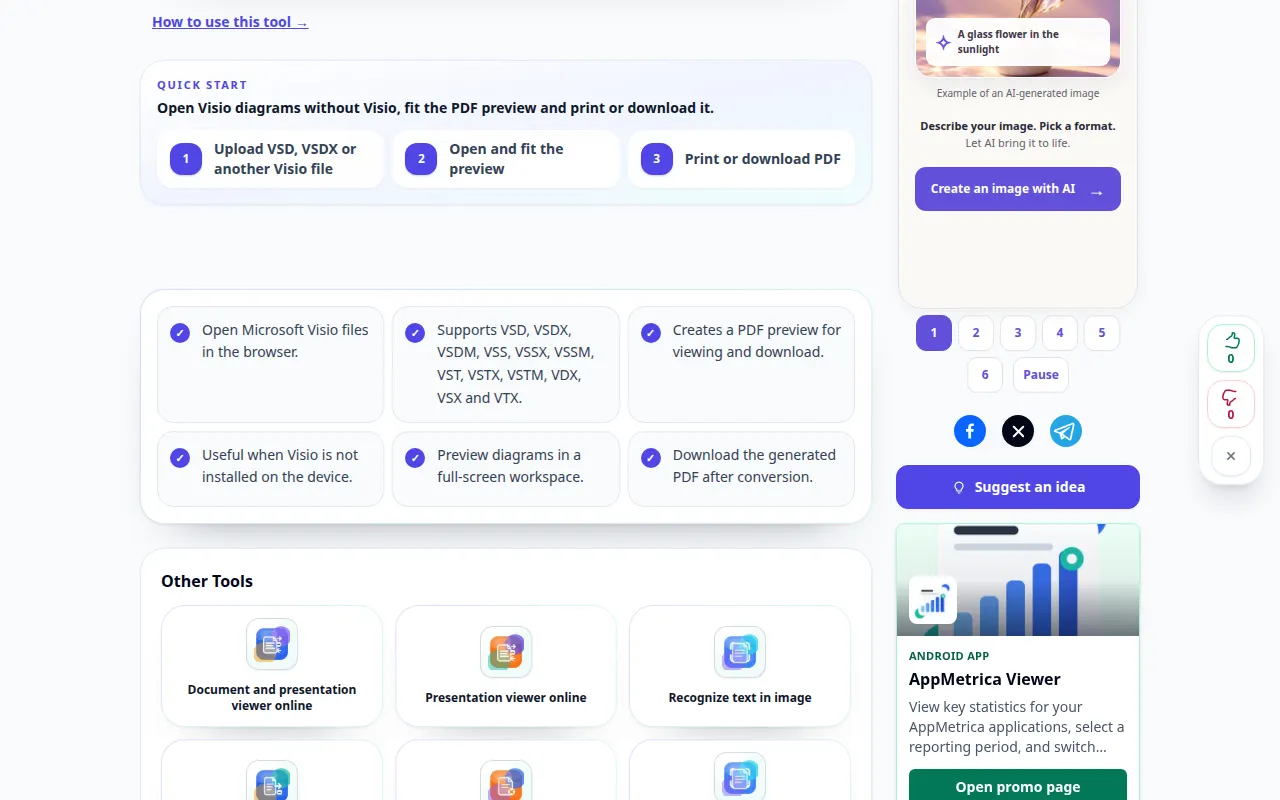
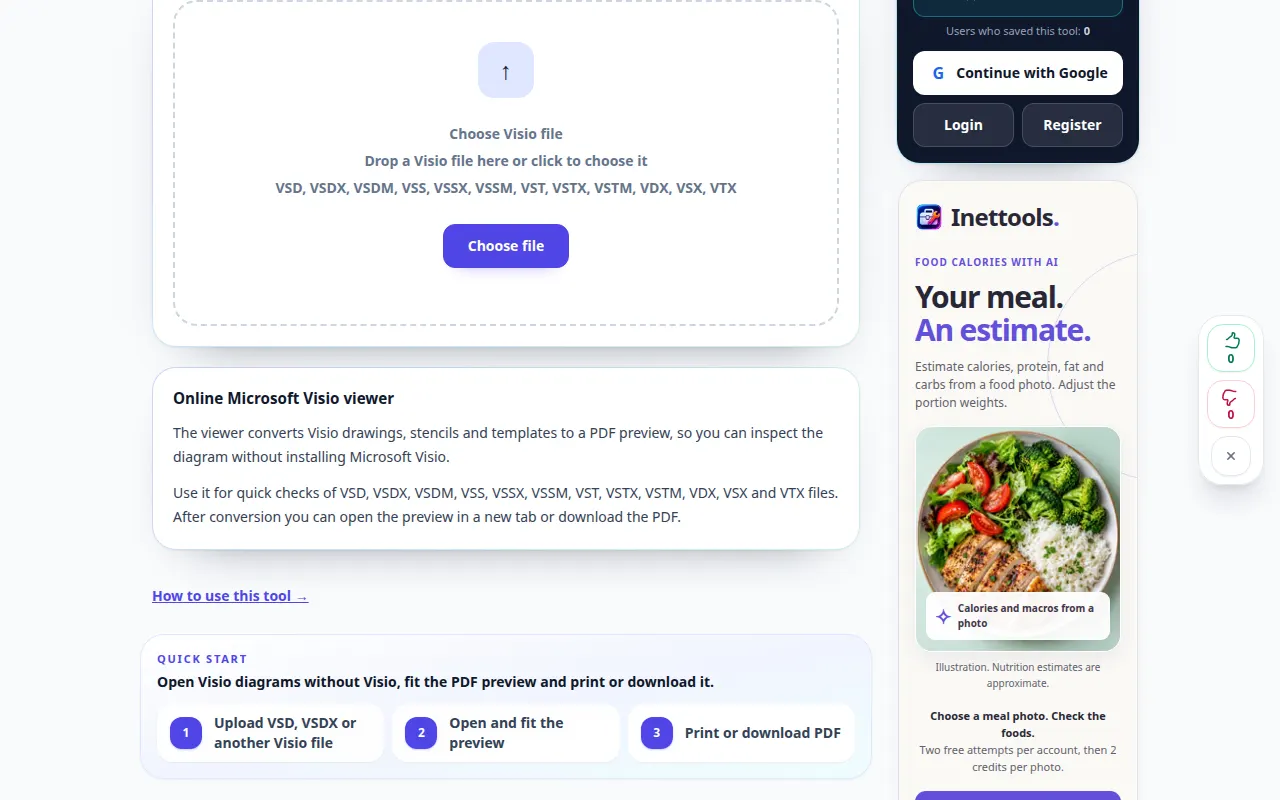
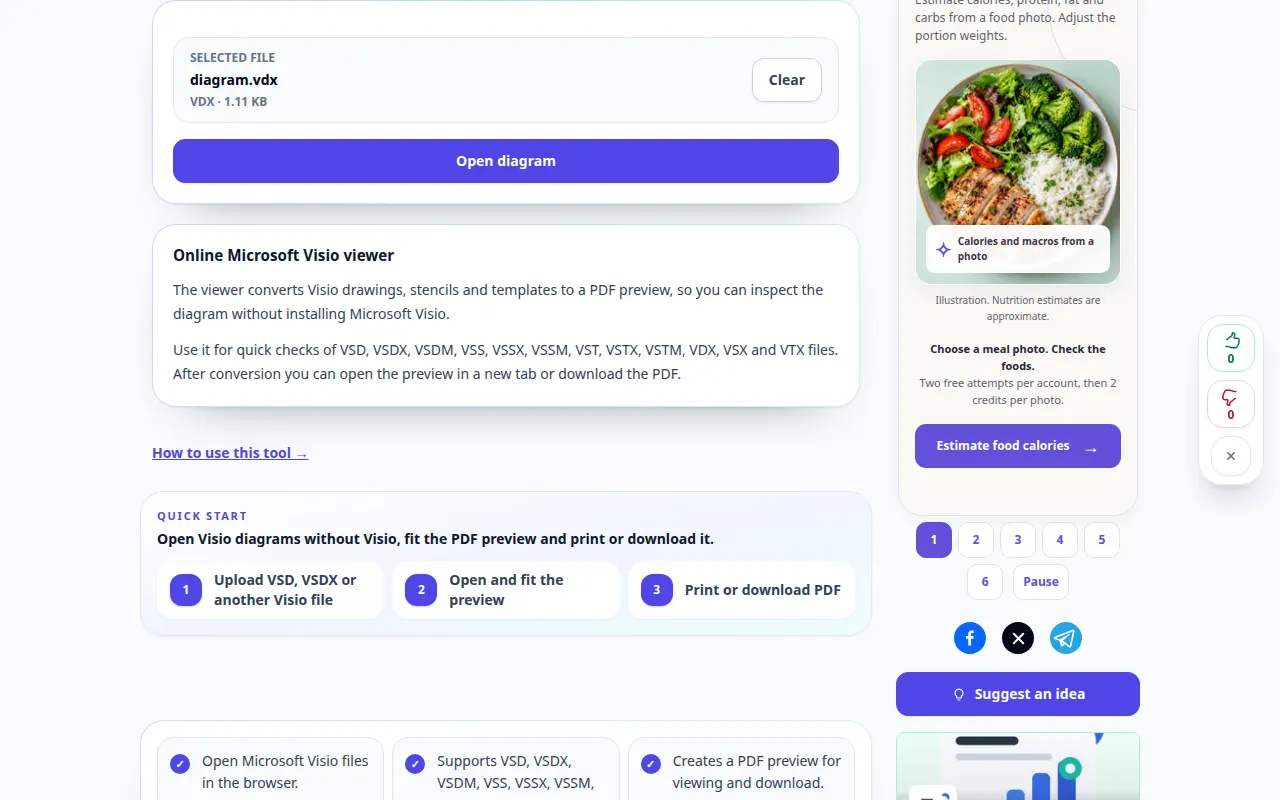
ರೆಕಾರ್ಡಿಂಗ್ ಇಂಗ್ಲಿಷ್ ಇಂಟರ್ಫೇಸ್ ಅನ್ನು ತೋರಿಸುತ್ತದೆ. ಮೇಲಿನ ಅನುವಾದ ಹಂತಗಳನ್ನು ಅನುಸರಿಸಿ; ನಿಯಂತ್ರಣಗಳು ಒಂದೇ ಕ್ರಮದಲ್ಲಿವೆ. ಈ ರೆಕಾರ್ಡಿಂಗ್ ಮುಖ್ಯ ಕ್ರಿಯೆಯ ಮೊದಲು ಮೂಲ ಮತ್ತು ಲಭ್ಯವಿರುವ ಸೆಟ್ಟಿಂಗ್ಗಳನ್ನು ತೋರಿಸುತ್ತದೆ. ಪ್ರಕ್ರಿಯೆಯನ್ನು ಪ್ರಾರಂಭಿಸಲು ಮತ್ತು ಫಲಿತಾಂಶವನ್ನು ಉಳಿಸಲು ಮೇಲಿನ ಹಂತಗಳನ್ನು ಅನುಸರಿಸಿ.
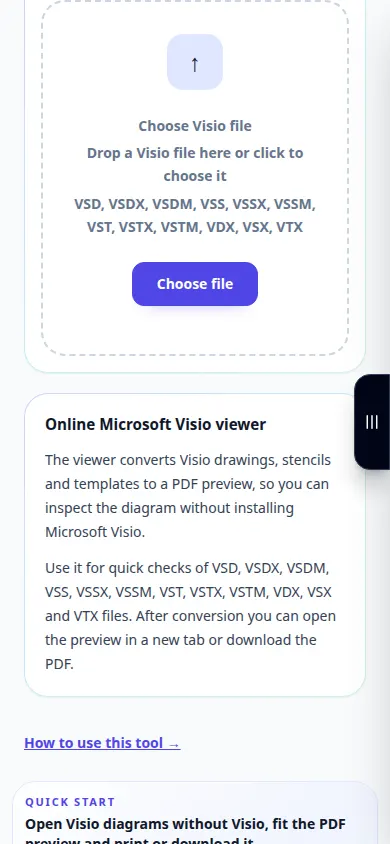
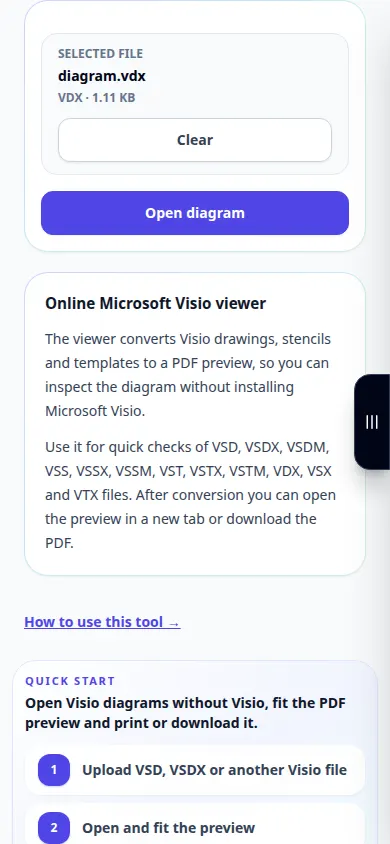
ಫೋನ್ ಪ್ರದರ್ಶನ
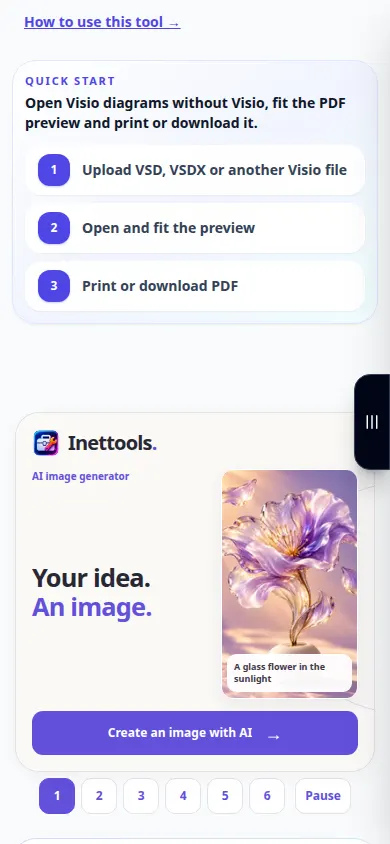
ರೆಕಾರ್ಡಿಂಗ್ ಇಂಗ್ಲಿಷ್ ಇಂಟರ್ಫೇಸ್ ಅನ್ನು ತೋರಿಸುತ್ತದೆ. ಮೇಲಿನ ಅನುವಾದ ಹಂತಗಳನ್ನು ಅನುಸರಿಸಿ; ನಿಯಂತ್ರಣಗಳು ಒಂದೇ ಕ್ರಮದಲ್ಲಿವೆ. ಈ ರೆಕಾರ್ಡಿಂಗ್ ಮುಖ್ಯ ಕ್ರಿಯೆಯ ಮೊದಲು ಮೂಲ ಮತ್ತು ಲಭ್ಯವಿರುವ ಸೆಟ್ಟಿಂಗ್ಗಳನ್ನು ತೋರಿಸುತ್ತದೆ. ಪ್ರಕ್ರಿಯೆಯನ್ನು ಪ್ರಾರಂಭಿಸಲು ಮತ್ತು ಫಲಿತಾಂಶವನ್ನು ಉಳಿಸಲು ಮೇಲಿನ ಹಂತಗಳನ್ನು ಅನುಸರಿಸಿ.
ಪ್ರಶ್ನೆಗಳು ಮತ್ತು ದೋಷನಿವಾರಣೆ
ನಾನು ಈ ವೀಕ್ಷಕದಲ್ಲಿ ಆಕಾರಗಳನ್ನು ಸಂಪಾದಿಸಬಹುದೇ?
ಸೇವೆಯು ಪೂರ್ವವೀಕ್ಷಣೆಯನ್ನು ಸಿದ್ಧಪಡಿಸುತ್ತದೆ. ಮೂಲ ರೇಖಾಚಿತ್ರದಲ್ಲಿ ಆಕಾರಗಳು ಅಥವಾ ಸಂಪರ್ಕಗಳನ್ನು ಬದಲಾಯಿಸಲು ರೇಖಾಚಿತ್ರ ಸಂಪಾದಕವನ್ನು ಬಳಸಿ.
ಪೂರ್ವವೀಕ್ಷಣೆ ಏಕೆ ವಿಭಿನ್ನವಾಗಿ ಕಾಣುತ್ತದೆ?
ಬೆಂಬಲಿಸದ ಫಾಂಟ್ಗಳು ಅಥವಾ ಡ್ರಾಯಿಂಗ್ ವೈಶಿಷ್ಟ್ಯಗಳು ರೆಂಡರಿಂಗ್ ಅನ್ನು ಬದಲಾಯಿಸಬಹುದು. ಮೂಲಕ್ಕೆ ವಿರುದ್ಧವಾಗಿ ಪ್ರಮುಖ ಅಂಶಗಳನ್ನು ಹೋಲಿಕೆ ಮಾಡಿ.
ಸೇವೆಯು ಓವರ್ಲೋಡ್ ಆಗಿದೆ ಎಂಬ ಸಂದೇಶವನ್ನು ನೀವು ನೋಡಿದರೆ, ನಿರೀಕ್ಷಿಸಿ ಮತ್ತು ನಂತರ ಮತ್ತೆ ಪ್ರಯತ್ನಿಸಿ. ವಿಫಲವಾದ ಪ್ರಯತ್ನವು ನಿಮ್ಮ ಮೂಲ ಫೈಲ್ ಬದಲಾಗಿದೆ ಎಂದು ಅರ್ಥವಲ್ಲ.

